Vaultaire für Android? Lernen Sie den Foto-Tresor mit Mustersperre von Hidewell kennen
Sie suchen Vaultaire für Android? Probieren Sie den verschlüsselten Foto- und Video-Tresor von Hidewell: Muster zeichnen, Fotos hinzufügen, bei Google Play loslegen.
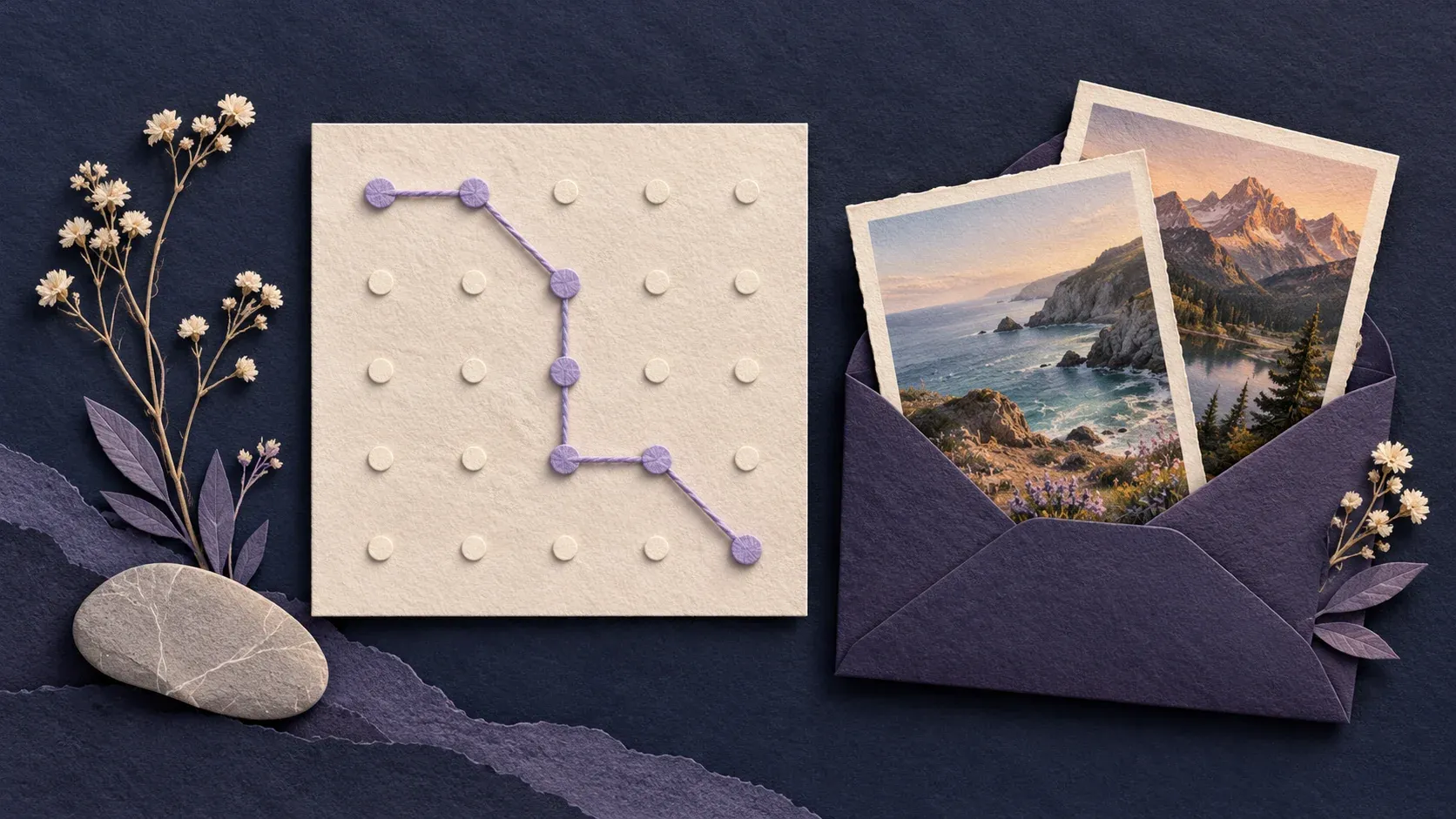
Vaultaire gibt es nicht für Android. Laut dem offiziellen Ratgeber ist die App nur für iOS erhältlich. Wenn Ihnen die Idee gefällt, einen verschlüsselten Foto-Tresor mit einem gezeichneten Muster zu öffnen, bringt Hidewell genau das auf Android. Hidewell gibt es auch für das iPhone.
Hidewell ist eine eigenständige App mit eigenen Tresoren und Funktionen. Sie können Hidewell bei Google Play laden und es zuerst mit ein paar Fotos ausprobieren, bevor Sie eine größere Sammlung umziehen.
Der vertraute Weg zu Ihren privaten Fotos
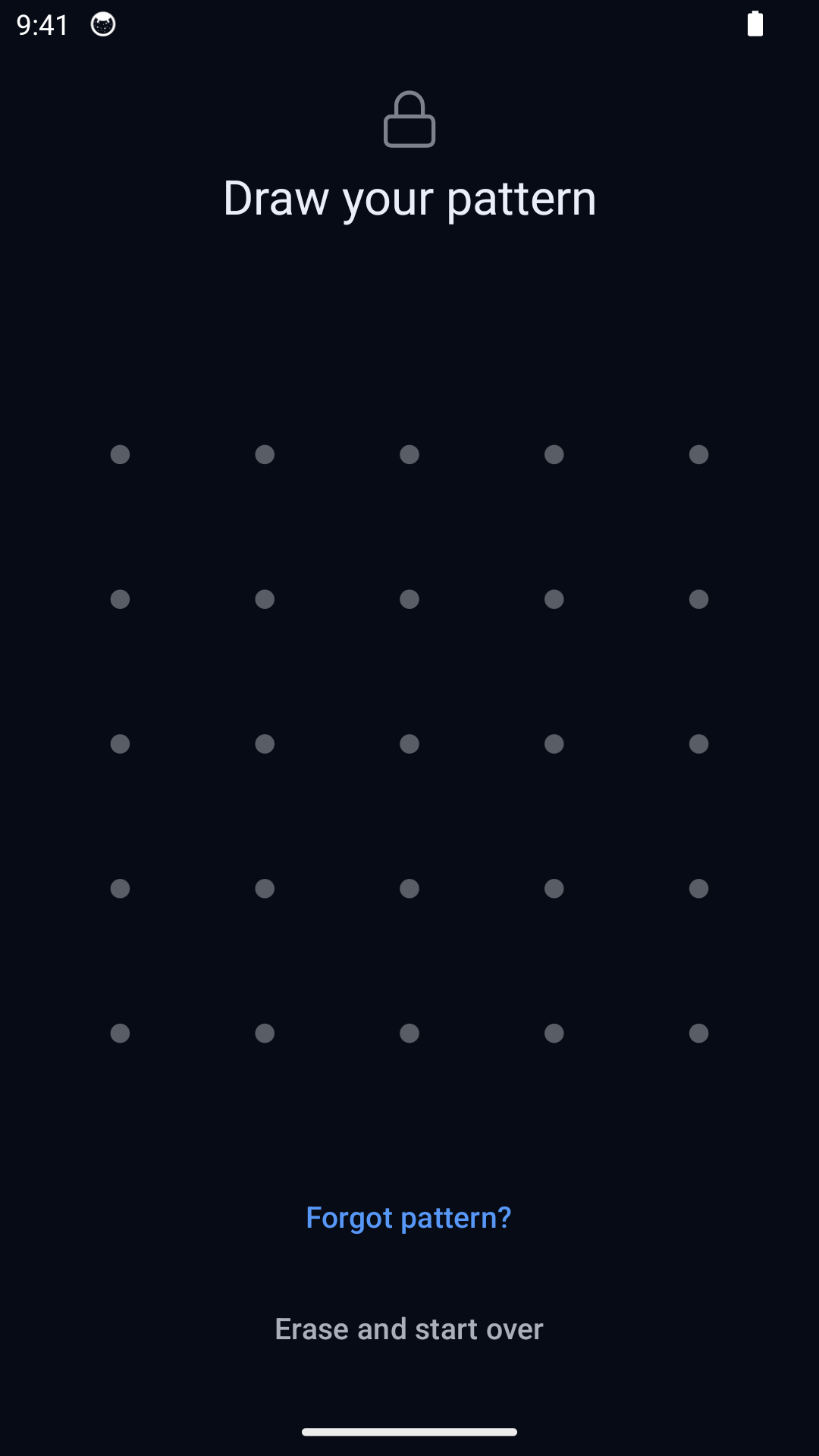
Ein Teil des Reizes von Vaultaire ist das Entsperren per Muster: Sie zeichnen auf einem Raster mit fünf mal fünf Punkten, und der Tresor öffnet sich. Hidewell funktioniert genauso. Sie legen ein Tresormuster fest und zeichnen es, wann immer Sie die Fotos und Videos darin sehen möchten.
Das Muster hat nichts mit der Bildschirmsperre Ihres Telefons zu tun. Hidewell verschlüsselt die Dateien, die Sie in den Tresor legen. Sie werden als verschlüsselte Daten gespeichert, nicht als gewöhnliche Fotos, die nur hinter einer Galerieansicht versteckt sind.
Mit Hidewell Pro können Sie weitere Tresore anlegen, jeder mit eigenem Muster und eigenem Inhalt. Um einen anderen Tresor zu öffnen, sperren Sie den aktuellen und zeichnen das Muster des anderen. So halten Sie verschiedene Sammlungen sauber getrennt.
Hidewell auf Android einrichten
1. App installieren und Muster wählen
Öffnen Sie Hidewell bei Google Play und installieren Sie die App. Folgen Sie der Einführung, um Ihren ersten Tresor anzulegen.
Zeichnen Sie ein Muster auf dem Raster, beachten Sie die Hinweise zur Musterstärke und zeichnen Sie es zur Bestätigung noch einmal. Wählen Sie eines, das Sie sich merken können – aber nicht das Entsperrmuster Ihres Telefons.
2. Wiederherstellungsphrase aufschreiben
Bei der Einrichtung zeigt Hidewell eine Wiederherstellungsphrase aus 12 Wörtern. Schreiben Sie die Wörter in der richtigen Reihenfolge auf, verwahren Sie den Zettel an einem privaten Ort und schließen Sie die Wortprüfung ab. Bewahren Sie diese Abschrift so auf, dass Sie auch dann herankommen, wenn Ihr Telefon verloren geht.
3. Ein paar Fotos oder Videos hinzufügen
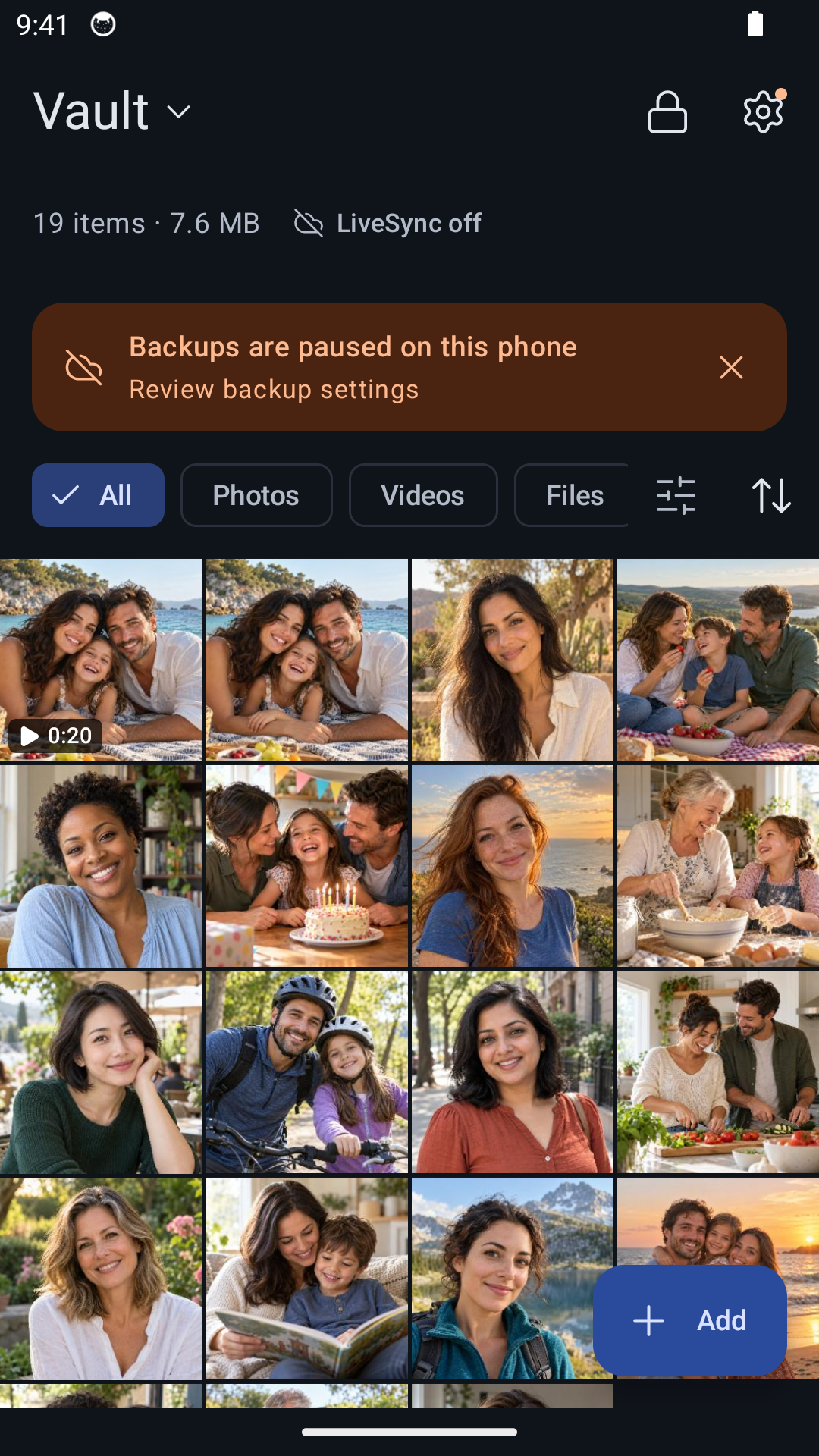
Tippen Sie im Tresor auf + Add → Photos and videos und wählen Sie die Elemente aus, die Sie importieren möchten. Beginnen Sie mit einer kleinen Auswahl und öffnen Sie sie im Tresor, um das Ergebnis zu prüfen.
Der Import löscht nicht automatisch alle Originale oder Cloud-Kopien. Prüfen Sie zuerst die Kopien im Tresor. Folgen Sie dann, falls angeboten, der Löschabfrage der App und sehen Sie nach, was noch in Ihrer Galerie oder Cloud-Fotomediathek liegt. Unsere Anleitung zum Verstecken von Fotos unter Android erklärt dieses Aufräumen genauer.
Für eine neue Aufnahme wählen Sie + Add → Camera. Mit Photo machen Sie ein Foto, mit Video nehmen Sie einen Clip direkt in den Tresor auf. Erlauben Sie den Kamerazugriff, für Videos mit Ton auch den Mikrofonzugriff. Die vollständige Anleitung finden Sie unter Fotos und Videos mit Hidewell direkt in den verschlüsselten Tresor aufnehmen.
4. Sperren und wieder öffnen
Tippen Sie auf das Schloss-Symbol in der Werkzeugleiste des Tresors. Zeichnen Sie Ihr Muster, um den Tresor wieder zu öffnen, und finden Sie die gerade hinzugefügten Elemente. Damit kennen Sie den Ablauf für den Alltag: entsperren, ansehen oder hinzufügen, sperren.
Was Sie vor der Entscheidung wissen sollten
Sie beginnen mit einem kostenlosen Tresor für bis zu 200 Elemente. Für weitere Tresore und für mehr Elemente als das kostenlose Limit erlaubt brauchen Sie Hidewell Pro. Um die Mustersperre auszuprobieren und Ihre ersten Fotos und Videos zu importieren, brauchen Sie Pro nicht.
Hidewell und Vaultaire unterscheiden sich bei Funktionen, Tarifen und Wiederherstellungsmöglichkeiten. Die Einzelheiten finden Sie in unserem Vergleich von Hidewell und Vaultaire. Wenn Sie jetzt einen verschlüsselten Tresor mit Muster für Ihr Android-Telefon suchen, können Sie hier loslegen:
Hidewell bei Google Play laden – Muster anlegen, Wiederherstellungsphrase aufbewahren und die ersten Fotos hinzufügen.