Vaultaire per Android? Scopri il vault per foto con schema di Hidewell
Cerchi Vaultaire per Android? Prova il vault cifrato per foto e video di Hidewell: disegna uno schema, aggiungi le tue foto e parti da Google Play.

Vaultaire non è disponibile per Android. La sua guida ufficiale la indica come app solo per iOS. Se ti piace l’idea di disegnare uno schema per aprire un vault cifrato per le foto, Hidewell porta quell’esperienza su Android. E funziona anche su iPhone.
Hidewell è un’app a sé, con i propri vault e le proprie funzioni. Puoi scaricare Hidewell da Google Play e provarla con qualche foto prima di spostare una raccolta più grande.
Un modo familiare per aprire le tue foto private
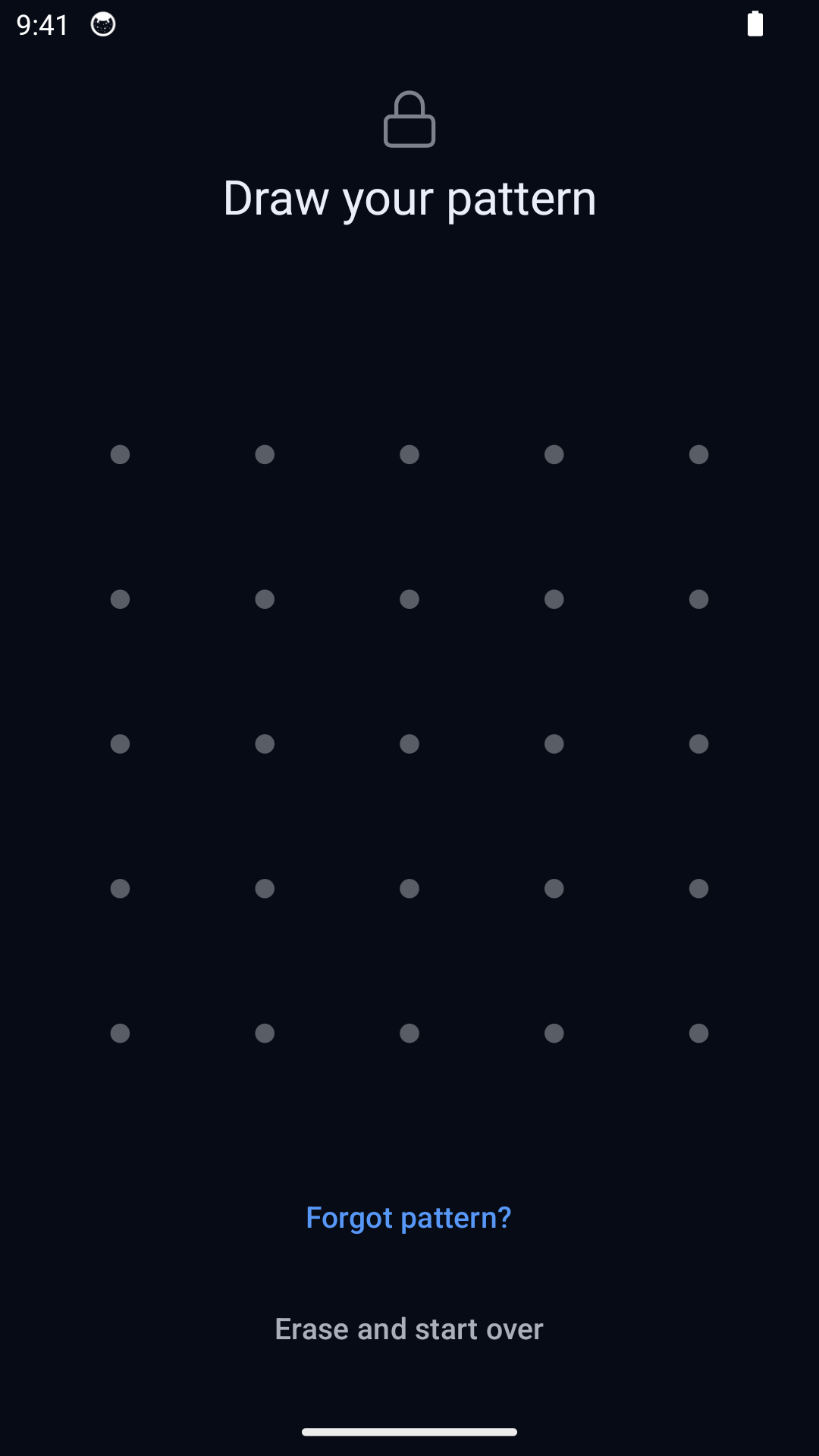
Parte del fascino di Vaultaire sta nello schema: disegni su una griglia di cinque punti per cinque e il vault si apre. Hidewell usa lo stesso tipo di gesto. Scegli uno schema per il vault e lo disegni ogni volta che vuoi vedere le foto e i video che contiene.
Lo schema è separato dal blocco schermo del telefono. Hidewell cifra i file che aggiungi al vault: sono salvati come dati cifrati, non come foto normali nascoste dietro la schermata di una galleria.
Con Hidewell Pro puoi creare altri vault, ognuno con il proprio schema e i propri contenuti. Per aprirne un altro, blocca il vault attuale e disegna lo schema di quello che vuoi aprire. È utile quando vuoi tenere separate raccolte diverse.
Configura Hidewell su Android
1. Installa l’app e scegli lo schema
Apri la pagina di Hidewell su Google Play e installa l’app. Segui l’introduzione per creare il tuo primo vault.
Disegna uno schema sulla griglia, segui le indicazioni sulla robustezza e ridisegnalo per confermarlo. Scegline uno che ricordi facilmente, senza riutilizzare lo schema di sblocco del telefono.
2. Annota la frase di recupero
Durante la configurazione, Hidewell mostra una frase di recupero di 12 parole. Scrivi le parole nell’ordine in cui compaiono, conservale in un posto privato e completa la verifica. Tieni questa copia in un posto che puoi raggiungere anche se perdi il telefono.
3. Aggiungi qualche foto o video
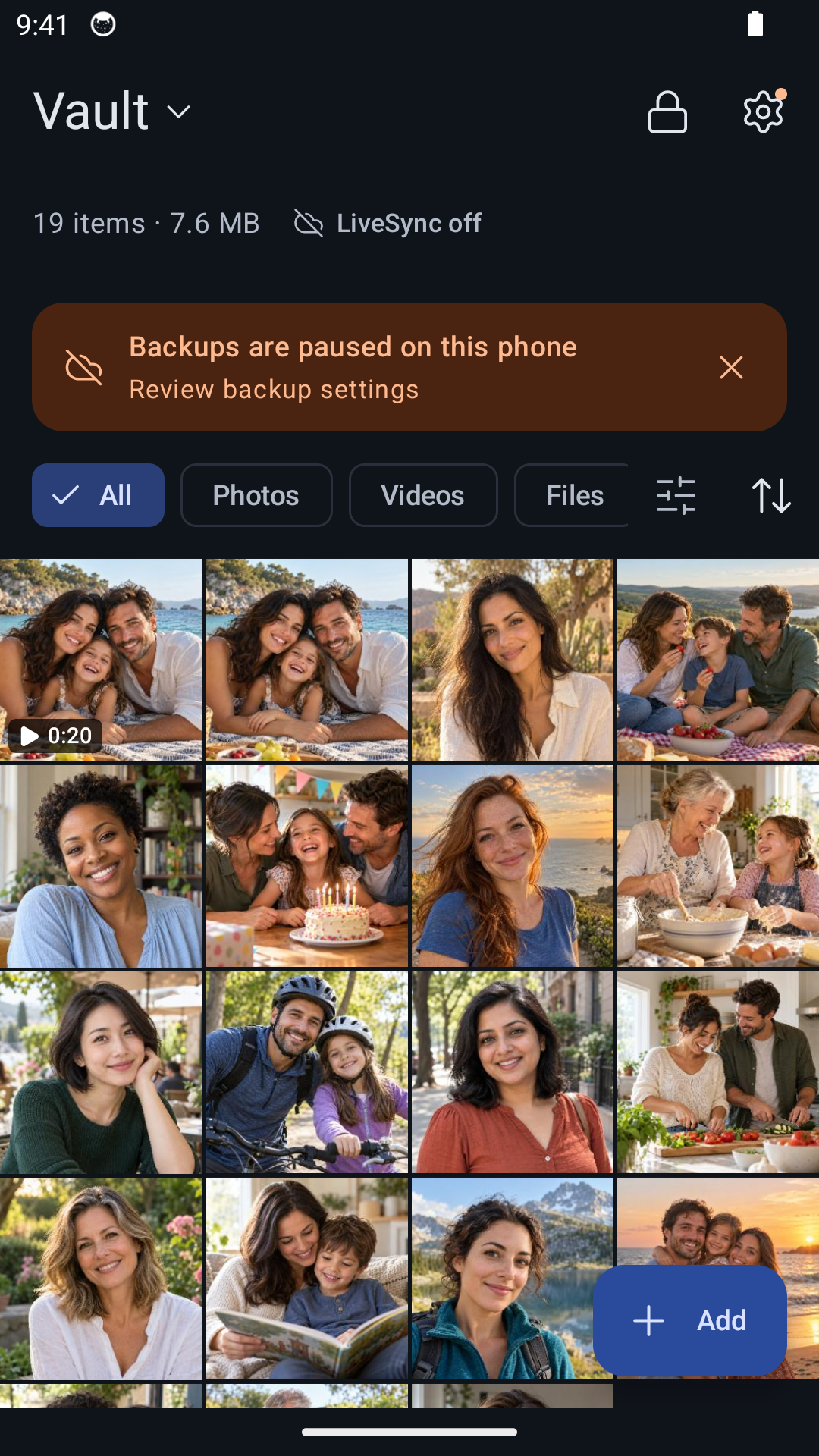
Dentro il vault, tocca + Add → Photos and videos e seleziona gli elementi da importare. Parti da una piccola selezione e aprila nel vault per controllare il risultato.
Importare non cancella automaticamente ogni originale o copia nel cloud. Dopo aver controllato le copie nel vault, segui l’eventuale proposta di rimozione dell’app e dai un’occhiata a ciò che resta nella galleria o nella libreria fotografica nel cloud. La nostra guida per nascondere le foto su Android spiega questa pulizia più nel dettaglio.
Per scattare qualcosa di nuovo, scegli + Add → Camera. Usa Photo per una foto o Video per registrare un filmato direttamente nel vault. Consenti l’accesso alla fotocamera e, per i video con audio, al microfono. La procedura completa è in come Hidewell scatta foto e video direttamente nel vault cifrato.
4. Blocca e riapri
Tocca l’icona del lucchetto nella barra degli strumenti del vault. Disegna lo schema per riaprirlo e ritrovare gli elementi appena aggiunti. Questa è la routine di tutti i giorni: sblocchi, sfogli o aggiungi, poi blocchi.
Cosa sapere prima di scegliere
Puoi iniziare con un vault gratuito fino a 200 elementi. Per creare altri vault e andare oltre il limite gratuito serve Hidewell Pro. Per provare il blocco con schema o importare le prime foto e i primi video, Pro non serve.
Hidewell e Vaultaire hanno funzioni, piani e opzioni di recupero diversi. Per i dettagli, leggi il nostro confronto tra Hidewell e Vaultaire. Se quello che ti serve adesso è un vault cifrato con schema per il tuo Android, puoi partire da qui:
Scarica Hidewell da Google Play — crea lo schema, conserva la frase di recupero e aggiungi le tue prime foto.