Android版Vaultaireをお探しですか?パターンで開くHidewellの写真保管庫
AndroidでVaultaireのようなアプリを使いたい方へ。Hidewellなら、パターンを描いて暗号化された写真・動画の保管庫を開けます。Google Playから始めましょう。
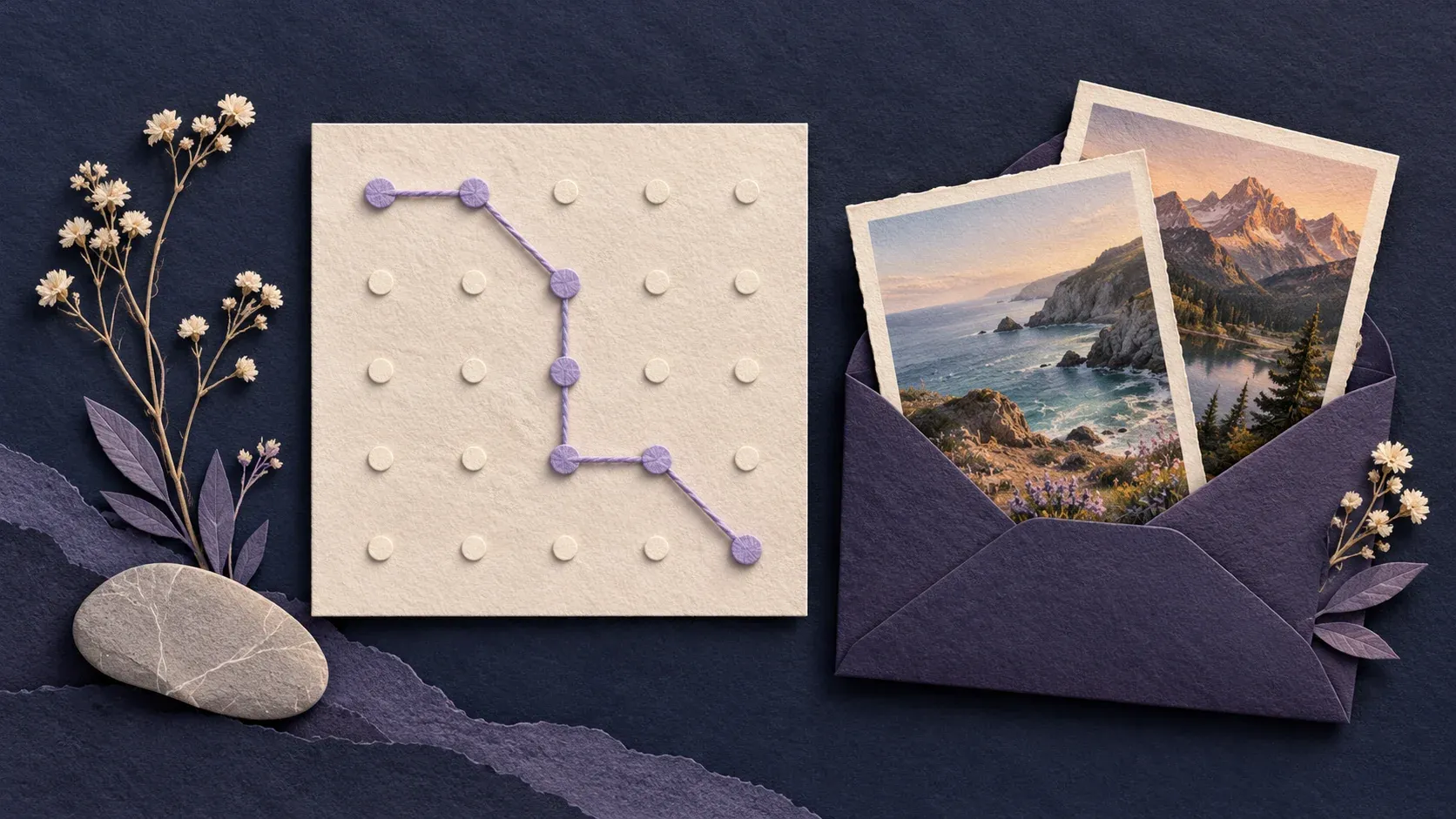
VaultaireのAndroid版はありません。公式ガイドでも、iOS専用と案内されています。パターンを描いて暗号化された写真保管庫を開く使い方に興味があるなら、AndroidではHidewellでその体験ができます。HidewellはiPhoneにも対応しています。
Hidewellは、独自の保管庫と機能を備えた別のアプリです。Google PlayからHidewellをダウンロードして、たくさんの写真を移す前に、まずは数枚で試せます。
パターンを描いてプライベートな写真を開く
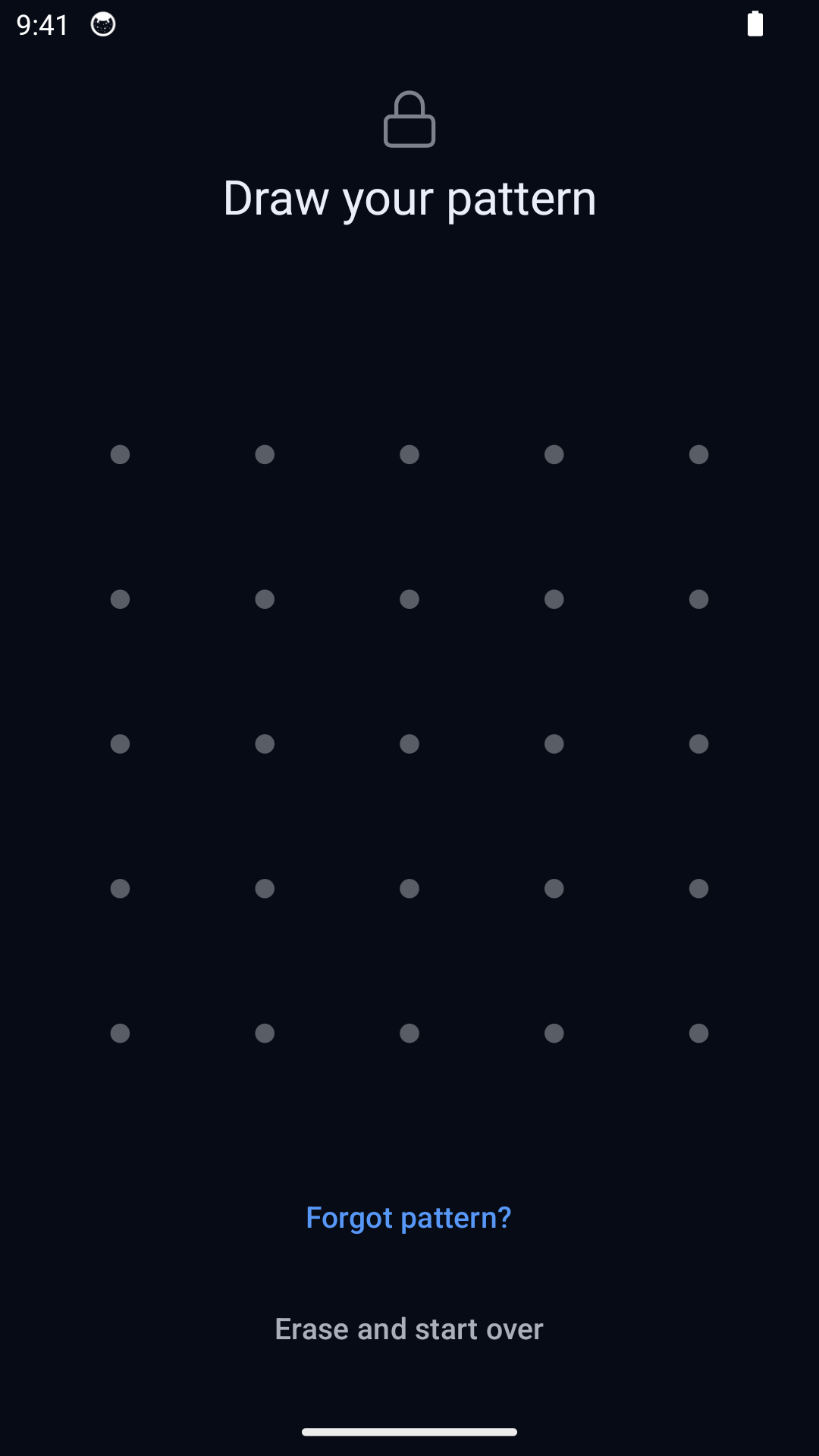
Vaultaireの魅力の一つは、パターンによる操作です。5×5の点が並ぶ格子にパターンを描くと、保管庫が開きます。Hidewellも同じように操作できます。保管庫のパターンを決め、中の写真や動画を見たいときにそのパターンを描きます。
このパターンは、スマートフォンの画面ロックとは別です。Hidewellに追加したファイルは暗号化され、暗号化されたデータとして保管されます。通常の写真ファイルをギャラリー画面の奥に隠しているだけではありません。
Hidewell Proでは、保管庫を追加で作成できます。それぞれに専用のパターンと中身があり、別の保管庫を開くには、今の保管庫をロックしてから、開きたい保管庫のパターンを描きます。写真のコレクションを分けて管理したいときに便利です。
AndroidでHidewellを設定する
1. アプリをインストールしてパターンを決める
Google PlayのHidewellページを開き、アプリをインストールします。最初の案内に従って、保管庫を作成してください。
格子にパターンを描き、強度の案内に従ったうえで、同じパターンをもう一度描いて確定します。覚えやすく、スマートフォンのロック解除には使っていないパターンを選びましょう。
2. 復元フレーズを書き留める
設定中に、Hidewellは12語の復元フレーズを表示します。順番どおりに書き留め、人に見られない場所に保管して、フレーズの確認を済ませてください。スマートフォンをなくしても取り出せる場所に、この控えを保管しましょう。
3. 写真や動画を少し追加する
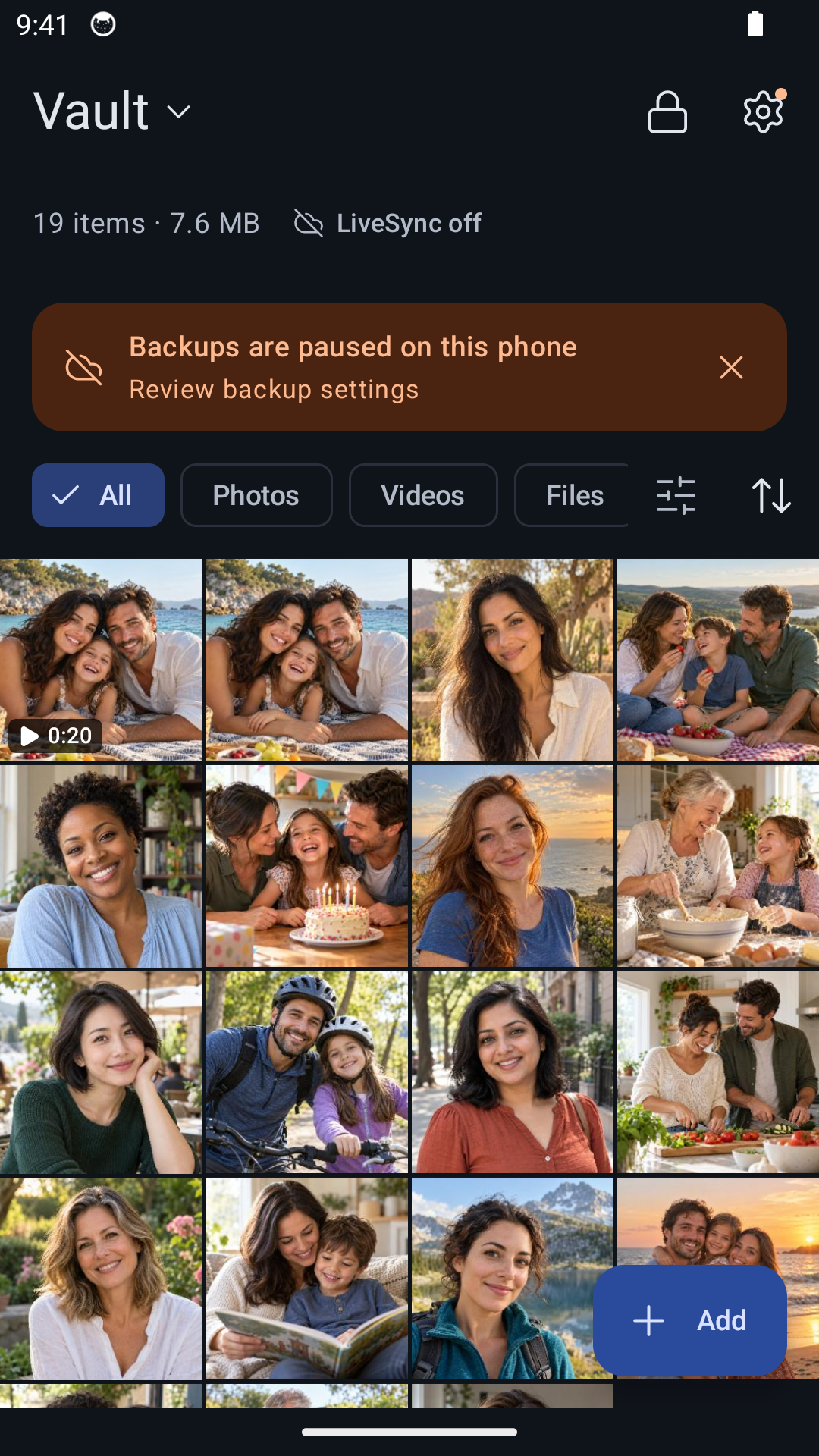
保管庫の中で「+ Add → Photos and videos」をタップし、取り込む項目を選択します。最初は少なめに選び、取り込み後に保管庫の中で開いて確認してください。
取り込みによって、元のファイルやクラウド上のコピーがすべて自動で消えるわけではありません。保管庫内のコピーを確認したら、アプリから削除の案内が表示された場合はそれに従い、ギャラリーやクラウドの写真ライブラリに残っているものも確認しましょう。Androidで写真を非表示にするガイドでは、こうしたコピーの整理について詳しく説明しています。
新しく撮影する場合は、「+ Add → Camera」を選びます。「Photo」で写真を撮影し、「Video」で保管庫に動画を直接録画できます。カメラへのアクセスを許可し、音声付き動画にはマイクへのアクセスも許可してください。詳しい手順は、Hidewellで写真や動画を暗号化された保管庫に直接撮影する方法をご覧ください。
4. ロックして、もう一度開く
保管庫のツールバーにあるロックアイコンをタップします。パターンを描いて保管庫を開き直し、追加した項目を探してみましょう。普段の使い方は、ロックを解除し、写真を見るか追加して、再びロックするという流れです。
選ぶ前に知っておきたいこと
まずは1つの保管庫に最大200件まで無料で保存できます。保管庫を追加で作成したり、無料プランの件数上限を超えて保存したりするには、Hidewell Proが必要です。パターンロックを試すことや、最初の写真・動画を取り込むことにProは必要ありません。
HidewellとVaultaireでは、機能、プラン、復元方法が異なります。詳しくは、HidewellとVaultaireの比較をご覧ください。Androidスマートフォンで使える、パターン式の暗号化保管庫をお探しなら、こちらから始められます。
パターンを作成し、復元フレーズを保管して、最初の写真を追加しましょう。