¿Vaultaire para Android? Conoce la caja fuerte de fotos con patrón de Hidewell
¿Buscas Vaultaire para Android? Prueba la caja fuerte cifrada de fotos y vídeos de Hidewell: dibuja un patrón, añade tus fotos y empieza desde Google Play.

Vaultaire no está disponible para Android. Su guía oficial indica que solo existe para iOS. Si te gusta la idea de dibujar un patrón para abrir una caja fuerte de fotos cifrada, Hidewell lleva esa experiencia a Android. También funciona en iPhone.
Hidewell es una aplicación independiente, con sus propias cajas fuertes y funciones. Puedes descargar Hidewell desde Google Play y probarla con unas pocas fotos antes de trasladar una colección más grande.
Una forma familiar de abrir tus fotos privadas
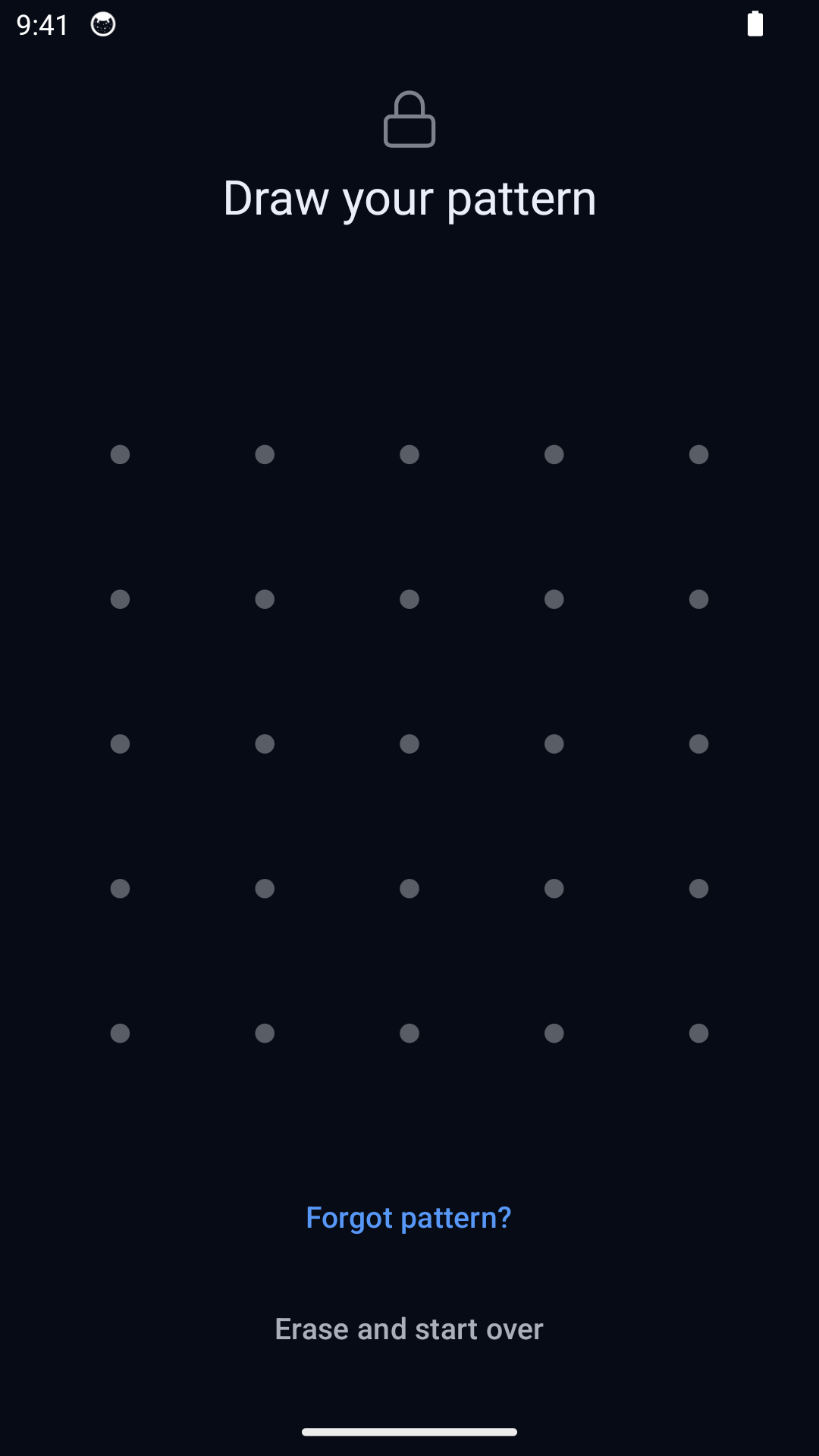
Parte del atractivo de Vaultaire está en su sistema de patrones: dibujas sobre una cuadrícula de cinco por cinco puntos para abrir una caja fuerte. Hidewell usa el mismo tipo de interacción. Eliges un patrón para la caja fuerte y lo dibujas cuando quieres ver las fotos y los vídeos que contiene.
El patrón es independiente del bloqueo de pantalla de tu teléfono. Hidewell cifra los archivos que añades a la caja fuerte: se guardan como datos cifrados, no como fotos normales escondidas detrás de una pantalla de galería.
Con Hidewell Pro puedes crear cajas fuertes adicionales, cada una con su propio patrón y contenido. Para abrir otra, bloquea la caja fuerte actual y dibuja el patrón de la que quieras abrir. Resulta útil si quieres mantener distintas colecciones separadas.
Configura Hidewell en Android
1. Instala la aplicación y elige tu patrón
Abre la ficha de Hidewell en Google Play e instala la aplicación. Sigue la introducción para crear tu primera caja fuerte.
Dibuja un patrón en la cuadrícula, sigue las indicaciones sobre su fortaleza y vuelve a dibujarlo para confirmarlo. Elige uno que puedas recordar sin reutilizar el patrón de desbloqueo de tu teléfono.
2. Anota tu frase de recuperación
Durante la configuración, Hidewell muestra una frase de recuperación de 12 palabras. Anota las palabras en orden, guárdalas en un lugar privado y completa la comprobación de palabras. Conserva esa copia en un lugar al que puedas acceder aunque pierdas el teléfono.
3. Añade unas pocas fotos o vídeos
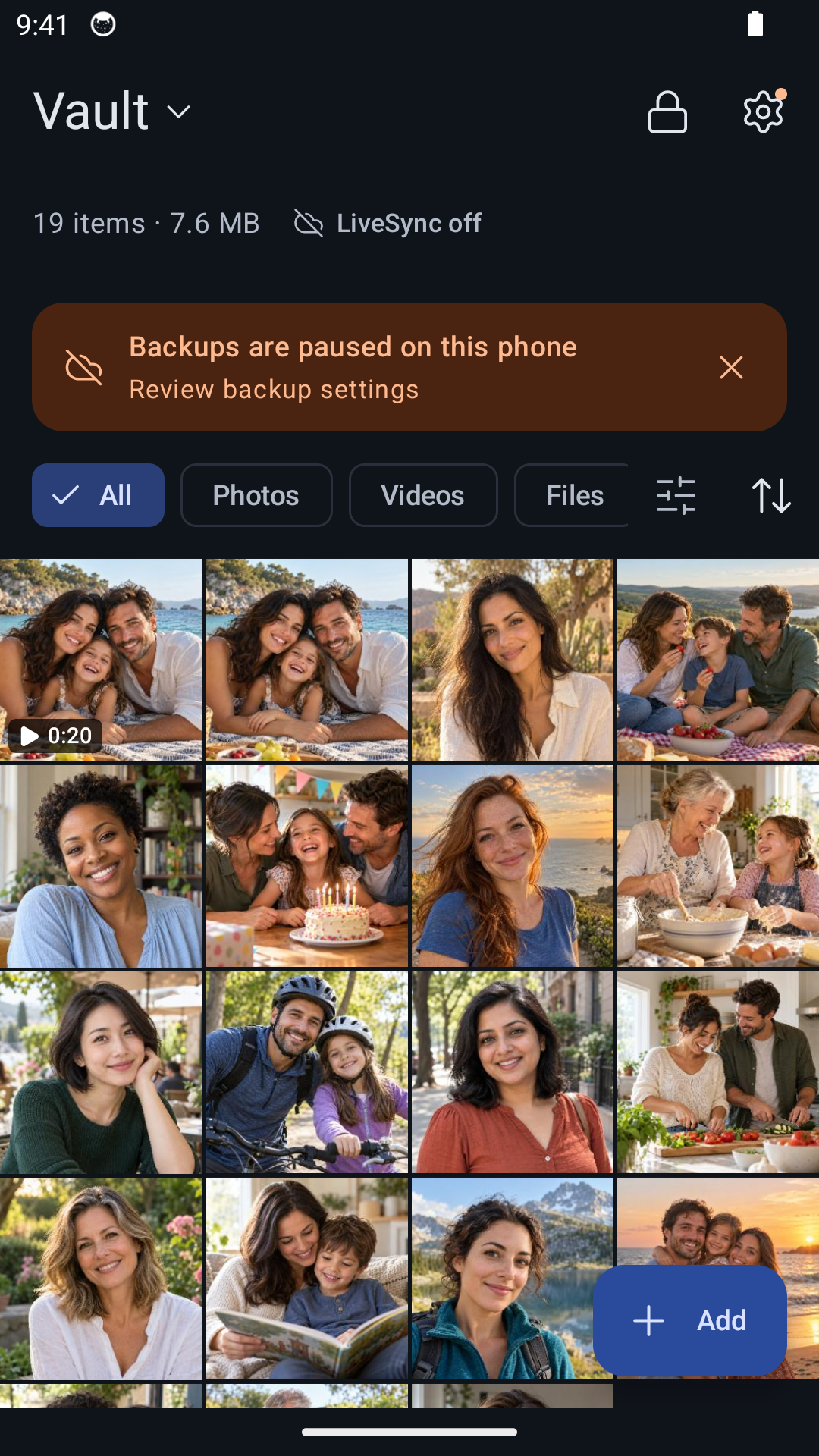
Dentro de la caja fuerte, toca + Add → Photos and videos y selecciona los elementos que quieras importar. Empieza con una selección pequeña y ábrelos en la caja fuerte para comprobar el resultado.
Importar no borra automáticamente todos los originales ni las copias en la nube. Después de comprobar las copias de la caja fuerte, sigue el aviso de eliminación de la aplicación si aparece y revisa lo que aún conservas en tu galería o en tu fototeca en la nube. Nuestra guía para ocultar fotos en Android explica con más detalle cómo revisar esas copias.
Para capturar algo nuevo, elige + Add → Camera. Usa Photo para hacer una foto o Video para grabar un vídeo dentro de la caja fuerte. Permite el acceso a la cámara y, para grabar vídeo con sonido, al micrófono. Encontrarás todos los pasos en cómo Hidewell captura fotos y vídeos directamente en la caja fuerte cifrada.
4. Bloquéala y vuelve a abrirla
Toca el icono del candado en la barra de herramientas de la caja fuerte. Dibuja tu patrón para volver a abrirla y encontrar los elementos que acabas de añadir. Ya conoces la rutina diaria: desbloquear, explorar o añadir, y volver a bloquear.
Qué conviene saber antes de elegir
Puedes empezar con una caja fuerte gratuita con hasta 200 elementos. Para crear más cajas fuertes y guardar contenido por encima del límite gratuito necesitas Hidewell Pro. No necesitas Pro para probar el bloqueo por patrón ni para importar tus primeras fotos y vídeos.
Hidewell y Vaultaire tienen distintas funciones, planes y opciones de recuperación. Para conocer esos detalles, lee nuestra comparativa entre Hidewell y Vaultaire. Si lo que buscas ahora es una caja fuerte cifrada con patrón para tu teléfono Android, puedes empezar aquí:
Descarga Hidewell en Google Play — crea tu patrón, guarda tu frase de recuperación y añade tus primeras fotos.