Vaultaire sur Android ? Découvrez le coffre photo à schéma de Hidewell
Vous cherchez Vaultaire sur Android ? Essayez le coffre-fort photo et vidéo chiffré de Hidewell : tracez un schéma, ajoutez vos photos et commencez sur Google Play.

Vaultaire n’est pas disponible sur Android. Son guide officiel la présente comme réservée à iOS. Si l’idée de tracer un schéma pour ouvrir un coffre-fort photo chiffré vous plaît, Hidewell apporte cette expérience sur Android. L’application existe aussi sur iPhone.
Hidewell est une application distincte, avec ses propres coffres-forts et ses propres fonctionnalités. Vous pouvez télécharger Hidewell sur Google Play et l’essayer avec quelques photos avant d’y transférer une collection plus importante.
Un geste familier pour ouvrir vos photos privées
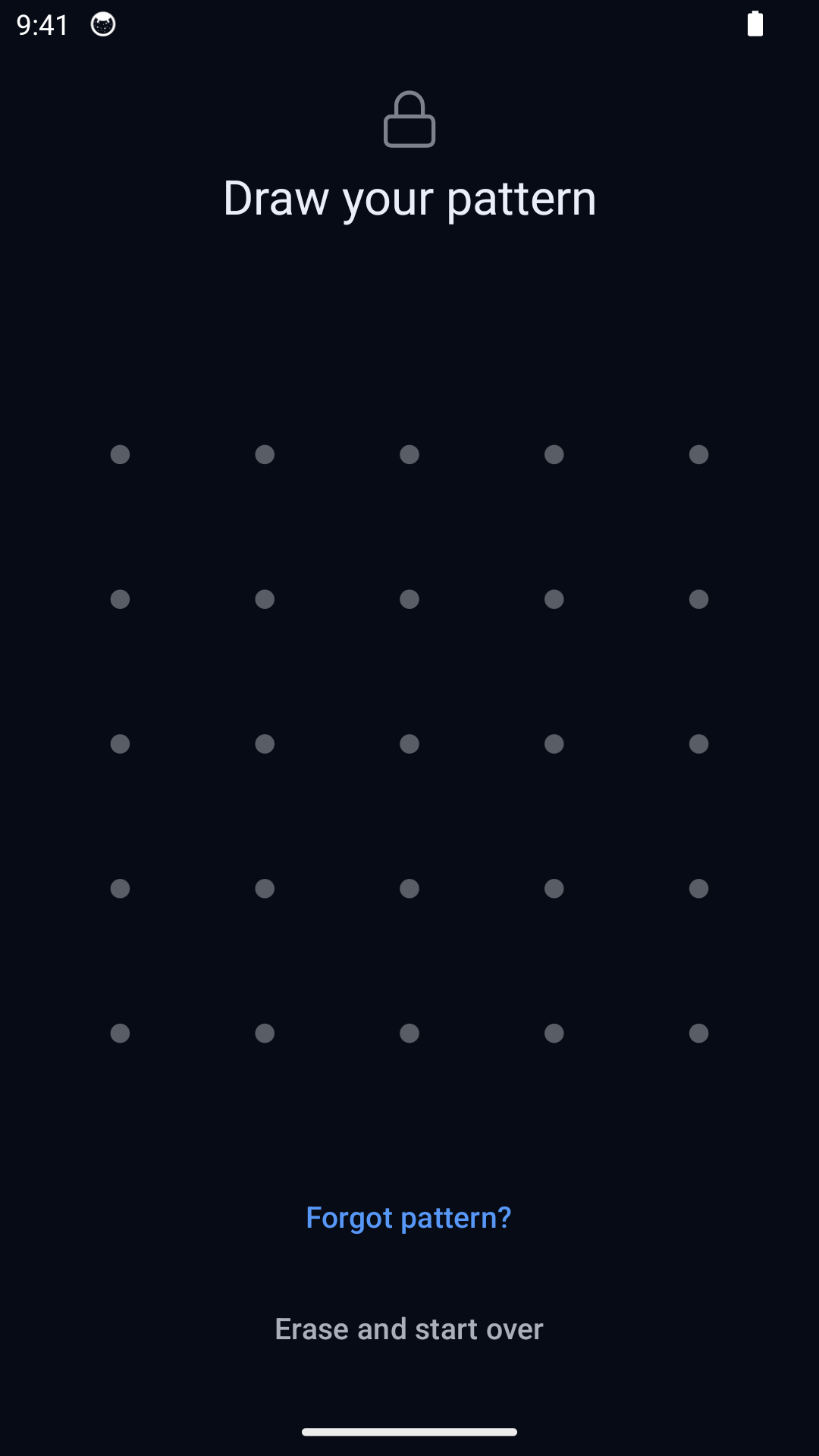
Une partie de l’attrait de Vaultaire tient à son schéma : on dessine un tracé sur une grille de cinq points sur cinq pour ouvrir un coffre-fort. Hidewell reprend ce même geste. Vous choisissez un schéma pour votre coffre-fort, puis vous le tracez chaque fois que vous voulez voir les photos et vidéos qu’il contient.
Ce schéma est indépendant du verrouillage d’écran de votre téléphone. Hidewell chiffre les fichiers que vous ajoutez au coffre-fort : ils sont stockés sous forme de données chiffrées, et non comme des photos ordinaires cachées derrière un écran de galerie.
Avec Hidewell Pro, vous pouvez créer d’autres coffres-forts, chacun avec son schéma et son contenu. Pour passer de l’un à l’autre, verrouillez le coffre-fort ouvert et tracez le schéma de l’autre. Pratique pour garder des collections bien séparées.
Configurer Hidewell sur Android
1. Installez l’application et choisissez votre schéma
Ouvrez la fiche de Hidewell sur Google Play et installez l’application. Suivez l’introduction pour créer votre premier coffre-fort.
Tracez un schéma sur la grille en suivant l’indicateur de robustesse, puis tracez-le une seconde fois pour le confirmer. Choisissez-en un que vous retiendrez facilement, sans réutiliser le schéma de déverrouillage de votre téléphone.
2. Notez votre phrase de récupération
Pendant la configuration, Hidewell affiche une phrase de récupération de 12 mots. Notez ces mots dans l’ordre, rangez-les dans un endroit privé et terminez la vérification des mots. Cette copie doit rester accessible même si vous perdez votre téléphone.
3. Ajoutez quelques photos ou vidéos
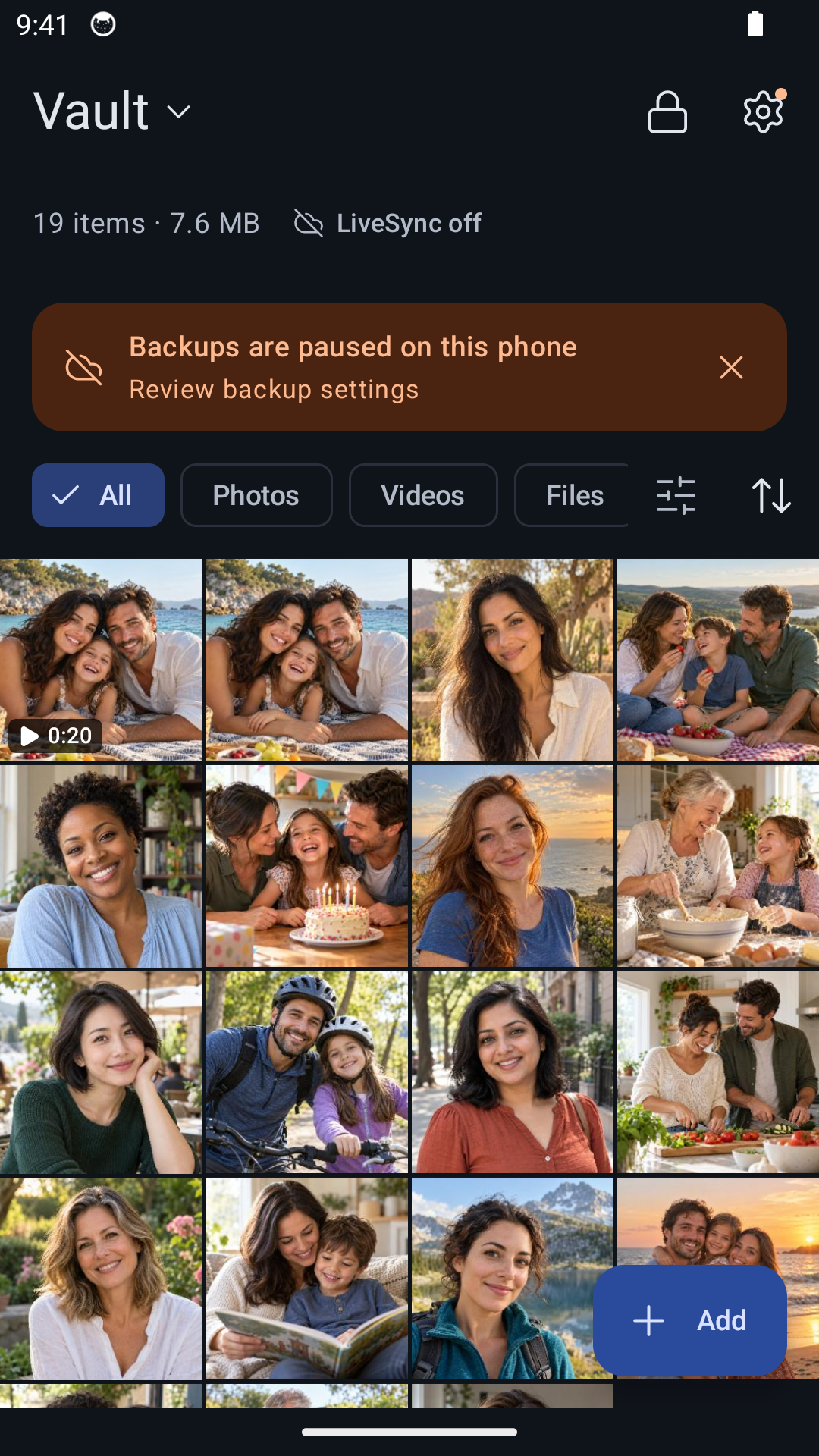
Dans le coffre-fort, appuyez sur + Add → Photos and videos, puis sélectionnez les éléments à importer. Commencez par quelques fichiers et ouvrez-les dans le coffre-fort pour vérifier le résultat.
L’import ne supprime pas automatiquement tous les originaux ni les copies dans le cloud. Une fois les copies du coffre-fort vérifiées, suivez la proposition de suppression si l’application l’affiche, puis passez en revue ce qui reste dans votre galerie ou votre photothèque en ligne. Notre guide pour masquer des photos sur Android détaille ce nettoyage.
Pour une nouvelle prise de vue, choisissez + Add → Camera. Photo prend une photo, Video enregistre une vidéo, directement dans le coffre-fort. Autorisez l’accès à l’appareil photo et, pour les vidéos avec son, au micro. Notre guide sur la capture de photos et vidéos directement dans le coffre-fort chiffré détaille toutes les étapes.
4. Verrouillez le coffre-fort, puis rouvrez-le
Appuyez sur le cadenas dans la barre d’outils du coffre-fort. Tracez votre schéma pour le rouvrir et retrouver les éléments que vous venez d’ajouter. Vous connaissez maintenant la routine : déverrouiller, consulter ou ajouter, puis verrouiller.
Ce qu’il faut savoir avant de choisir
Vous pouvez commencer avec un coffre-fort gratuit de 200 éléments au maximum. Créer d’autres coffres-forts ou dépasser cette limite demande Hidewell Pro. Pas besoin de Pro pour essayer le verrouillage par schéma ni pour importer vos premières photos et vidéos.
Hidewell et Vaultaire n’ont ni les mêmes fonctionnalités, ni les mêmes formules, ni les mêmes options de récupération. Pour le détail, lisez notre comparatif Hidewell – Vaultaire. Si ce qu’il vous faut tout de suite, c’est un coffre-fort chiffré à schéma pour votre téléphone Android, commencez ici :
Téléchargez Hidewell sur Google Play — créez votre schéma, notez votre phrase de récupération et ajoutez vos premières photos.