Vaultaire para Android? Conheça o cofre de fotos com padrão do Hidewell
Procurando o Vaultaire para Android? Experimente o cofre criptografado de fotos e vídeos do Hidewell: desenhe um padrão, adicione fotos e baixe no Google Play.

O Vaultaire não existe para Android. O guia oficial o lista como exclusivo para iOS. Se você gosta da ideia de desenhar um padrão para abrir um cofre de fotos criptografado, o Hidewell traz essa experiência para o Android. E também funciona no iPhone.
O Hidewell é um app independente, com cofres e recursos próprios. Você pode baixar o Hidewell no Google Play e testar com algumas fotos antes de mover uma coleção maior.
Um jeito familiar de abrir suas fotos privadas
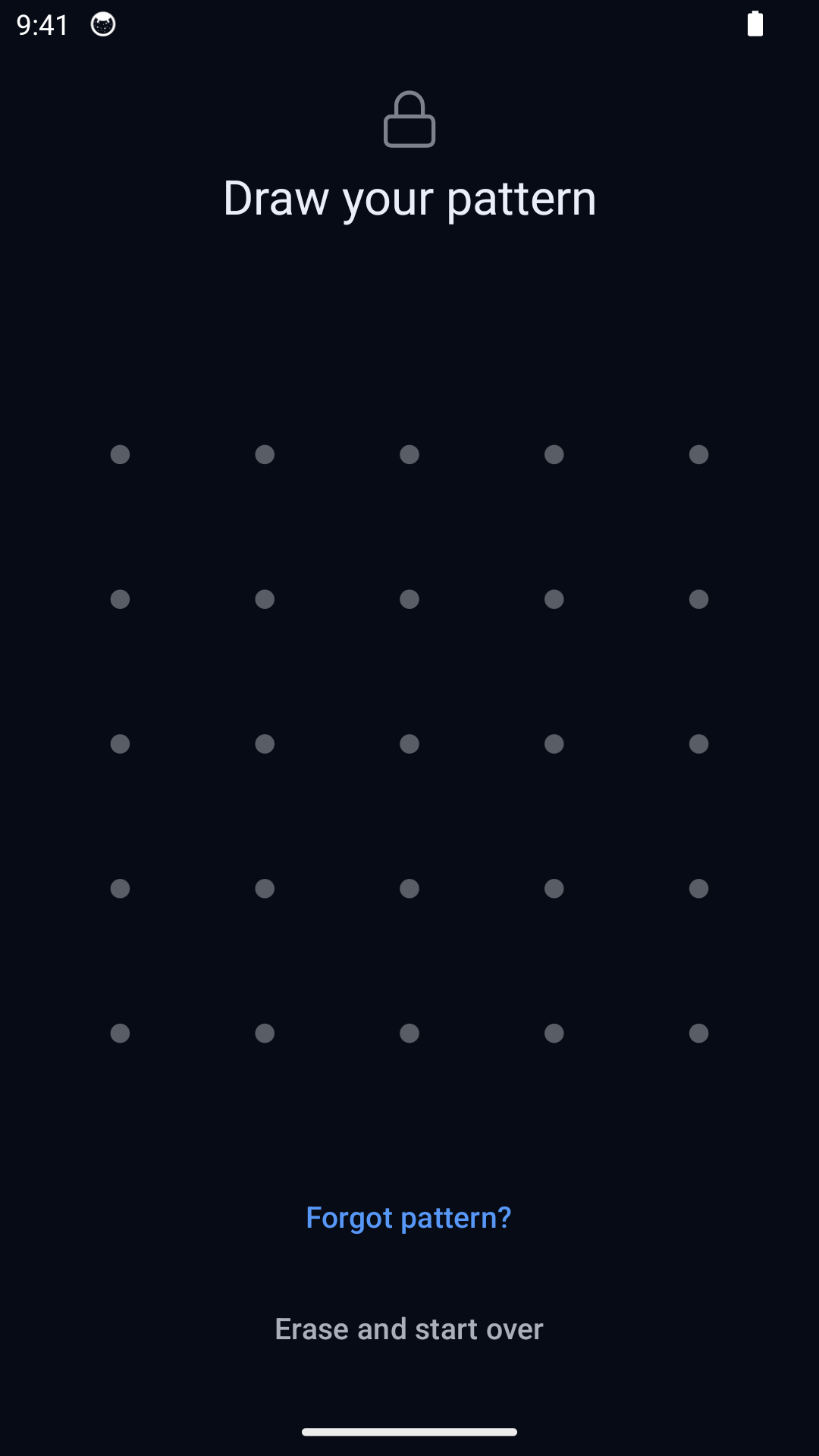
Parte do atrativo do Vaultaire é o padrão: você desenha em uma grade de cinco por cinco pontos para abrir o cofre. O Hidewell usa o mesmo tipo de interação. Você escolhe um padrão para o cofre e o desenha sempre que quiser ver as fotos e os vídeos guardados nele.
O padrão é separado do bloqueio de tela do celular. O Hidewell criptografa os arquivos que você adiciona ao cofre, então eles ficam guardados como dados criptografados, não como fotos comuns escondidas atrás de uma tela de galeria.
Com o Hidewell Pro, você pode criar outros cofres, cada um com o próprio padrão e conteúdo. Para abrir outro, bloqueie o cofre atual e desenhe o padrão daquele cofre. É útil para manter coleções diferentes separadas.
Configure o Hidewell no Android
1. Instale o app e escolha seu padrão
Abra a página do Hidewell no Google Play e instale o app. Siga a introdução para criar seu primeiro cofre.
Desenhe um padrão na grade, siga as orientações de força e desenhe de novo para confirmar. Escolha um que você consiga lembrar sem reaproveitar o padrão de desbloqueio do celular.
2. Anote sua frase de recuperação
Durante a configuração, o Hidewell mostra uma frase de recuperação de 12 palavras. Anote as palavras na ordem, guarde em um lugar privado e conclua a verificação das palavras. Mantenha essa cópia em um lugar que você consiga acessar mesmo sem o celular.
3. Adicione algumas fotos ou vídeos
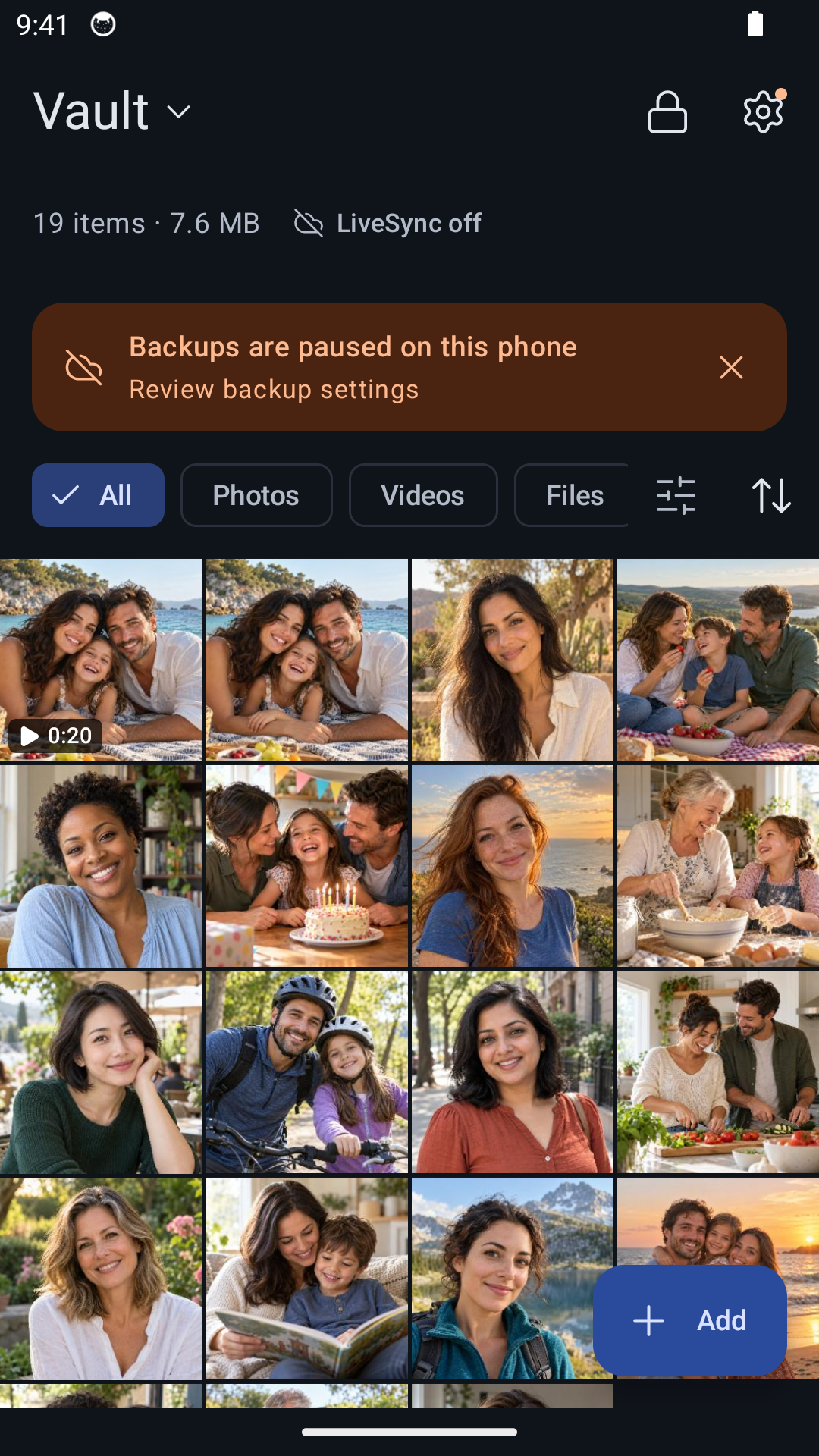
Dentro do cofre, toque em + Add → Photos and videos e selecione os itens para importar. Comece com uma seleção pequena e abra os itens no cofre para conferir o resultado.
Importar não apaga automaticamente todos os originais nem as cópias na nuvem. Depois de conferir as cópias no cofre, siga a sugestão de remoção do app, se ela aparecer, e revise o que ainda está na galeria ou na biblioteca de fotos na nuvem. Nosso guia para ocultar fotos no Android explica essa limpeza com mais detalhes.
Para algo novo, escolha + Add → Camera. Use Photo para tirar uma foto ou Video para gravar um clipe direto no cofre. Permita o acesso à câmera e, para vídeo com som, ao microfone. Veja como o Hidewell captura fotos e vídeos direto no cofre criptografado para o passo a passo completo.
4. Bloqueie o cofre e abra de novo
Toque no ícone de cadeado na barra de ferramentas do cofre. Desenhe seu padrão para reabrir o cofre e encontrar os itens que acabou de adicionar. Pronto, essa é a rotina do dia a dia: desbloquear, ver ou adicionar, bloquear.
O que saber antes de escolher
Você pode começar com um cofre gratuito com até 200 itens. Criar mais cofres e guardar além do limite gratuito exige o Hidewell Pro. Você não precisa do Pro para experimentar o bloqueio com padrão nem para importar as primeiras fotos e vídeos.
O Hidewell e o Vaultaire têm recursos, planos e opções de recuperação diferentes. Para esses detalhes, leia nosso comparativo entre Hidewell e Vaultaire. Se o que você quer agora é um cofre criptografado com padrão para o seu Android, comece por aqui:
Baixe o Hidewell no Google Play — crie seu padrão, guarde sua frase de recuperação e adicione suas primeiras fotos.