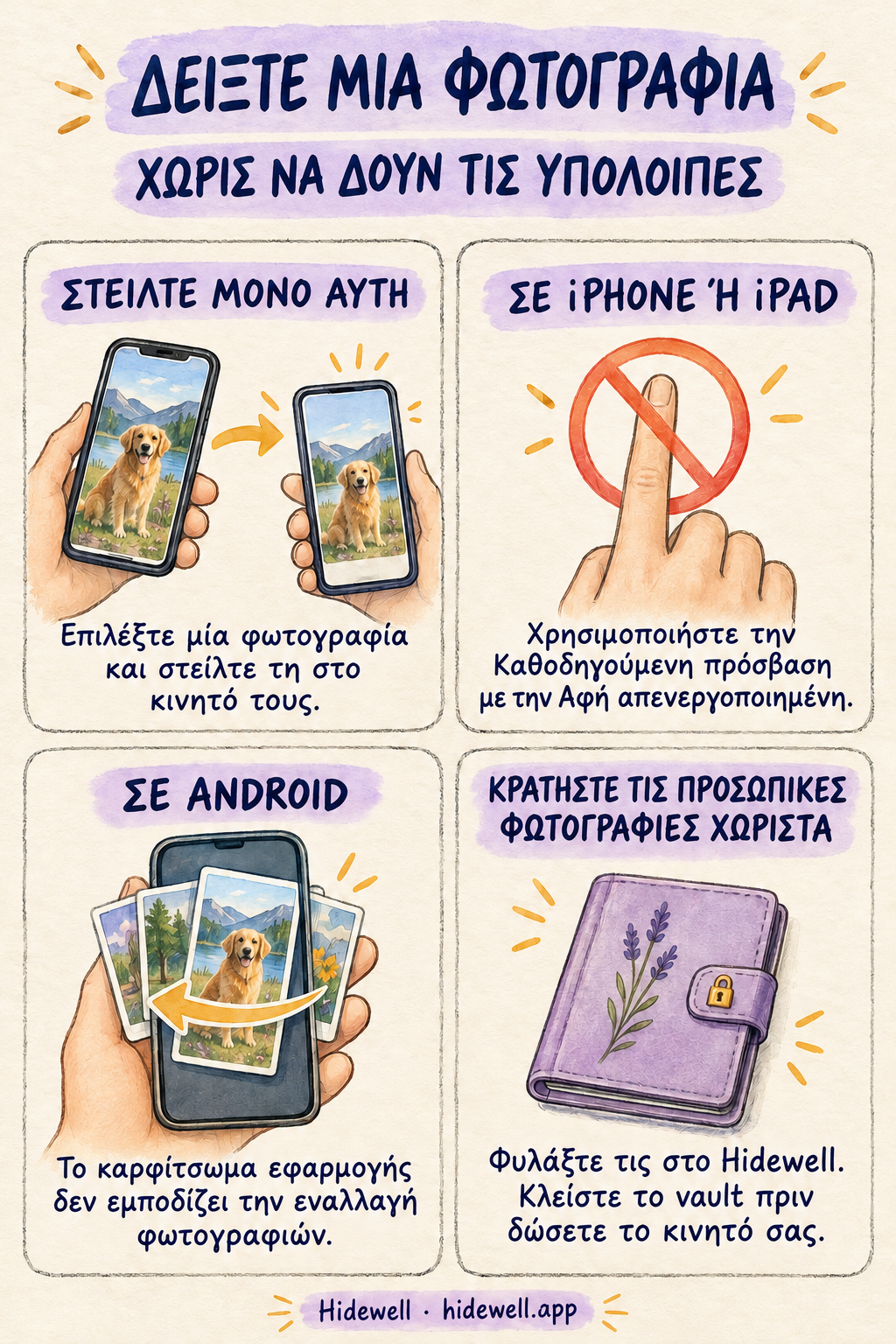
Πώς να δείξετε μια φωτογραφία χωρίς να δουν τις υπόλοιπες
Δείξτε μόνο μία φωτογραφία: Καθοδηγούμενη πρόσβαση στο iPhone, αποστολή επιλεγμένων εικόνων στο Android και προσωπικές φωτογραφίες στο Hidewell.

Για να δείξετε σε κάποιον μία φωτογραφία χωρίς να μπορεί να περάσει στις επόμενες, στείλτε τη στο κινητό του ή κρατήστε το δικό σας στα χέρια σας. Στο iPhone και το iPad, η Καθοδηγούμενη πρόσβαση με απενεργοποιημένη την Αφή μπορεί επίσης να κρατήσει την οθόνη στη συγκεκριμένη φωτογραφία. Στο Android, το καρφίτσωμα μιας εφαρμογής δεν εμποδίζει από μόνο του την εναλλαγή φωτογραφιών μέσα στη συλλογή.
Για τις φωτογραφίες που θέλετε να κρατήσετε χωριστά από την καθημερινή σας συλλογή, το Hidewell σάς προσφέρει ένα ξεχωριστό κρυπτογραφημένο vault σε iPhone, iPad και Android, που ανοίγει με το δικό σας μοτίβο. Κρατήστε το κλειδωμένο όταν δίνετε το κινητό σας σε κάποιον. Αν θέλετε να μοιραστείτε κάτι από αυτό, στείλτε την επιλεγμένη φωτογραφία αντί να του παραδώσετε ένα ανοιχτό vault.
Επιλέξτε πώς θα δείξετε τη φωτογραφία
| Τι χρειάζεστε | Τι να κάνετε |
|---|---|
| Θέλει απλώς να ρίξει μια ματιά | Κρατήστε το κινητό στα χέρια σας και στρέψτε την οθόνη προς το μέρος του. |
| Θέλει να μεγεθύνει ή να κρατήσει τη φωτογραφία | Στείλτε μόνο αυτή τη φωτογραφία στο κινητό του. |
| Πρέπει να του δώσετε ένα iPhone ή iPad | Ανοίξτε τη φωτογραφία και χρησιμοποιήστε την Καθοδηγούμενη πρόσβαση με την Αφή απενεργοποιημένη. |
| Πρέπει να του δώσετε ένα κινητό Android | Στείλτε πρώτα την επιλεγμένη φωτογραφία· το καρφίτσωμα της συλλογής εξακολουθεί να επιτρέπει την περιήγηση μέσα σε αυτή. |
Επιλέξτε τη φωτογραφία πριν προσφέρετε το κινητό. Έτσι δεν χρειάζεται να ανοίξετε τη βιβλιοθήκη και να ψάχνετε ανάμεσα σε άλλες εικόνες ενώ κάποιος κοιτάζει πάνω από τον ώμο σας.
Στείλτε τη φωτογραφία χωρίς να μοιραστείτε όλη τη συλλογή σας
Όταν στέλνετε μία εικόνα, ο άλλος μπορεί να τη δει στη δική του οθόνη. Παίρνει αυτό που επιλέξατε, χωρίς να αποκτά τον έλεγχο της βιβλιοθήκης φωτογραφιών σας.
Σε iPhone ή iPad: ανοίξτε την εικόνα στις Φωτογραφίες, πατήστε το κουμπί Κοινή χρήση και επιλέξτε Μηνύματα, Mail ή AirDrop. Για περισσότερες εικόνες, επιλέξτε μόνο τις μικρογραφίες που θέλετε πριν από την κοινή χρήση. Δείτε τις οδηγίες της Apple για την κοινή χρήση φωτογραφιών.
Σε Android: ανοίξτε την εικόνα στις Φωτογραφίες Google, πατήστε Κοινοποίηση και επιλέξτε τον παραλήπτη ή την εφαρμογή μηνυμάτων. Αν στέλνετε πολλές εικόνες, ελέγξτε ποιες έχετε επιλέξει πριν από την αποστολή. Δείτε τις οδηγίες κοινοποίησης της Google.
Ελέγξτε τον παραλήπτη και την προεπισκόπηση του συνημμένου πριν από την αποστολή. Αν χρειάζεται μόνο μία φωτογραφία, στείλτε την ίδια την εικόνα αντί για σύνδεσμο άλμπουμ. Ο παραλήπτης μπορεί να την αποθηκεύσει, οπότε κρατήστε το κινητό στα χέρια σας αν θέλετε απλώς να τη δείξετε για λίγο, χωρίς να στείλετε αντίγραφο.
Αποτρέψτε την εναλλαγή φωτογραφιών σε iPhone και iPad
- Ενεργοποιήστε τη λειτουργία από Ρυθμίσεις → Προσβασιμότητα → Καθοδηγούμενη πρόσβαση και ορίστε τον κωδικό της.
- Ανοίξτε τη φωτογραφία. Πατήστε τρεις φορές το πλευρικό κουμπί στο iPhone, το πάνω κουμπί στο iPad ή το κουμπί Αφετηρίας, αν η συσκευή σας διαθέτει ένα. Επιλέξτε Καθοδηγούμενη πρόσβαση, αν σας ζητηθεί.
- Ανοίξτε τις Ρυθμίσεις συνεδρίας ή τις Επιλογές, απενεργοποιήστε την Αφή και πατήστε Έναρξη.
- Δοκιμάστε να σύρετε στην επόμενη φωτογραφία πριν παραδώσετε τη συσκευή.
Για να ολοκληρώσετε, χρησιμοποιήστε την ίδια συντόμευση κουμπιού, επιβεβαιώστε την ταυτότητά σας και πατήστε Τέλος. Σε ορισμένες συσκευές η παύση γίνεται με διπλό πάτημα· ο οδηγός της Apple για την Καθοδηγούμενη πρόσβαση εξηγεί αυτή τη διαφορά. Αν η συνεδρία συνεχιστεί με αποθηκευμένες ρυθμίσεις, θέστε την σε παύση και ελέγξτε ότι η Αφή είναι απενεργοποιημένη.
Γιατί το καρφίτσωμα εφαρμογής στο Android δεν κλειδώνει μία φωτογραφία
Το καρφίτσωμα εφαρμογής στο Android κρατά τον χρήστη μέσα στην επιλεγμένη εφαρμογή. Είναι χρήσιμο όταν θέλετε να αφήσετε κάποιον να χρησιμοποιήσει μία εφαρμογή, χωρίς να μπορεί να ανοίξει άλλες.
Δεν απενεργοποιεί όμως τα χειριστήρια της ίδιας της συλλογής. Αν η καρφιτσωμένη εφαρμογή επιτρέπει την εναλλαγή φωτογραφιών με σύρσιμο, όποιος κρατά το κινητό μπορεί ακόμη να το κάνει. Για αυτόν τον συγκεκριμένο σκοπό, η αποστολή της επιλεγμένης εικόνας είναι πιο χρήσιμη από το καρφίτσωμα των Φωτογραφιών Google ή μιας άλλης πλήρους συλλογής.
Μοιραστείτε μια επιλεγμένη φωτογραφία από το Hidewell
Μπορείτε να μοιραστείτε μια εικόνα από το Hidewell χωρίς να την αποθηκεύσετε πρώτα ξανά στην καθημερινή βιβλιοθήκη φωτογραφιών σας:
- Ανοίξτε το vault και επιλέξτε τη φωτογραφία. Σχεδιάστε το μοτίβο σας και πατήστε την εικόνα που θέλετε να στείλετε.
- Ανοίξτε την κοινή χρήση. Σε iPhone ή iPad, πατήστε το εικονίδιο εξαγωγής κάτω αριστερά και μετά Share…. Σε Android, πατήστε το εικονίδιο Share κάτω αριστερά.
- Επιβεβαιώστε, αν σας ζητηθεί. Κατά την πρώτη εξαγωγή, εμφανίζεται εξήγηση ότι ένα αντίγραφο θα βγει από το vault. Πατήστε Continue αν θέλετε να προχωρήσετε και επιλέξτε τον παραλήπτη στην οθόνη κοινής χρήσης.
- Κλειδώστε μετά το vault. Επιστρέψτε στη συλλογή και πατήστε Lock πριν δώσετε το κινητό σας.


Ένα ανοιχτό vault του Hidewell εξακολουθεί να επιτρέπει την περιήγηση στις εικόνες του. Κρατώντας το κλειδωμένο προστατεύετε την προσωπική συλλογή σας όταν δίνετε το κινητό σε κάποιον· με την κοινή χρήση στέλνετε ένα αντίγραφο που δεν ελέγχεται πλέον από το Hidewell.
Αν τώρα οργανώνετε την προσωπική σας συλλογή, ακολουθήστε τους οδηγούς απόκρυψης για iPhone ή Android. Για την πρόσβαση που δίνετε σε εφαρμογές, αντί σε κάποιον που κρατά το κινητό σας, δείτε πώς να σταματήσετε την πρόσβαση εφαρμογών σε όλες τις φωτογραφίες σας.
Κατεβάστε το Hidewell για iPhone και iPad ή Android.
Αποθηκεύστε την κάρτα γρήγορης αναφοράς
Κρατήστε αυτές τις επιλογές πρόχειρες για την επόμενη φορά που κάποιος θα ζητήσει να δει μια φωτογραφία.