Πώς να περιορίσετε την πρόσβαση των εφαρμογών στις φωτογραφίες σας
Ελέγξτε τις άδειες πρόσβασης στις φωτογραφίες σε iPhone, iPad και Android, μοιραστείτε μόνο επιλεγμένες εικόνες με εφαρμογές και κρατήστε μια ξεχωριστή κρυπτογραφημένη συλλογή στο Hidewell.
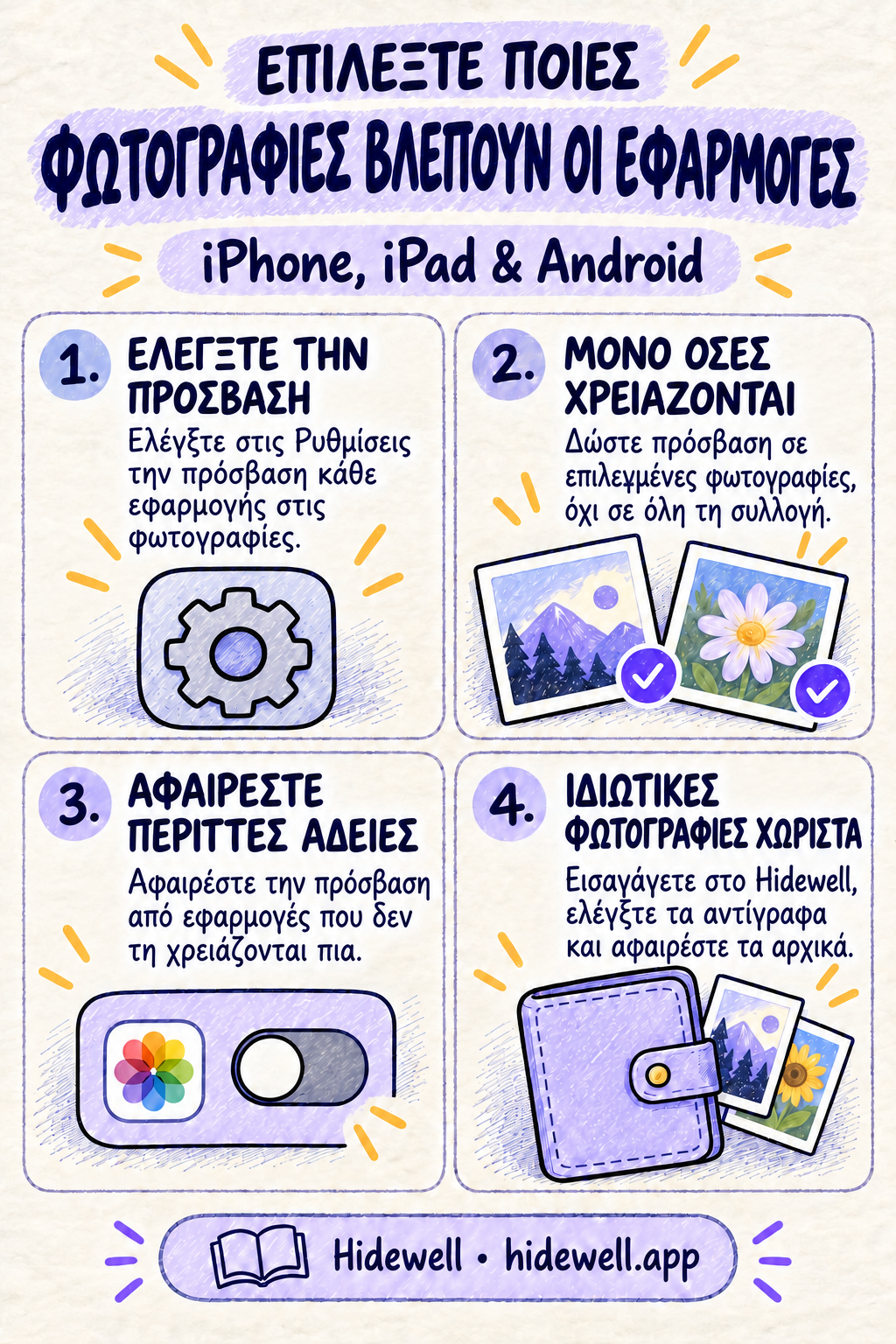
Για να μην έχει μια εφαρμογή πρόσβαση σε ολόκληρη τη συλλογή φωτογραφιών σας, αλλάξτε την άδειά της στις Ρυθμίσεις. Επιτρέψτε μόνο επιλεγμένες φωτογραφίες, όπου υπάρχει αυτή η επιλογή, ή απενεργοποιήστε την πρόσβαση. Έτσι μπορείτε να μοιράζεστε τις εικόνες που χρειάζεται μια εφαρμογή χωρίς να της αφήνετε ανοιχτή την πρόσβαση σε όλα.
Για τις ευαίσθητες εικόνες που θέλετε να κρατήσετε έξω από την καθημερινή σας συλλογή, το Hidewell προσφέρει μια ξεχωριστή κρυπτογραφημένη συλλογή σε iPhone, iPad και Android, που ανοίγει με το δικό σας μοτίβο. Χρησιμοποιήστε τις παρακάτω ρυθμίσεις για τις καθημερινές κοινοποιήσεις και μεταφέρετε τις ιδιωτικές εικόνες στον δικό τους χώρο.
Ελέγξτε την πρόσβαση στις φωτογραφίες σε iPhone και iPad
- Ανοίξτε Ρυθμίσεις → Απόρρητο και ασφάλεια → Φωτογραφίες.
- Αγγίξτε μια εφαρμογή για να δείτε την πρόσβασή της.
- Επιλέξτε περιορισμένη πρόσβαση και διαλέξτε τις εικόνες που χρειάζεται ή επιλέξτε Καμία για να απενεργοποιήσετε την πρόσβαση στη βιβλιοθήκη φωτογραφιών.
- Επιστρέψτε σε αυτή την οθόνη όταν θέλετε να αλλάξετε τις επιλεγμένες εικόνες ή να αφαιρέσετε την πρόσβαση.
Ξεκινήστε από εφαρμογές που δοκιμάσατε μία φορά, εφαρμογές επεξεργασίας φωτογραφιών που δεν χρησιμοποιείτε πια και εφαρμογές κοινωνικής δικτύωσης στις οποίες ανεβάζετε πού και πού μια φωτογραφία. Οι ρυθμίσεις της Apple σας επιτρέπουν να αλλάζετε τις άδειες ακόμη κι αφού τις έχετε δώσει, σε iPhone και iPad.
Η περιορισμένη πρόσβαση δίνει στην εφαρμογή τις φωτογραφίες και τα βίντεο που επιλέγετε, αντί για ολόκληρη τη βιβλιοθήκη. Αν μια εικόνα λείπει από τη συλλογή που εμφανίζει η εφαρμογή, προσθέστε τη στις επιλεγμένες· δεν χρειάζεται να ενεργοποιήσετε αμέσως την πλήρη πρόσβαση. Η Apple εξηγεί πώς λειτουργεί η πρόσβαση σε επιλεγμένες φωτογραφίες.
Ελέγξτε την πρόσβαση στις φωτογραφίες στο Android
- Ανοίξτε Ρυθμίσεις → Εφαρμογές και επιλέξτε την εφαρμογή. Αν χρειάζεται, πατήστε Εμφάνιση όλων των εφαρμογών.
- Ανοίξτε Άδειες → Φωτογραφίες και βίντεο.
- Επιτρέψτε την πρόσβαση μόνο σε επιλεγμένες φωτογραφίες και βίντεο, αν προσφέρεται αυτή η επιλογή, ή επιλέξτε Δεν επιτρέπεται για να αφαιρέσετε την ευρεία πρόσβαση.
- Επαναλάβετε για όσες άλλες εφαρμογές δεν θέλετε πια να έχουν πρόσβαση στη συλλογή σας.
Μπορείτε επίσης να ελέγξετε τις εφαρμογές συγκεντρωτικά από Ρυθμίσεις → Ασφάλεια και απόρρητο → Απόρρητο → Διαχείριση αδειών, επιλέγοντας Φωτογραφίες και βίντεο. Τα ονόματα των μενού μπορεί να διαφέρουν ανάλογα με το τηλέφωνο. Οι οδηγίες της Google για τις άδειες καλύπτουν και τους δύο τρόπους.
Η επιλογή συγκεκριμένων φωτογραφιών εξαρτάται από την εφαρμογή και το τηλέφωνο. Όπου εμφανίζεται, διαλέξτε τις εικόνες που χρειάζεστε για αυτό που κάνετε. Διαφορετικά, αφαιρέστε την ευρεία πρόσβαση και δοκιμάστε το κουμπί επιλογής φωτογραφίας της εφαρμογής: οι εφαρμογές που χρησιμοποιούν το εργαλείο επιλογής του Android μπορούν να λάβουν μόνο τις εικόνες που επιλέγετε, χωρίς πρόσβαση σε ολόκληρη τη βιβλιοθήκη. Δείτε τις επεξηγήσεις της Google για την πρόσβαση σε επιλεγμένες φωτογραφίες και το εργαλείο επιλογής φωτογραφιών.
Δώστε όση πρόσβαση χρειάζεται για τη δουλειά σας
| Τι θέλετε να κάνετε | Από πού να ξεκινήσετε |
|---|---|
| Να προσθέσετε φωτογραφία προφίλ ή να επισυνάψετε μια απόδειξη | Επιλέξτε μόνο αυτή την εικόνα από το εργαλείο επιλογής φωτογραφιών του συστήματος. |
| Να επεξεργαστείτε μερικές φωτογραφίες διακοπών | Δώστε στον επεξεργαστή πρόσβαση μόνο σε αυτές τις φωτογραφίες. |
| Να δημιουργήσετε αντίγραφο ασφαλείας της καθημερινής σας συλλογής | Αποφασίστε αν θέλετε η εφαρμογή αντιγράφων ασφαλείας που εμπιστεύεστε να έχει ευρύτερη πρόσβαση. |
| Να σταματήσετε να χρησιμοποιείτε τις λειτουργίες φωτογραφιών μιας εφαρμογής | Απενεργοποιήστε την άδεια πρόσβασης στις φωτογραφίες. |
Το εργαλείο επιλογής του συστήματος μπορεί να σας δείχνει ολόκληρη τη βιβλιοθήκη, δίνοντας στην εφαρμογή μόνο όσα επιλέγετε. Το ότι βλέπετε όλες τις εικόνες στην οθόνη επιλογής δεν σημαίνει από μόνο του ότι η εφαρμογή έχει πλήρη πρόσβαση. Αυτή τη δυνατότητα προσφέρουν τόσο το εργαλείο της Apple όσο και το εργαλείο του Android.
Οι άδειες ελέγχουν την πρόσβαση στο τηλέφωνό σας. Αν θέλετε να αφαιρέσετε μια εικόνα που έχετε ήδη δημοσιεύσει ή στείλει, αφαιρέστε και εκείνο το αντίγραφο μέσα από την εφαρμογή όπου την κοινοποιήσατε.
Κρατήστε τις ιδιωτικές εικόνες στο Hidewell
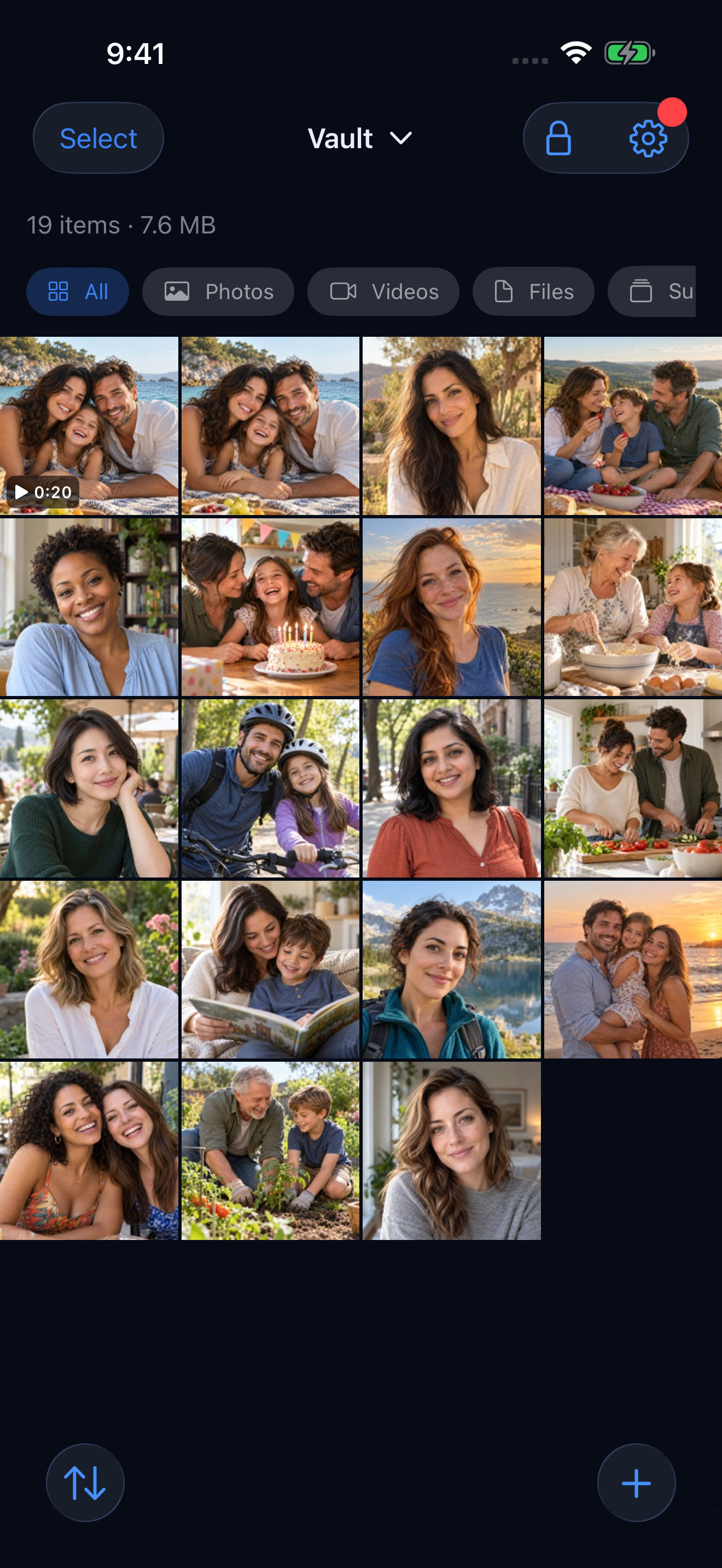
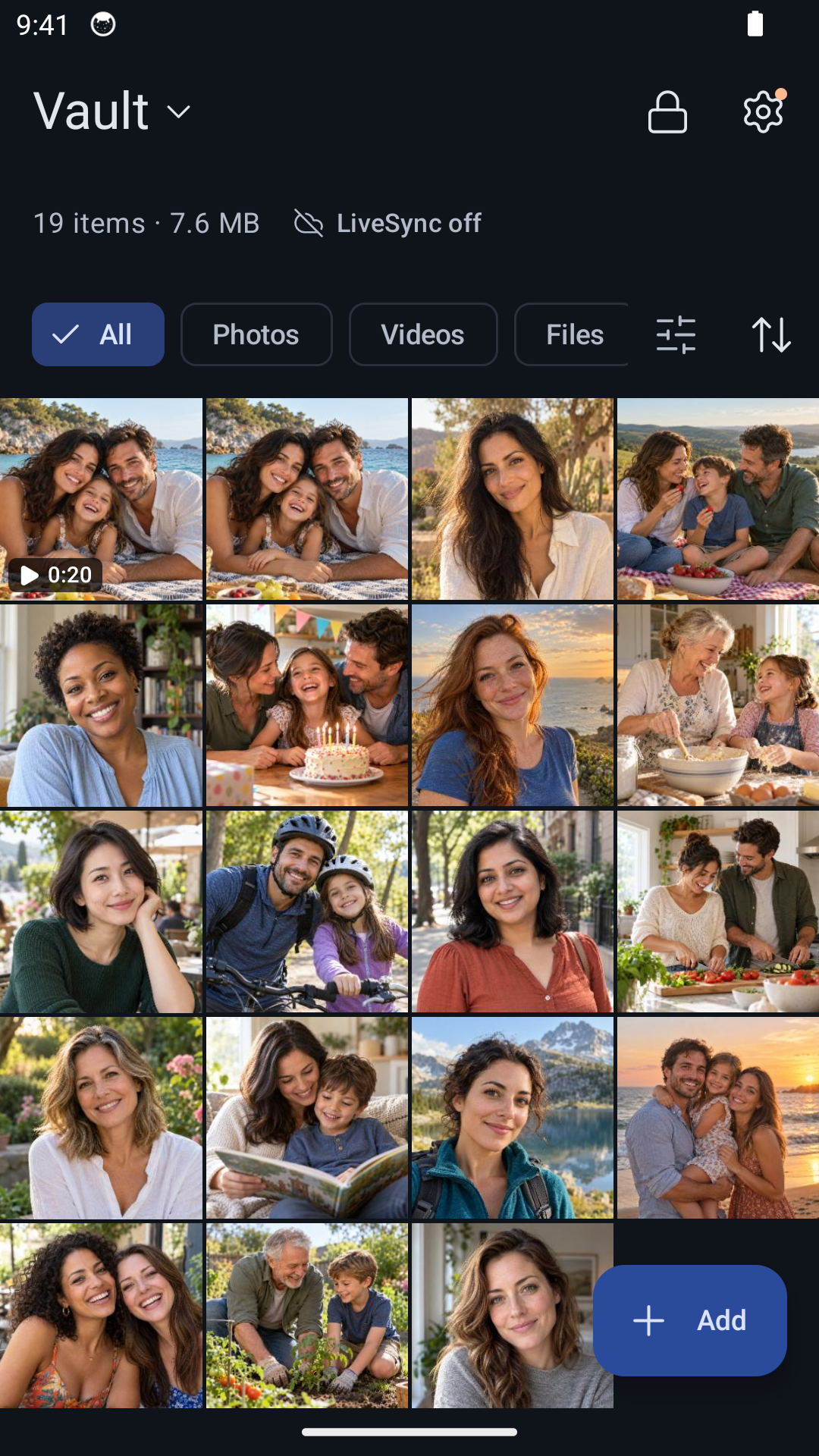
Οι άδειες πρόσβασης στις φωτογραφίες σας βοηθούν να μοιράζεστε λιγότερα με κάθε εφαρμογή. Το Hidewell δίνει στις εικόνες που θέλετε να κρατήσετε χωριστά το δικό τους κρυπτογραφημένο vault. Η εισαγωγή στο Hidewell χρησιμοποιεί το εργαλείο επιλογής φωτογραφιών του συστήματος και στις δύο πλατφόρμες, ώστε να διαλέγετε τι θα προσθέσετε χωρίς να δίνετε πρόσβαση σε ολόκληρη τη βιβλιοθήκη για την εισαγωγή.
- Ανοίξτε το vault σας. Αν το χρησιμοποιείτε πρώτη φορά, ολοκληρώστε τη ρύθμιση και σχεδιάστε το μοτίβο σας για να ανοίξετε τη συλλογή.
- Επιλέξτε τις εικόνες. Σε iPhone ή iPad, αγγίξτε + → Photos. Στο Android, πατήστε Add → Photos and videos. Αν εμφανιστούν οδηγίες για την πρώτη εισαγωγή, ακολουθήστε τις για να συνεχίσετε.
- Περιμένετε να ολοκληρωθεί η εισαγωγή και ελέγξτε τα αντίγραφα. Ανοίξτε τις εικόνες που εισαγάγατε στο Hidewell.
- Αφαιρέστε τα αρχικά από την καθημερινή σας συλλογή φωτογραφιών. Η εισαγωγή δημιουργεί κρυπτογραφημένα αντίγραφα στο vault· δεν αφαιρεί αυτόματα τα αρχικά. Μπορείτε να τα διαγράψετε από τη συνηθισμένη σας εφαρμογή φωτογραφιών αφού ελέγξετε την εισαγωγή.
Για τις ενσωματωμένες επιλογές απόκρυψης, δείτε τους οδηγούς μας για iPhone και Android. Για να τραβάτε νέες εικόνες μέσα στην ιδιωτική σας συλλογή, δείτε πώς γίνεται η λήψη φωτογραφιών απευθείας στο Hidewell.
Κατεβάστε το Hidewell για iPhone και iPad ή Android.
Αποθηκεύστε την κάρτα γρήγορης αναφοράς
Κρατήστε αυτή τη λίστα εύκαιρη όταν ελέγχετε τις εφαρμογές του τηλεφώνου σας.