Como impedir que apps acessem todas as suas fotos
Revise as permissões de fotos no iPhone, iPad e Android, compartilhe só as imagens escolhidas e mantenha uma coleção criptografada separada no Hidewell.
Para impedir que um app acesse toda a sua biblioteca de fotos, altere a permissão dele nos ajustes do celular. Permita apenas fotos selecionadas, quando essa opção estiver disponível, ou desative o acesso às fotos. Assim, você compartilha as imagens de que o app precisa sem deixar o acesso amplo ativado.
Para imagens sensíveis que você prefere manter fora da biblioteca do dia a dia, o Hidewell oferece uma coleção criptografada separada no iPhone, iPad e Android, que você abre com seu próprio padrão. Use os controles abaixo para compartilhar fotos no cotidiano e guarde as imagens privadas em uma coleção própria.
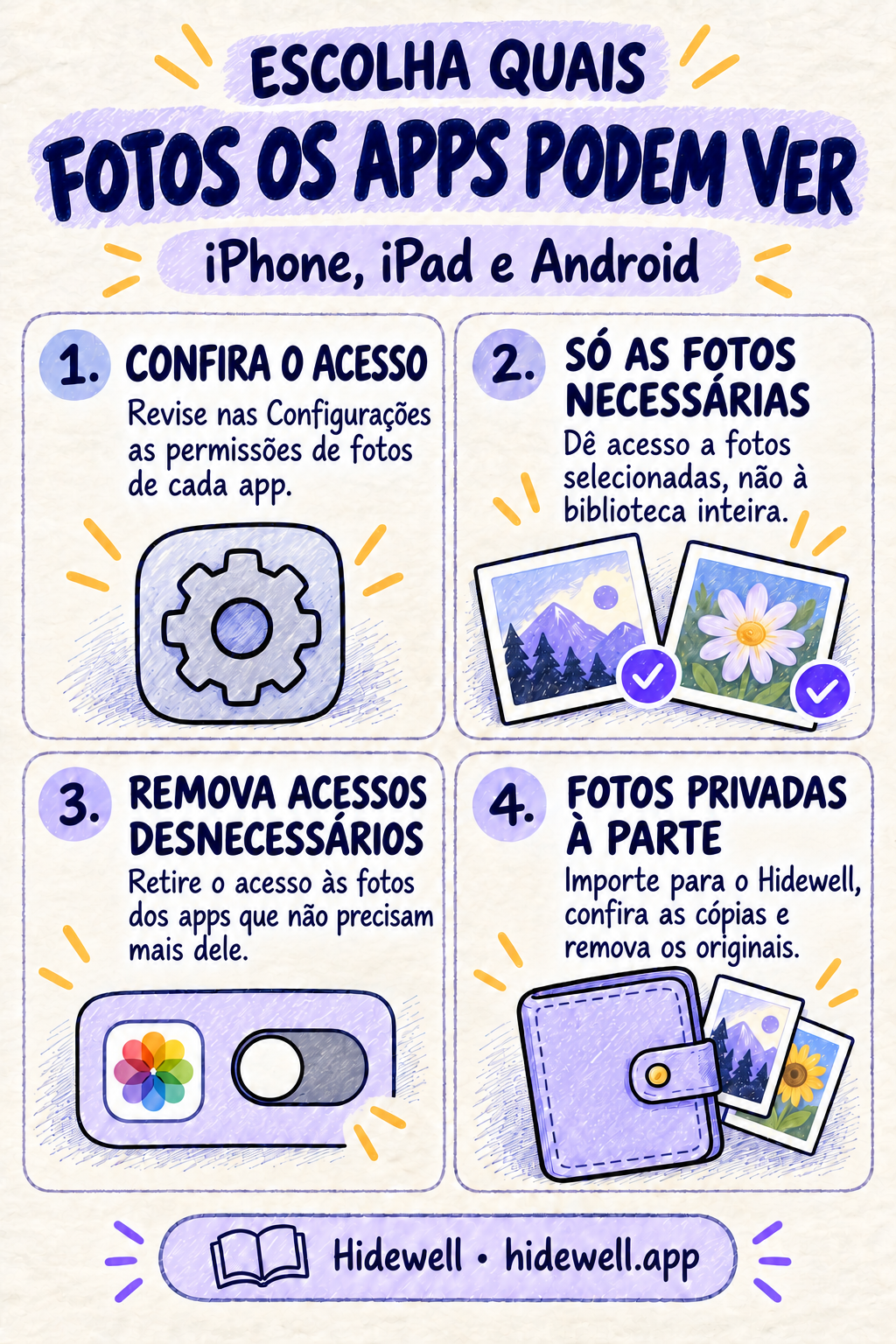
Confira o acesso às fotos no iPhone e iPad
- Abra Ajustes → Privacidade e Segurança → Fotos.
- Toque em um app para conferir o acesso dele.
- Escolha o acesso limitado e selecione as imagens necessárias, ou escolha Nenhum para desativar o acesso à fototeca.
- Volte a essa tela quando quiser mudar a seleção ou remover o acesso.
Comece pelos apps que você experimentou uma vez, editores de fotos antigos e redes sociais que só precisam de uma imagem de vez em quando. Os controles da Apple permitem alterar as permissões depois de concedê-las, tanto no iPhone quanto no iPad.
O acesso limitado permite que o app use as fotos e os vídeos que você seleciona, em vez de toda a fototeca. Se uma imagem não aparece na galeria do próprio app, adicione-a à seleção; não é preciso passar direto para o acesso completo. A Apple explica como funciona o acesso a fotos selecionadas.
Confira o acesso às fotos no Android
- Abra Configurações → Apps e escolha o app. Toque em Ver todos os apps, se necessário.
- Abra Permissões → Fotos e vídeos.
- Escolha a opção de permitir fotos e vídeos selecionados, se disponível, ou Não permitir para remover o acesso amplo.
- Repita para outros apps que você não quer mais acessando sua coleção de fotos.
Você também pode conferir os apps em conjunto em Configurações → Segurança e privacidade → Privacidade → Gestão de permissões e escolher Fotos e vídeos. Os nomes dos menus podem variar entre celulares. As instruções de permissões do Google mostram os dois caminhos.
A opção de fotos selecionadas depende do app e do celular. Quando ela aparecer, escolha as imagens necessárias para a tarefa. Caso contrário, remova o acesso amplo e experimente o botão de seleção de fotos do app: apps que usam o seletor do sistema Android podem receber as imagens escolhidas sem acessar a biblioteca inteira. Veja as explicações do Google sobre acesso a fotos selecionadas e o seletor de fotos.
Dê apenas o acesso necessário para cada tarefa
| O que você quer fazer | Por onde começar |
|---|---|
| Adicionar uma foto de perfil ou anexar um recibo | Escolha só essa imagem no seletor de fotos do sistema. |
| Editar algumas fotos das férias | Dê ao editor acesso apenas a esse conjunto de fotos. |
| Fazer backup da biblioteca de fotos do dia a dia | Decida se quer dar acesso mais amplo ao app de backup em que confia. |
| Parar de usar os recursos de fotos de um app | Desative a permissão de fotos dele. |
O seletor do sistema pode mostrar sua biblioteca inteira e entregar ao app apenas os itens que você escolher. Ver todas as fotos na tela de seleção não significa, por si só, que o app tenha acesso completo. Tanto o seletor da Apple quanto o do Android permitem esse tipo de seleção.
Alterar permissões controla o acesso no seu celular. Se quiser remover uma foto que já publicou ou enviou, remova também essa cópia no app em que a compartilhou.
Guarde as imagens privadas no Hidewell
As permissões de fotos ajudam você a compartilhar menos com cada app. O Hidewell dá às imagens que você quer manter separadas um cofre criptografado próprio. A importação no Hidewell usa o seletor de fotos do sistema nas duas plataformas, para você escolher o que adicionar sem conceder acesso à biblioteca inteira durante a importação.
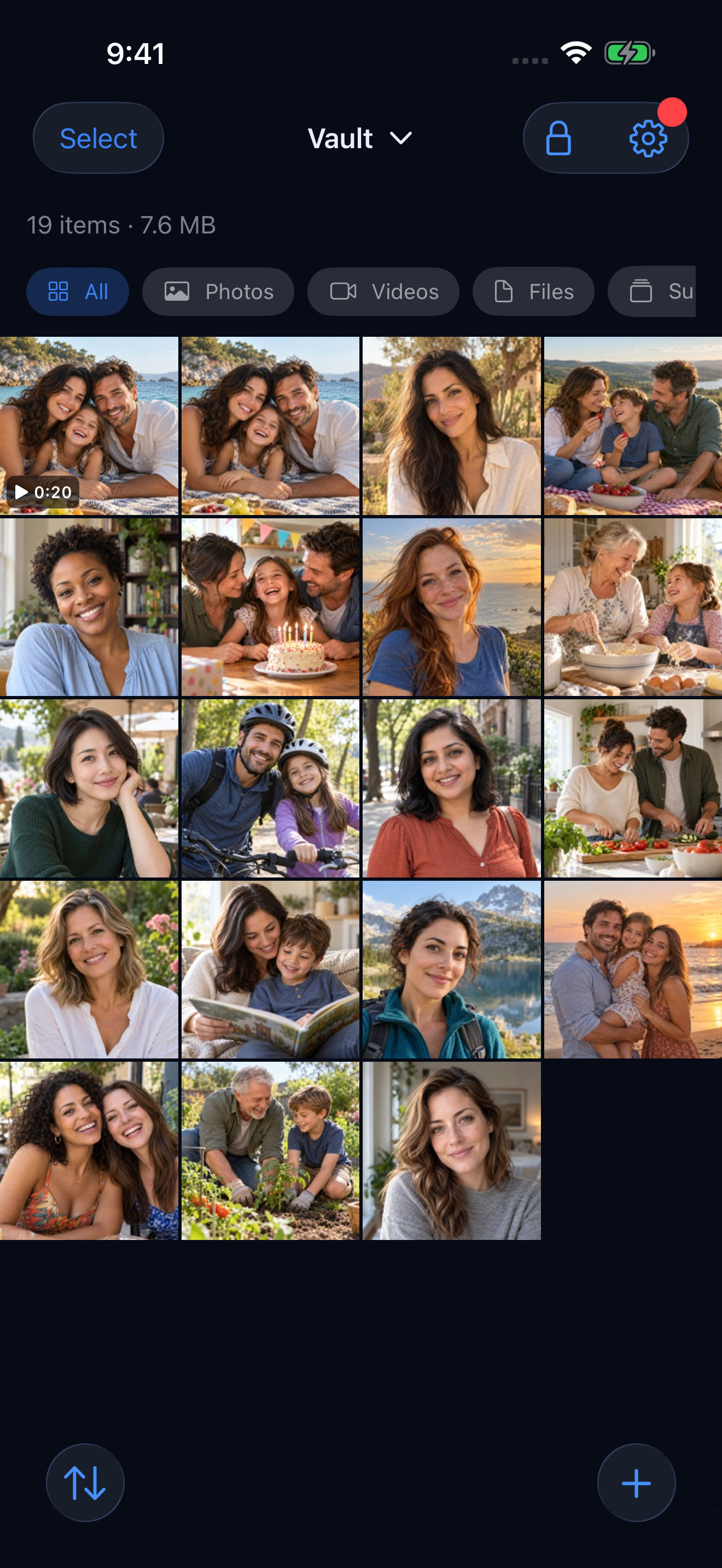
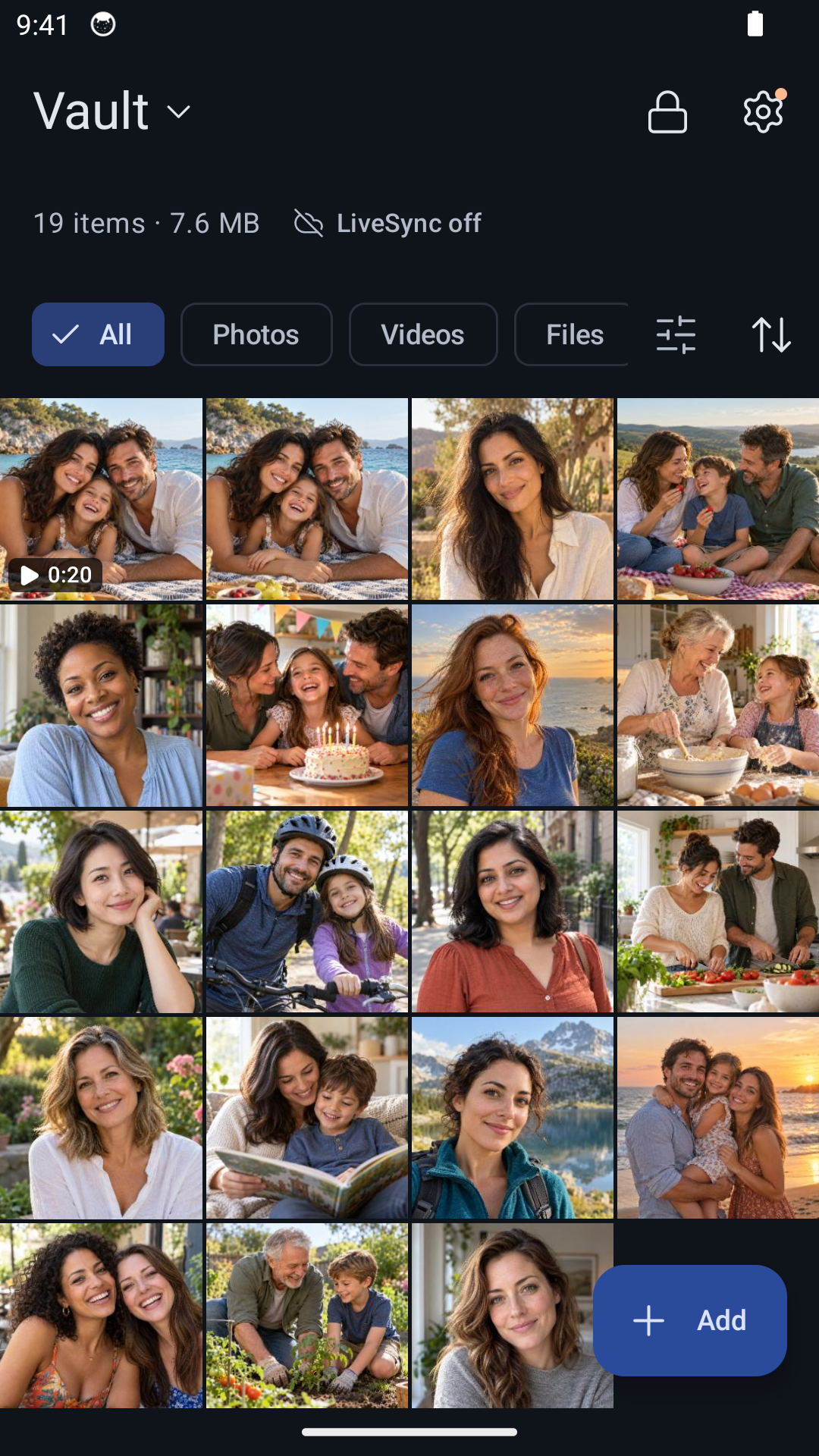
- Abra seu cofre. Se for a primeira vez, conclua a configuração e desenhe seu padrão para abrir a coleção.
- Escolha as imagens. No iPhone ou iPad, toque em + → Photos. No Android, toque em Add → Photos and videos. Se aparecerem orientações para a primeira importação, siga-as para continuar.
- Espere a importação terminar e confira as cópias. Abra as imagens importadas no Hidewell.
- Remova os originais da sua biblioteca de fotos habitual. A importação cria cópias criptografadas no cofre; ela não remove os originais automaticamente. Você pode apagá-los no app de fotos que costuma usar depois de conferir a importação.
Para conhecer as opções nativas de ocultação, veja nossos guias para iPhone e Android. Para criar novas imagens já dentro da sua coleção privada, veja como tirar fotos diretamente no Hidewell.
Baixe o Hidewell para iPhone e iPad ou Android.
Salve o cartão de consulta rápida
Tenha esta lista à mão ao revisar os apps do seu celular.