Comment empêcher les applis d’accéder à toutes vos photos
Vérifiez les autorisations photo sur iPhone, iPad et Android, ne partagez que les images choisies et gardez une collection chiffrée à part dans Hidewell.
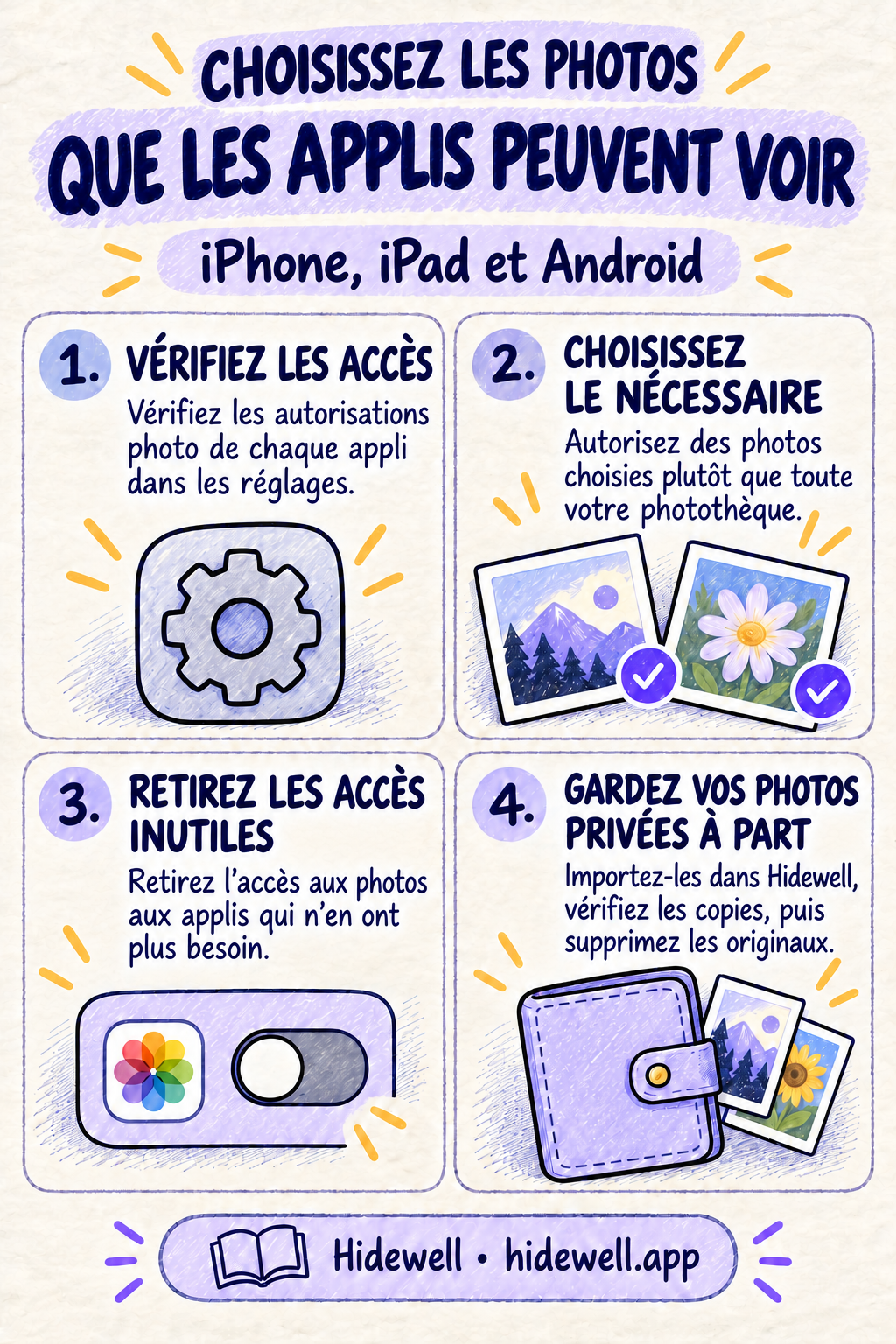
Pour empêcher une application d’accéder à toute votre photothèque, modifiez son autorisation photo dans les réglages. Limitez l’accès aux photos de votre choix lorsque l’option existe, ou désactivez-le. Vous pourrez ainsi partager les images nécessaires sans laisser un accès étendu activé.
Pour les images sensibles à conserver en dehors de votre photothèque habituelle, Hidewell propose une collection chiffrée à part sur iPhone, iPad et Android, que vous ouvrez avec votre propre schéma. Utilisez les autorisations ci-dessous pour vos partages quotidiens, puis réservez une collection distincte à vos photos privées.
Vérifier l’accès aux photos sur iPhone et iPad
- Ouvrez Réglages → Confidentialité et sécurité → Photos.
- Touchez une application pour examiner son accès.
- Choisissez un accès limité et sélectionnez les images nécessaires, ou Aucun pour désactiver l’accès à la photothèque.
- Revenez à cet écran pour modifier la sélection ou retirer l’accès.
Commencez par les applications essayées une seule fois, les anciens outils de retouche et les réseaux sociaux qui n’ont besoin que d’une image occasionnelle. Apple permet de modifier les autorisations déjà accordées, sur iPhone comme sur iPad.
L’accès limité donne à l’application les photos et vidéos que vous sélectionnez, plutôt qu’un accès étendu à la photothèque. Si une image manque dans la galerie de l’application, ajoutez-la à la sélection : inutile de passer directement à un accès complet. Apple explique le fonctionnement de l’accès aux photos sélectionnées.
Vérifier l’accès aux photos sur Android
- Ouvrez Paramètres → Applications et choisissez l’application. Au besoin, appuyez sur Afficher toutes les applications.
- Ouvrez Autorisations → Photos et vidéos.
- Choisissez l’option permettant d’autoriser certaines photos et vidéos, si elle est proposée, ou Ne pas autoriser pour retirer l’accès étendu.
- Faites de même pour les autres applications que vous ne souhaitez plus laisser parcourir votre collection.
Vous pouvez aussi examiner plusieurs applications depuis Paramètres → Sécurité et confidentialité → Confidentialité → Gestionnaire d’autorisations, puis Photos et vidéos. Les noms des menus peuvent varier selon le téléphone. Les instructions de Google sur les autorisations présentent les deux méthodes.
L’option de sélection dépend de l’application et du téléphone. Si elle est proposée, choisissez les images nécessaires à votre tâche. Sinon, retirez l’accès étendu et essayez le bouton de sélection de photos de l’application : les applications qui utilisent le sélecteur du système Android peuvent recevoir les images choisies sans accéder à toute votre photothèque. Google explique l’accès aux photos sélectionnées et le sélecteur de photos.
Accorder seulement l’accès nécessaire
| Ce que vous souhaitez faire | Par où commencer |
|---|---|
| Ajouter une photo de profil ou joindre un reçu | Choisissez uniquement cette image dans le sélecteur de photos du système. |
| Retoucher plusieurs photos de vacances | Donnez à l’outil de retouche accès à cette sélection. |
| Sauvegarder votre photothèque habituelle | Décidez si vous souhaitez accorder un accès plus large à cette application de sauvegarde de confiance. |
| Ne plus utiliser les fonctions photo d’une application | Désactivez son autorisation photo. |
Le sélecteur du système peut afficher votre photothèque tout en ne transmettant à l’application que les images choisies. Voir toutes vos photos dans cet écran ne signifie donc pas, à lui seul, que l’application dispose d’un accès complet. Le sélecteur d’Apple et celui d’Android permettent tous deux ce fonctionnement.
Les autorisations contrôlent l’accès sur votre téléphone. Pour retirer une image déjà publiée ou envoyée, occupez-vous aussi de cette copie dans l’application où vous l’avez partagée.
Conserver vos images privées dans Hidewell
Les autorisations photo vous aident à moins partager avec chaque application. Hidewell offre un coffre-fort chiffré aux images que vous souhaitez conserver séparément. Sur les deux plateformes, l’importation utilise le sélecteur de photos du système : vous choisissez les images à ajouter sans devoir autoriser l’accès à toute la photothèque pour les importer.
- Ouvrez votre coffre-fort. À la première utilisation, terminez la configuration, puis tracez votre schéma pour ouvrir la collection.
- Choisissez vos images. Sur iPhone ou iPad, touchez + → Photos. Sur Android, appuyez sur Add → Photos and videos. Si une explication apparaît avant la première importation, poursuivez pour passer à la sélection.
- Attendez la fin de l’importation, puis vérifiez les copies. Ouvrez les images importées dans Hidewell.
- Supprimez les originaux de votre photothèque habituelle. L’importation crée des copies chiffrées dans le coffre-fort ; elle ne supprime pas automatiquement les originaux. Après vérification, vous pouvez les supprimer dans votre application photo habituelle.
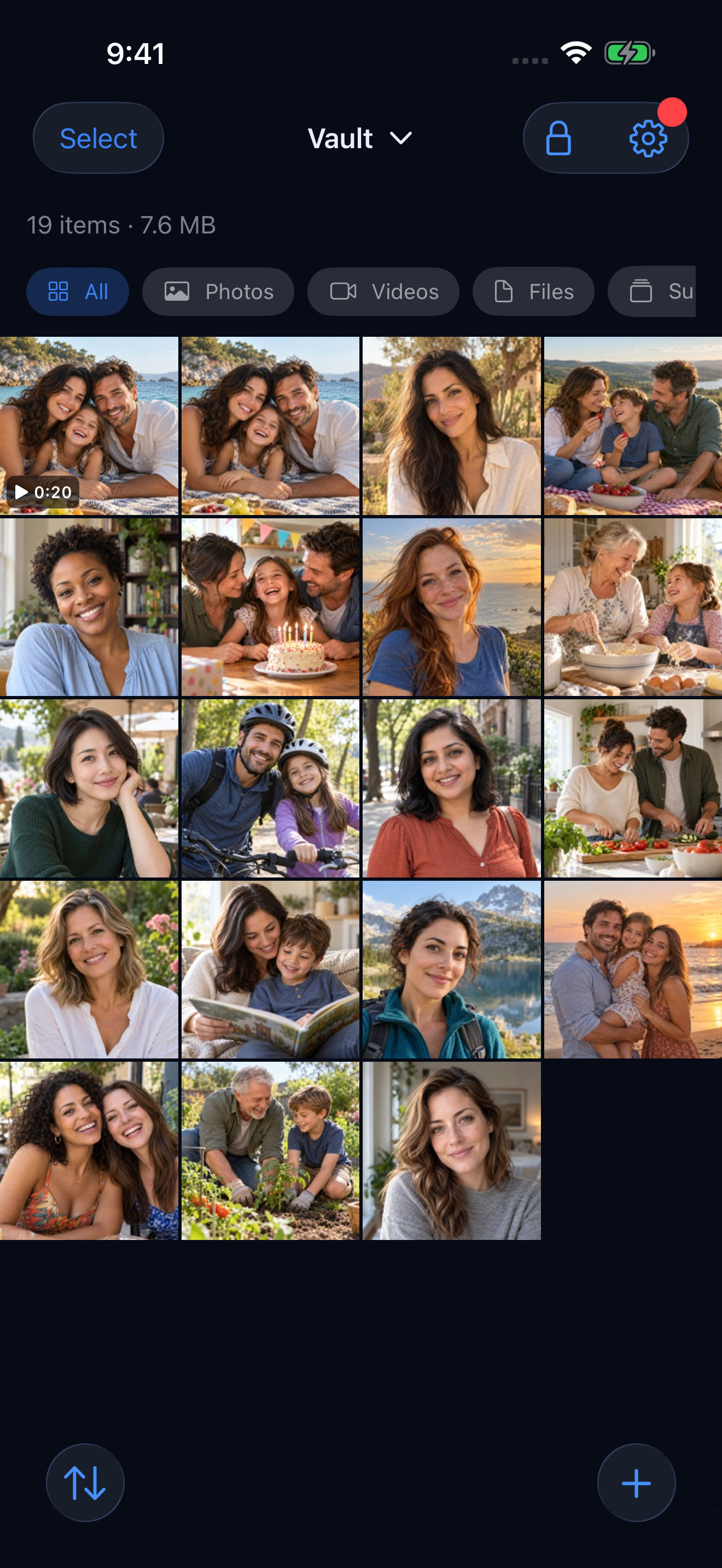
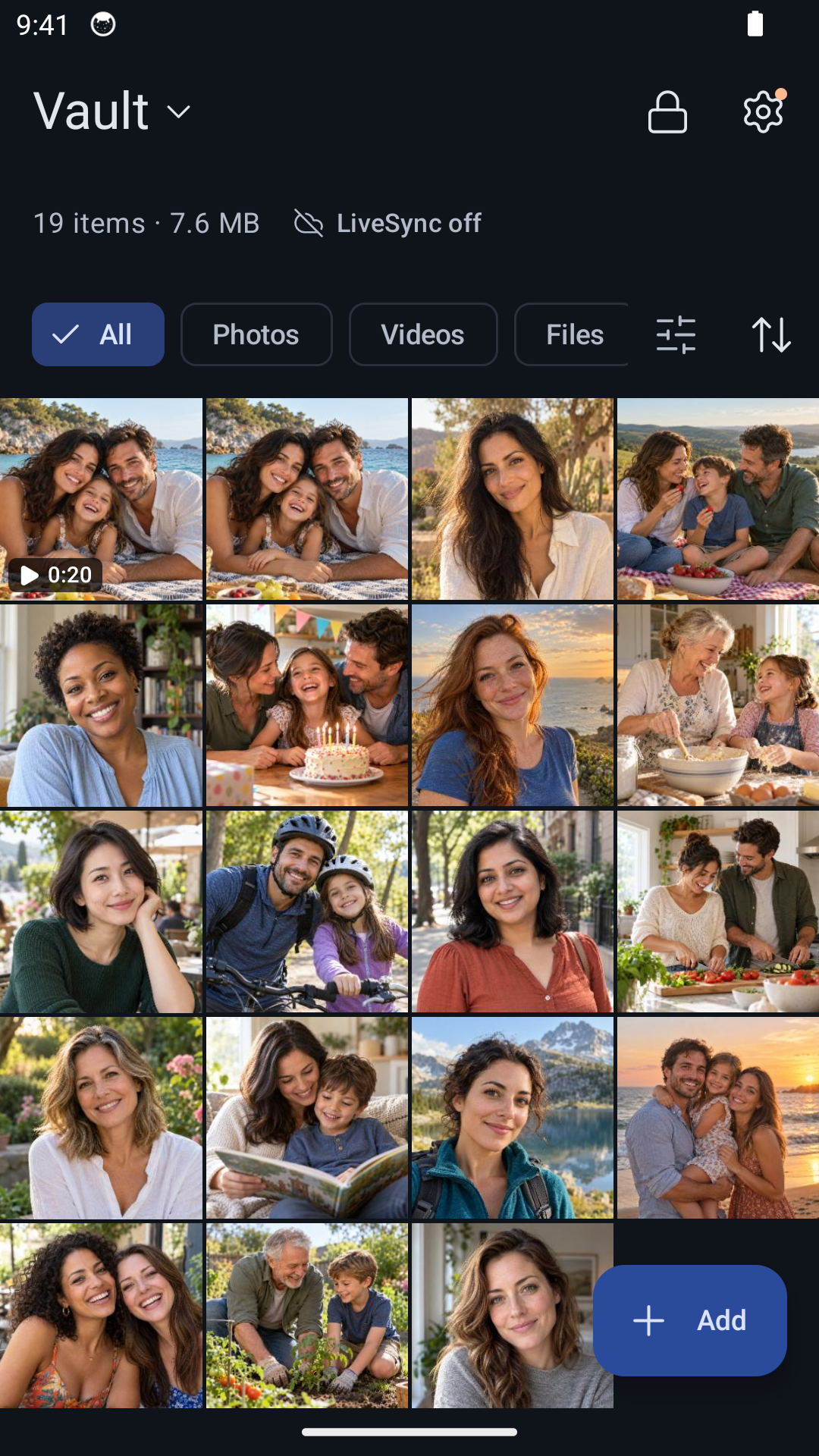
Pour les options de masquage intégrées, consultez nos guides pour iPhone et Android. Pour prendre de nouvelles photos directement dans votre collection privée, consultez notre guide de prise de vue dans Hidewell.
Téléchargez Hidewell pour iPhone et iPad ou Android.
Enregistrer la fiche pratique
Gardez cette liste sous la main lorsque vous passez en revue les applications de votre téléphone.