アプリにすべての写真を見せない方法
iPhone・iPad・Androidで写真へのアクセス権を見直し、選んだ写真だけをアプリと共有する方法。プライベートな写真はHidewellの暗号化されたコレクションに分けて保管できます。
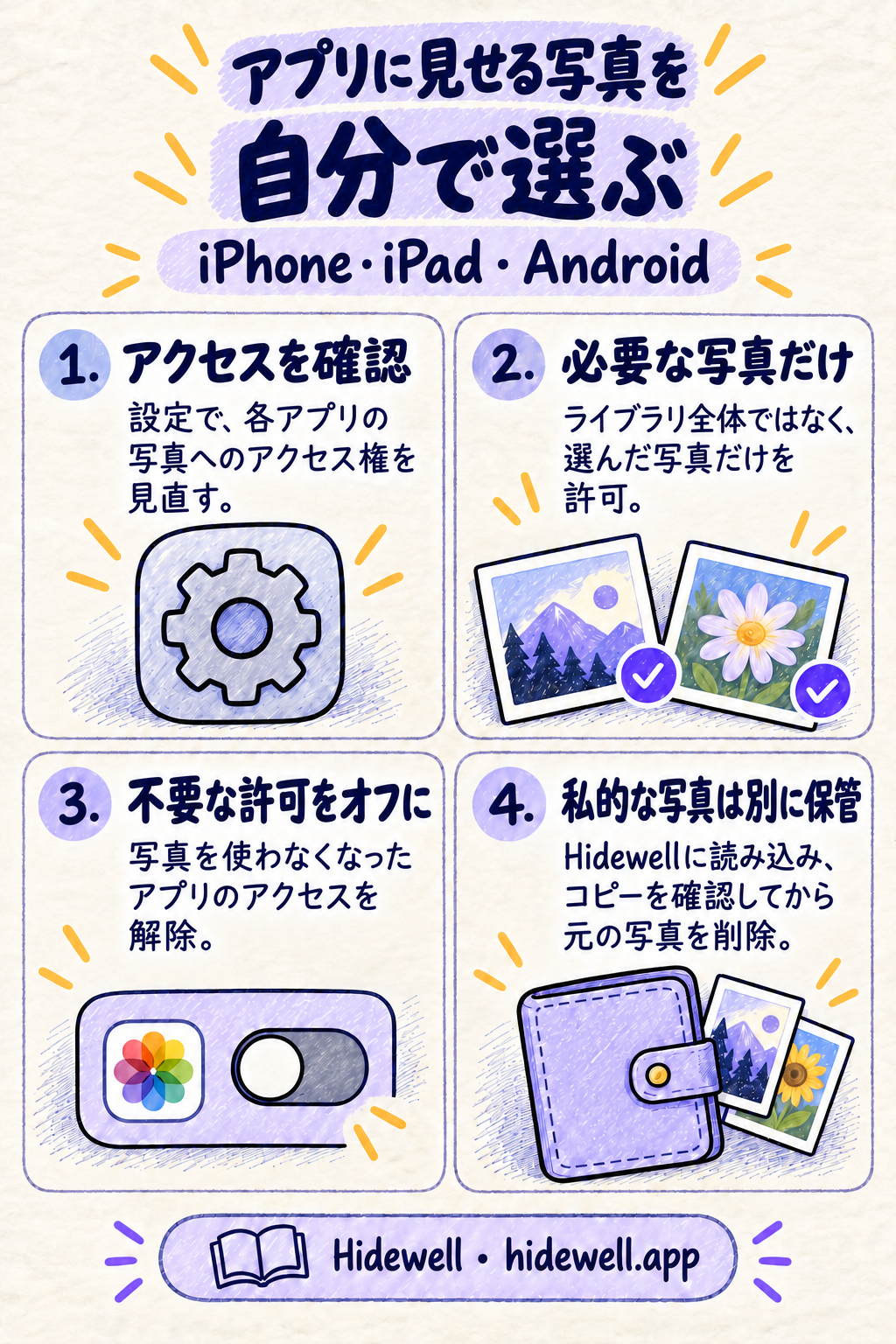
アプリに写真ライブラリ全体へのアクセスを許可したくないときは、設定で写真へのアクセス権を変更します。選択した写真だけを許可する項目があれば、それを選びましょう。写真へのアクセスをオフにすることもできます。 これで、広いアクセス権を与えたままにせず、アプリに必要な写真だけを共有できます。
普段のライブラリに置きたくない写真には、iPhone・iPad・Androidで使えるHidewellの暗号化されたコレクションがあります。自分のパターンで開く、独立した保管場所です。日常の共有には以下のアクセス設定を使い、プライベートな写真は専用のコレクションに移しましょう。
iPhone・iPadで写真へのアクセスを確認する
- 設定 → プライバシーとセキュリティ → 写真を開きます。
- アプリをタップして、アクセス権を確認します。
- 制限付きアクセスを選んで必要な写真を指定するか、「なし」を選んで写真ライブラリへのアクセスをオフにします。
- 写真の選択を変えたいときやアクセスを解除したいときは、この画面に戻ります。
一度だけ試したアプリ、以前使っていた写真編集アプリ、たまに写真を投稿する程度のSNSから確認するとよいでしょう。Appleの設定では、一度許可した権限もあとから変更できます。iPhoneとiPadの両方に対応しています。
制限付きアクセスでは、ライブラリ全体ではなく、自分で選んだ写真と動画をアプリに渡します。アプリ内のギャラリーに見当たらない写真があれば、その写真を選択に追加してください。すぐにフルアクセスへ切り替える必要はありません。Appleの選択した写真へのアクセスに関する解説も参考になります。
Androidで写真へのアクセスを確認する
- 設定 → アプリを開き、対象のアプリを選びます。見つからない場合は「アプリをすべて表示」をタップします。
- 権限 → 写真と動画を開きます。
- 選択した写真と動画だけを許可する項目があればそれを選びます。広いアクセス権を解除するには「許可しない」を選びます。
- 写真コレクションへのアクセスが不要になったほかのアプリも、同様に変更します。
アプリをまとめて確認するには、設定 → セキュリティとプライバシー → プライバシー → 権限マネージャで「写真と動画」を選びます。メニュー名は端末によって異なる場合があります。Googleの権限設定ガイドには、どちらの手順も載っています。
写真を選んで許可する項目があるかどうかは、アプリと端末によって異なります。表示される場合は、その作業に必要な写真を選びましょう。表示されない場合は、広いアクセス権を解除し、アプリの写真選択ボタンを試してください。Androidのシステム写真選択ツールを使うアプリなら、ライブラリ全体へのアクセス権がなくても、選んだ写真を受け取れます。Googleの選択した写真へのアクセスと写真選択ツールの解説で詳しく確認できます。
作業に必要な範囲だけ許可する
| やりたいこと | まず試す設定・操作 |
|---|---|
| プロフィール写真を追加する、領収書を添付する | システムの写真選択ツールで、その1枚だけを選びます。 |
| 旅行の写真を数枚編集する | 編集アプリには、その写真だけへのアクセスを許可します。 |
| 普段の写真ライブラリをバックアップする | 信頼しているバックアップアプリに、より広いアクセス権を与えるか判断します。 |
| アプリの写真機能を使うのをやめる | 写真へのアクセス権をオフにします。 |
システムの写真選択ツールでは、ライブラリ全体を表示しながら、選んだ項目だけをアプリに渡せます。選択画面にすべての写真が見えているからといって、アプリにフルアクセスが許可されているとは限りません。Appleの写真選択ツールもAndroidの写真選択ツールも、この仕組みに対応しています。
権限の変更で管理できるのは、端末上の写真へのアクセスです。すでに投稿したり送信したりした写真を削除したい場合は、共有先のアプリにあるコピーにも対処してください。
プライベートな写真はHidewellに保管する
写真へのアクセス権を見直すと、各アプリに渡す写真を減らせます。さらに分けて保管したい写真には、Hidewellの暗号化された保管庫を使えます。Hidewellへの読み込みは、どちらのプラットフォームでもシステムの写真選択ツールを使います。ライブラリ全体へのアクセスを許可せずに、追加する写真を選べます。
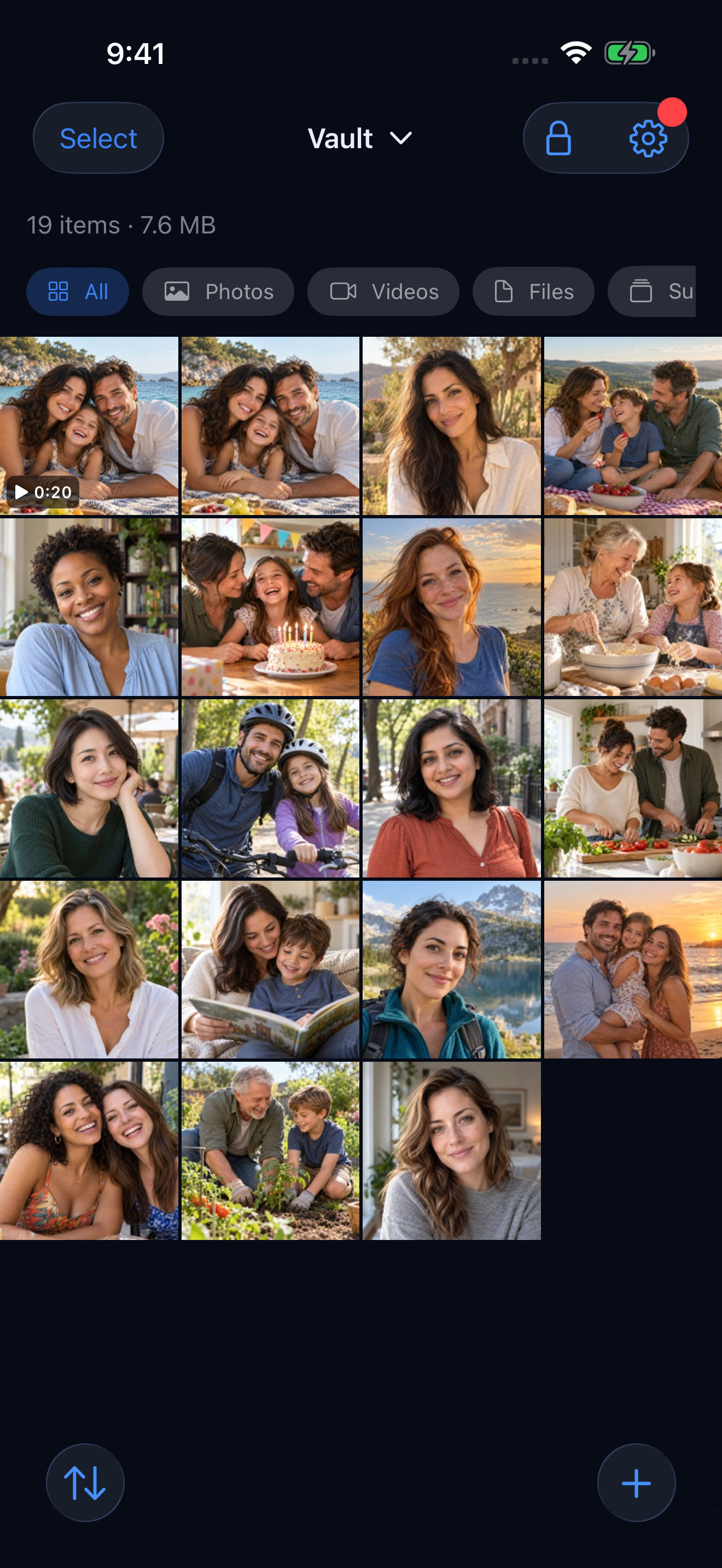
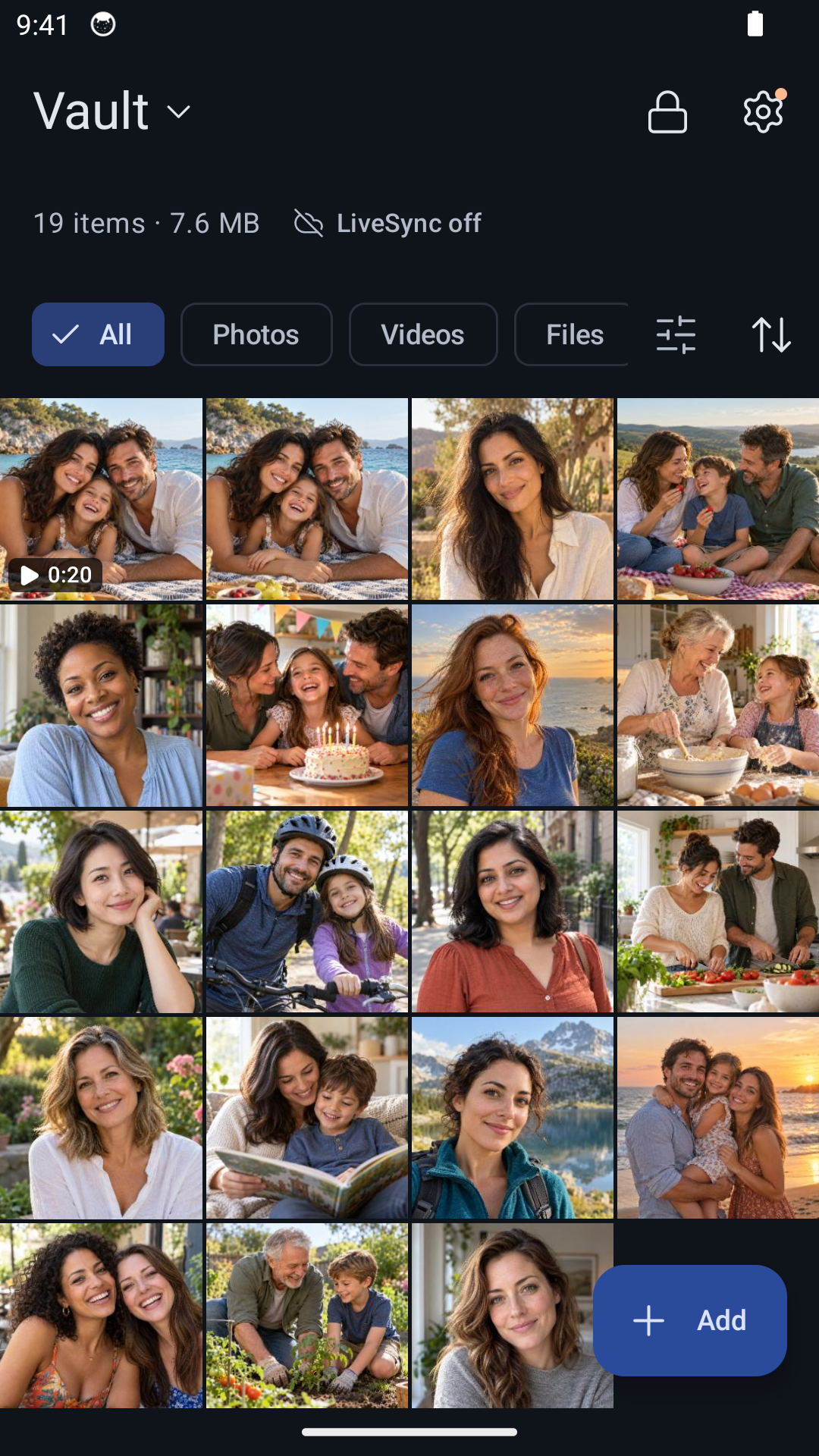
- 保管庫を開きます。 初めて使う場合は設定を済ませ、自分のパターンを描いてコレクションを開きます。
- 写真を選びます。 iPhone・iPadでは「+ → Photos」、Androidでは「Add → Photos and videos」をタップします。初回の読み込みについての説明が表示されたら、案内に沿って進みます。
- 読み込みが終わったら、コピーを確認します。 Hidewellで読み込んだ写真を開きます。
- 普段の写真ライブラリから元の写真を削除します。 読み込みでは保管庫に暗号化されたコピーが作られ、元の写真は自動では削除されません。読み込みを確認してから、普段使っている写真アプリで削除できます。
端末に標準搭載されている非表示機能については、iPhoneのガイドとAndroidのガイドをご覧ください。新しい写真を最初からプライベートなコレクションに保存したい場合は、Hidewellに直接写真を撮影する方法も紹介しています。
HidewellをiPhone・iPadまたはAndroidにダウンロードできます。
早見カードを保存する
スマートフォンのアプリを見直すときに、このチェックリストを手元に置いておきましょう。