Cómo impedir que las aplicaciones accedan a todas tus fotos
Revisa los permisos de fotos en iPhone, iPad y Android, comparte solo las imágenes que elijas y guarda una colección cifrada aparte en Hidewell.
Para impedir que una aplicación acceda a toda tu fototeca, cambia su permiso de fotos en los ajustes. Dale acceso a fotos seleccionadas, si ofrece esa opción, o desactiva el acceso. Así podrás compartir las imágenes que necesite sin dejar activado un permiso más amplio.
Si quieres guardar imágenes sensibles fuera de tu fototeca habitual, Hidewell te ofrece una colección cifrada aparte en iPhone, iPad y Android, que abres con tu propio patrón. Usa los controles siguientes para lo que compartes a diario y guarda las fotos privadas en su propia colección.
Revisa el acceso a fotos en iPhone y iPad
- Abre Ajustes → Privacidad y seguridad → Fotos.
- Toca una aplicación para revisar su acceso.
- Elige el acceso limitado y selecciona las imágenes que necesite, o elige Ninguno para desactivar el acceso a la fototeca.
- Vuelve a esta pantalla cuando quieras cambiar la selección o retirar el acceso.
Empieza por las aplicaciones que probaste una vez, los editores de fotos que ya no usas y las redes sociales que solo necesitan alguna imagen de vez en cuando. Apple permite cambiar los permisos después de concederlos, tanto en iPhone como en iPad.
El acceso limitado permite a una aplicación ver las fotos y los vídeos que selecciones, en lugar de darle acceso amplio a la fototeca. Si falta una imagen en la galería de la aplicación, añádela a esa selección; no hace falta pasar directamente al acceso completo. Apple explica cómo funciona el acceso a fotos seleccionadas.
Revisa el acceso a fotos en Android
- Abre Ajustes → Aplicaciones y elige la aplicación. Si hace falta, toca Ver todas las aplicaciones.
- Entra en Permisos → Fotos y vídeos.
- Elige la opción de permitir fotos y vídeos seleccionados, si aparece, o No permitir para retirar el acceso amplio.
- Repite el proceso con las demás aplicaciones que ya no quieras que accedan a tu colección.
También puedes revisar varias aplicaciones desde Ajustes → Seguridad y privacidad → Privacidad → Gestor de permisos y elegir Fotos y vídeos. Los nombres de los menús pueden variar según el teléfono. Las instrucciones de Google sobre permisos explican ambas rutas.
La opción de seleccionar fotos depende de la aplicación y del teléfono. Si aparece, elige las imágenes que necesites para esa tarea. Si no, retira el acceso amplio y prueba el botón de selección de fotos de la aplicación: las que usan el selector del sistema Android pueden recibir las imágenes elegidas sin acceder a toda tu fototeca. Consulta las explicaciones de Google sobre el acceso a fotos seleccionadas y el selector de fotos.
Da el acceso necesario para cada tarea
| Qué quieres hacer | Por dónde empezar |
|---|---|
| Añadir una foto de perfil o adjuntar un recibo | Elige solo esa imagen en el selector de fotos del sistema. |
| Editar varias fotos de vacaciones | Da al editor acceso a ese grupo de fotos seleccionadas. |
| Hacer una copia de seguridad de tu fototeca habitual | Decide si quieres dar un acceso más amplio a esa aplicación de copias de seguridad en la que confías. |
| Dejar de usar las funciones de fotos de una aplicación | Desactiva su permiso de fotos. |
El selector del sistema puede mostrarte tu fototeca y entregar a la aplicación solo las imágenes que elijas. Ver todas tus fotos en esa pantalla de selección no significa por sí solo que la aplicación tenga acceso completo. Tanto el selector de Apple como el de Android funcionan así.
Cambiar los permisos controla el acceso en tu teléfono. Si quieres eliminar una imagen que ya has publicado o enviado, tendrás que ocuparte también de esa copia en la aplicación donde la compartiste.
Guarda tus fotos privadas en Hidewell
Los permisos de fotos te ayudan a compartir menos con cada aplicación. Hidewell ofrece una caja fuerte cifrada para las imágenes que quieras guardar aparte. En ambas plataformas, la importación usa el selector de fotos del sistema: puedes elegir qué añadir sin dar acceso a toda la fototeca para importarlas.
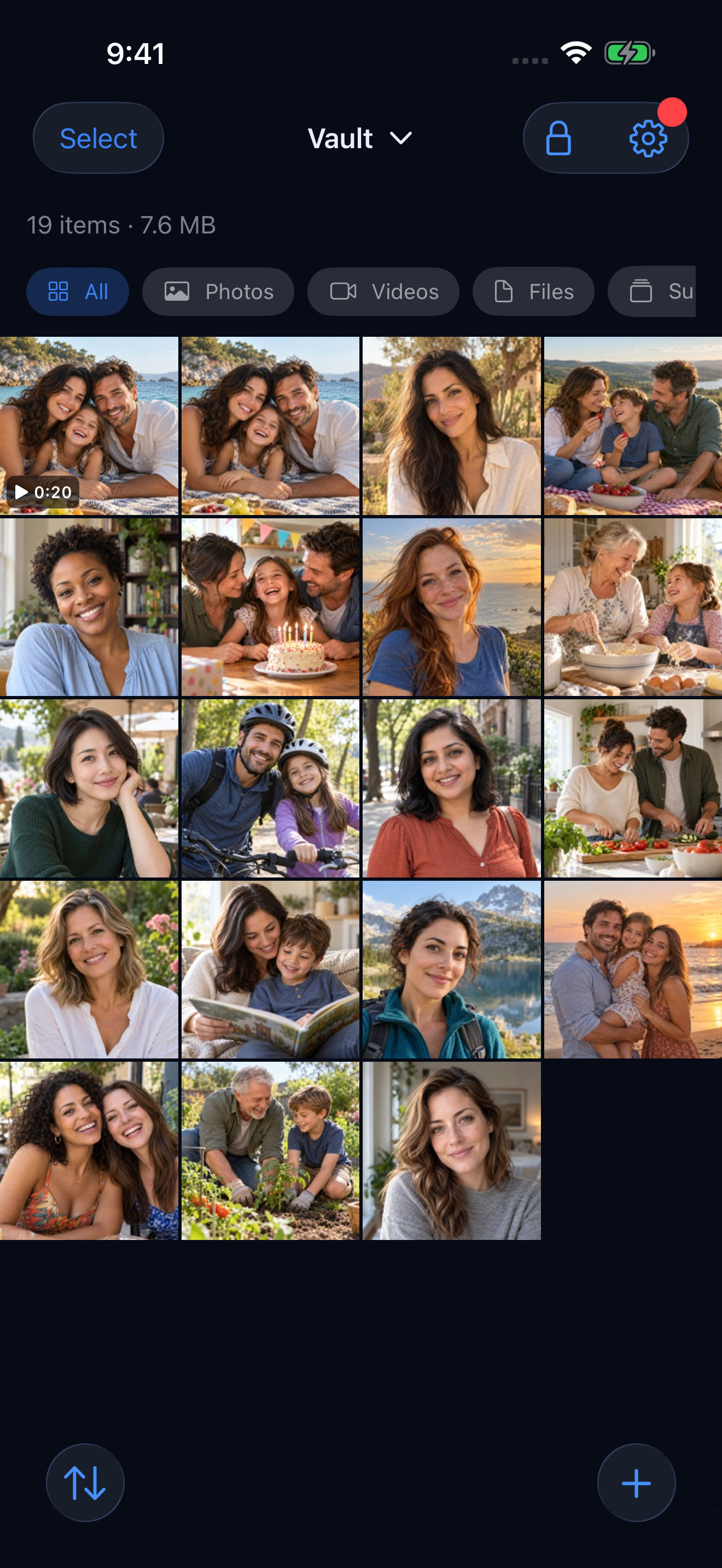
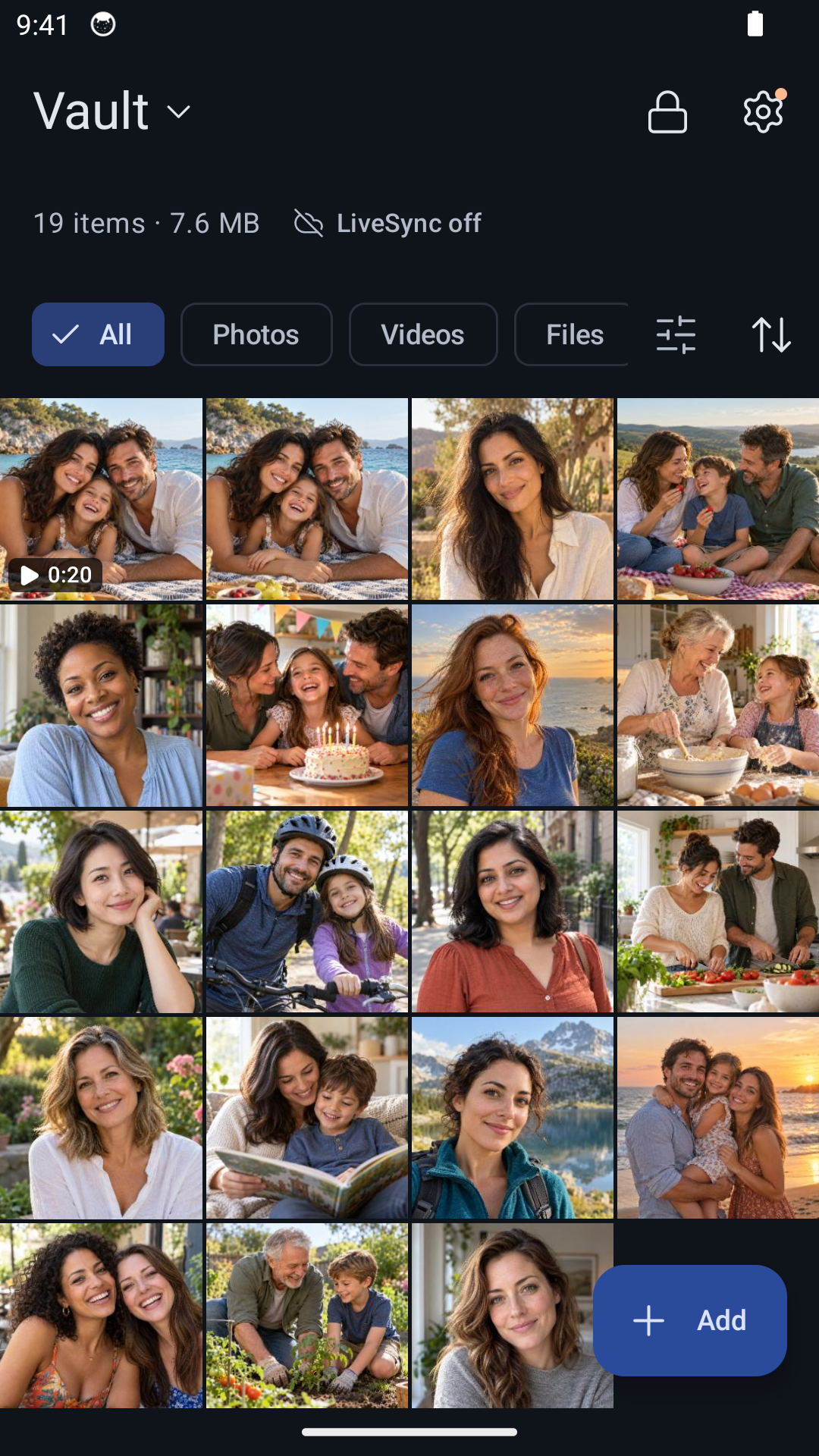
- Abre tu caja fuerte. Si es la primera vez, termina la configuración y dibuja tu patrón para abrir la colección.
- Elige las imágenes. En iPhone o iPad, toca + → Photos. En Android, toca Add → Photos and videos. Si aparece la explicación de la primera importación, continúa.
- Espera a que termine la importación y comprueba las copias. Abre las imágenes importadas en Hidewell.
- Borra los originales de tu fototeca habitual. La importación crea copias cifradas en la caja fuerte; no elimina los originales automáticamente. Puedes borrarlos en tu aplicación de fotos habitual después de comprobar la importación.
Para conocer las opciones integradas para ocultar fotos, consulta nuestras guías para iPhone y Android. Si quieres hacer fotos nuevas dentro de tu colección privada, consulta cómo tomar fotos directamente en Hidewell.
Descarga Hidewell para iPhone y iPad o Android.
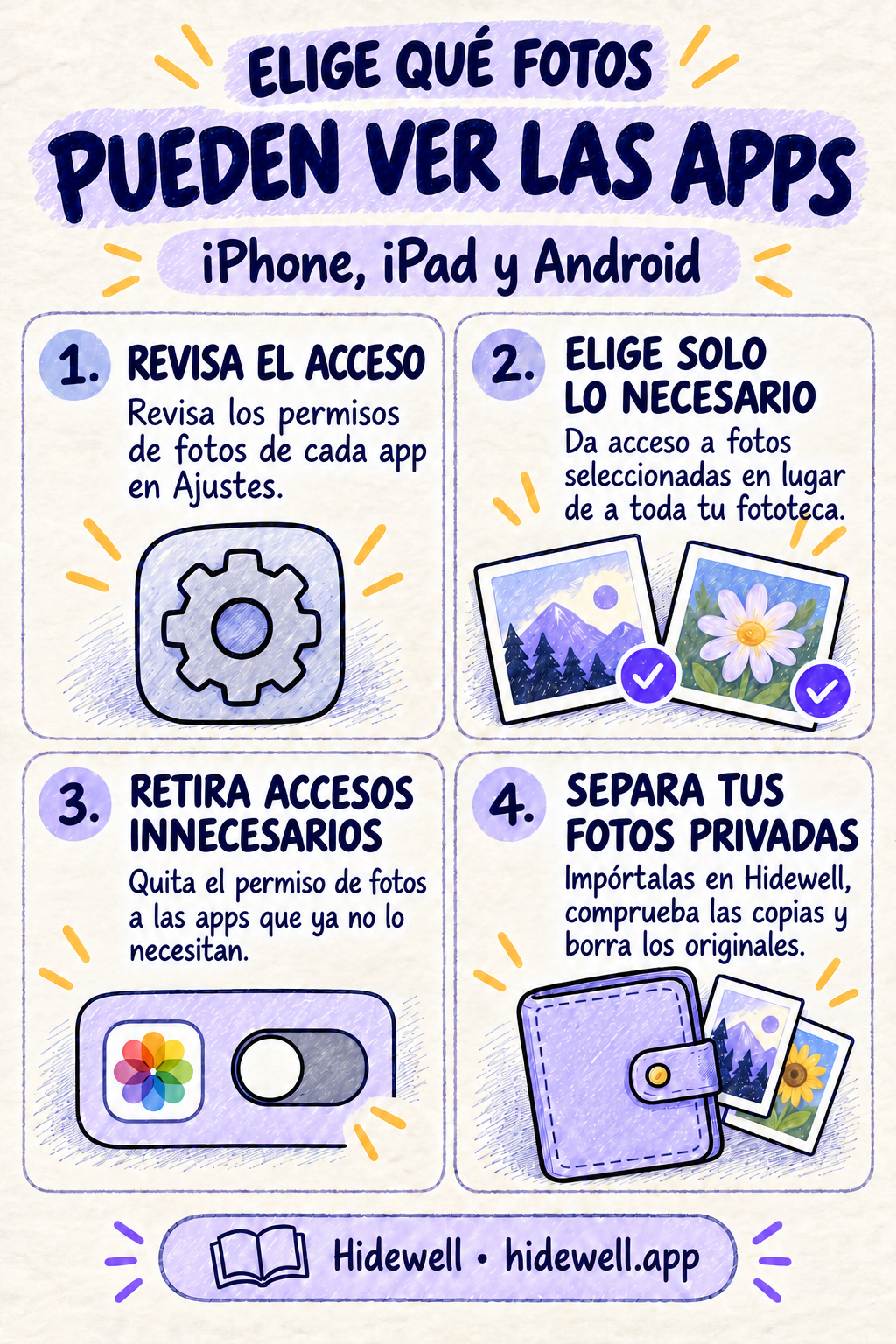
Guarda la ficha de consulta rápida
Ten esta lista a mano cuando revises las aplicaciones de tu teléfono.