Come impedire alle app di accedere a tutte le tue foto
Controlla i permessi foto su iPhone, iPad e Android, condividi solo le immagini che scegli e conserva una raccolta cifrata separata in Hidewell.
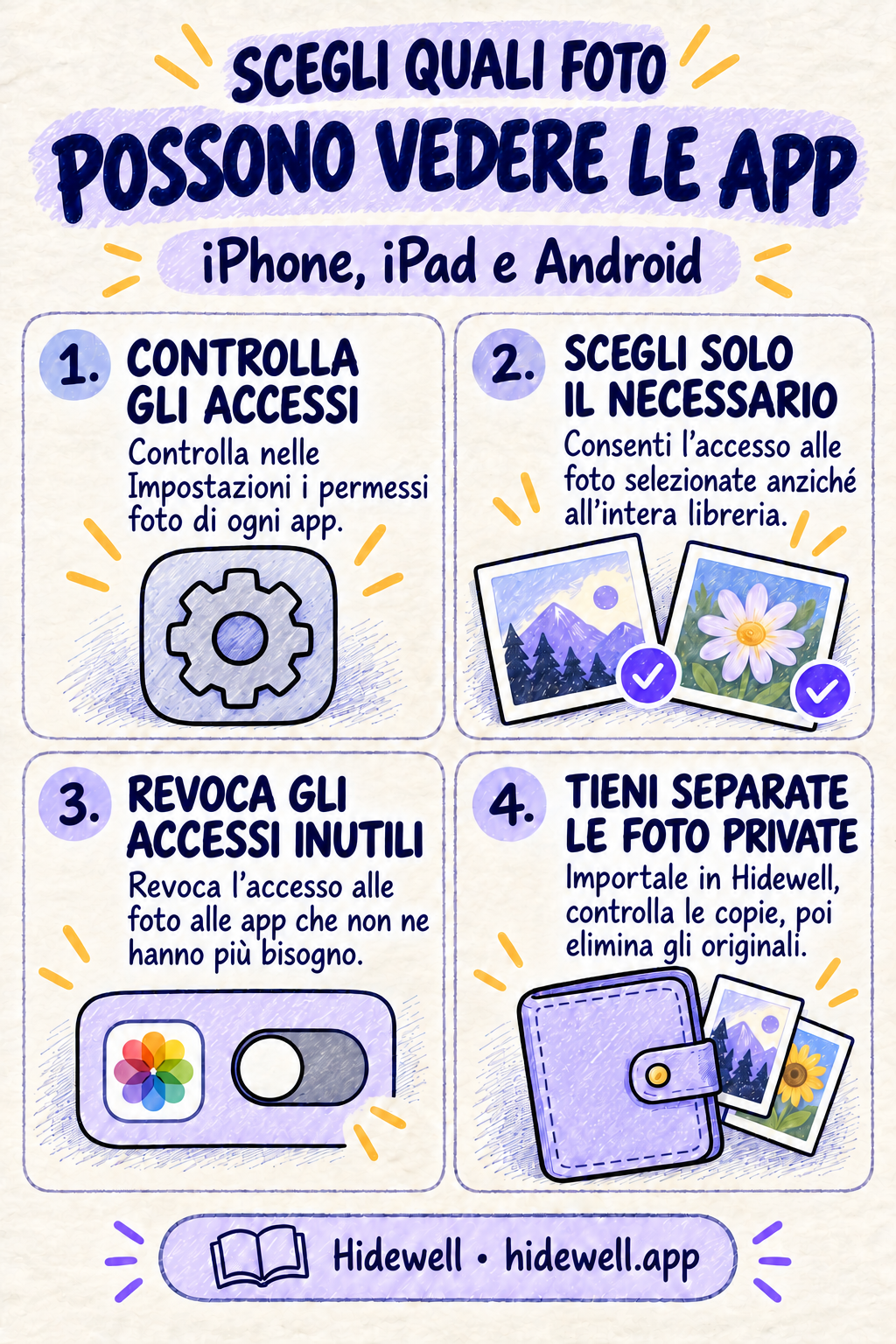
Per impedire a un’app di accedere all’intera libreria fotografica, modifica la sua autorizzazione nelle impostazioni. Consenti l’accesso solo alle foto selezionate, quando l’opzione è disponibile, oppure disattivalo. Potrai così condividere le immagini necessarie senza lasciare attivo un accesso più ampio.
Per le immagini sensibili che vuoi tenere fuori dalla libreria di tutti i giorni, Hidewell offre una raccolta cifrata separata su iPhone, iPad e Android, che apri con il tuo schema. Usa i controlli qui sotto per le condivisioni quotidiane e dedica una raccolta a parte alle foto private.
Controlla l’accesso alle foto su iPhone e iPad
- Apri Impostazioni → Privacy e sicurezza → Foto.
- Tocca un’app per controllarne l’accesso.
- Scegli l’accesso limitato e seleziona le immagini necessarie, oppure scegli Nessuno per disattivare l’accesso alla libreria fotografica.
- Torna a questa schermata quando vuoi cambiare la selezione o revocare l’accesso.
Inizia dalle app che hai provato una sola volta, dai vecchi editor fotografici e dai social che hanno bisogno solo di qualche immagine ogni tanto. I controlli di Apple consentono di modificare le autorizzazioni già concesse, sia su iPhone sia su iPad.
Con l’accesso limitato, un’app riceve le foto e i video che selezioni anziché un accesso esteso alla libreria. Se un’immagine non compare nella galleria dell’app, aggiungila alla selezione: non serve passare subito all’accesso completo. Apple spiega come funziona l’accesso alle foto selezionate.
Controlla l’accesso alle foto su Android
- Apri Impostazioni → App e scegli l’app. Se necessario, tocca Mostra tutte le app.
- Apri Autorizzazioni → Foto e video.
- Se disponibile, scegli l’opzione per consentire solo foto e video selezionati, oppure Non consentire per revocare l’accesso esteso.
- Ripeti l’operazione per le altre app a cui non vuoi più dare accesso alla raccolta.
Puoi anche controllare più app da Impostazioni → Sicurezza e privacy → Privacy → Gestione autorizzazioni, poi scegliere Foto e video. I nomi dei menu possono cambiare da un telefono all’altro. Le istruzioni di Google sulle autorizzazioni spiegano entrambi i percorsi.
L’opzione per selezionare le foto dipende dall’app e dal telefono. Se compare, scegli le immagini necessarie per ciò che vuoi fare. Altrimenti, revoca l’accesso esteso e prova il pulsante di selezione delle foto nell’app: le app che usano il selettore di sistema Android possono ricevere le immagini scelte senza accedere all’intera libreria. Consulta le spiegazioni di Google sull’accesso alle foto selezionate e sul selettore di foto.
Concedi solo l’accesso necessario
| Cosa vuoi fare | Da dove iniziare |
|---|---|
| Aggiungere una foto del profilo o allegare una ricevuta | Scegli solo quell’immagine nel selettore di foto del sistema. |
| Modificare alcune foto delle vacanze | Dai all’editor accesso a quel gruppo di foto selezionate. |
| Fare un backup della libreria fotografica abituale | Decidi se concedere un accesso più ampio all’app di backup di cui ti fidi. |
| Smettere di usare le funzioni foto di un’app | Disattiva la sua autorizzazione alle foto. |
Il selettore del sistema può mostrarti la libreria e passare all’app soltanto le immagini che scegli. Vedere tutte le foto in quella schermata non significa, da solo, che l’app abbia accesso completo. Sia il selettore di Apple sia quello di Android consentono questo funzionamento.
Le autorizzazioni regolano l’accesso sul telefono. Se vuoi rimuovere un’immagine già pubblicata o inviata, occupati anche di quella copia nell’app in cui l’hai condivisa.
Conserva le immagini private in Hidewell
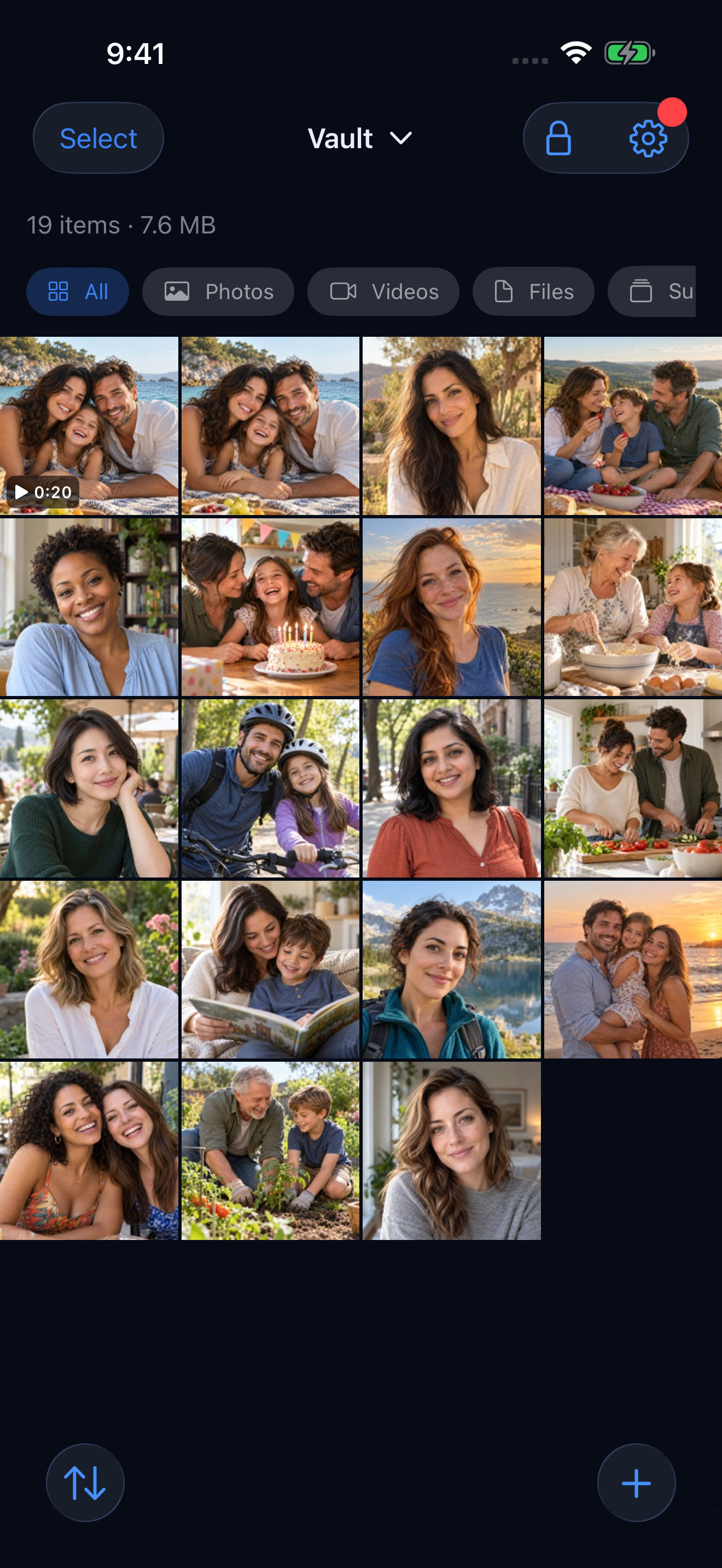
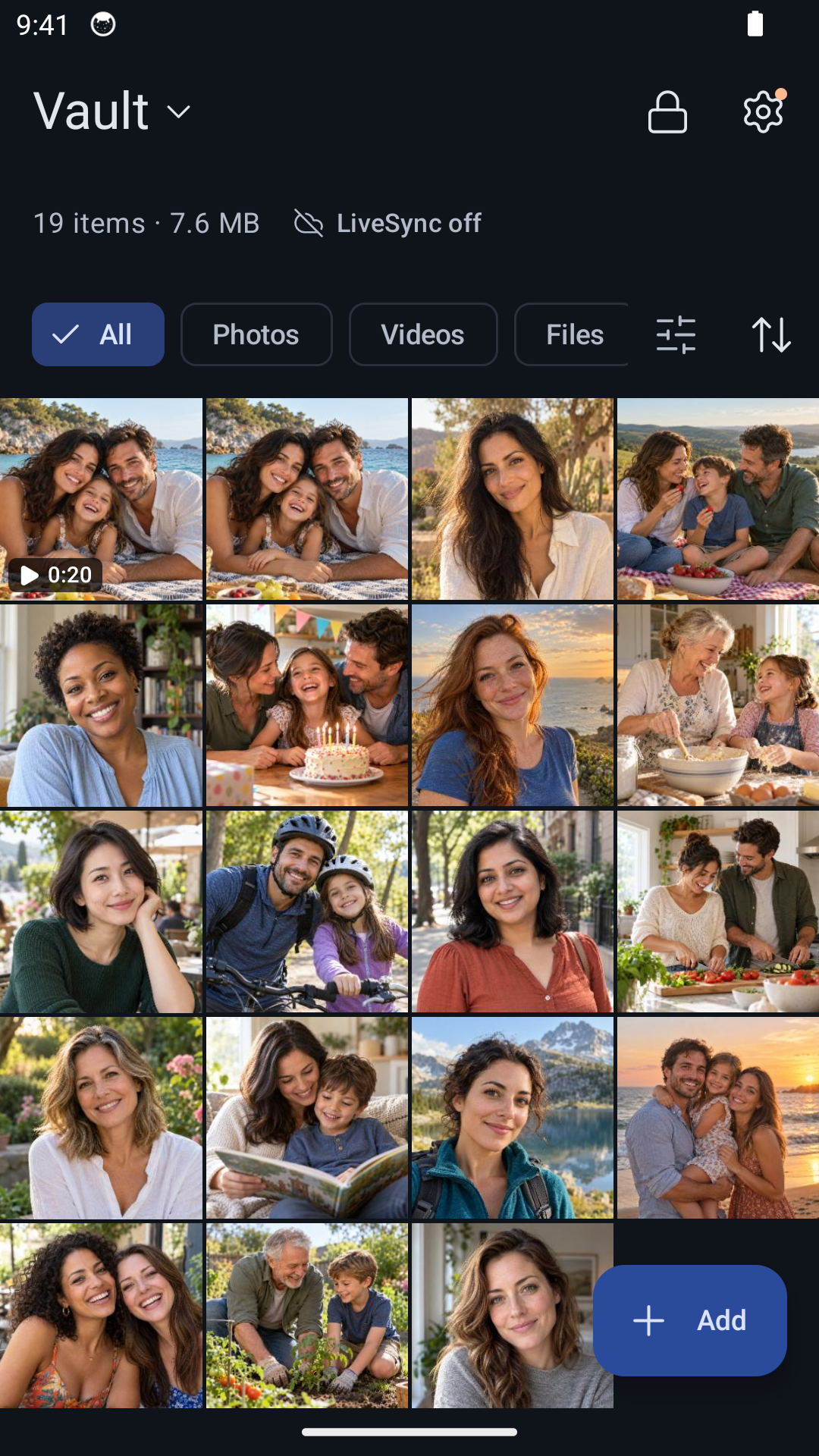
Le autorizzazioni alle foto ti aiutano a condividere meno con ogni app. Hidewell offre un vault cifrato per le immagini che vuoi conservare separatamente. Su entrambe le piattaforme, l’importazione usa il selettore di foto del sistema: scegli cosa aggiungere senza dover concedere accesso all’intera libreria per importarlo.
- Apri il tuo vault. Al primo utilizzo, completa la configurazione e disegna il tuo schema per aprire la raccolta.
- Scegli le immagini. Su iPhone o iPad, tocca + → Photos. Su Android, tocca Add → Photos and videos. Se compare la spiegazione della prima importazione, prosegui.
- Attendi la fine dell’importazione e controlla le copie. Apri le immagini importate in Hidewell.
- Elimina gli originali dalla libreria fotografica abituale. L’importazione crea copie cifrate nel vault; non elimina automaticamente gli originali. Dopo aver controllato l’importazione, puoi eliminarli dalla tua solita app per le foto.
Per le opzioni integrate che permettono di nascondere le foto, consulta le nostre guide per iPhone e Android. Per scattare nuove foto direttamente nella tua raccolta privata, leggi come scattare foto in Hidewell.
Scarica Hidewell per iPhone e iPad o Android.
Salva la scheda di consultazione rapida
Tieni a portata di mano questa lista quando controlli le app sul telefono.