Πώς να κρατήσετε τις ιδιωτικές φωτογραφίες έξω από widget και αναμνήσεις
Σταματήστε τις απρόσμενες εμφανίσεις ιδιωτικών φωτογραφιών σε iPhone, iPad και Android. Ρυθμίστε widget και αναμνήσεις και κρατήστε ευαίσθητες εικόνες στο Hidewell.
Για να μην εμφανίζονται απρόσμενα οι ιδιωτικές σας φωτογραφίες, αφαιρέστε τα ανεπιθύμητα widget φωτογραφιών, ρυθμίστε τις προτάσεις αναμνήσεων και κρατήστε τις ευαίσθητες εικόνες έξω από την καθημερινή σας συλλογή. Ξεκινήστε από το widget: είναι η πιο γρήγορη αλλαγή όταν μια φωτογραφία φαίνεται ήδη στην αρχική οθόνη.
Μπορείτε να χαίρεστε τις φωτογραφίες των διακοπών και τις οικογενειακές αναμνήσεις χωρίς να αφήνετε το τηλέφωνο να επιλέγει ανάμεσα σε όλα όσα έχετε αποθηκεύσει. Για τις εικόνες που θέλετε να κρατήσετε χωριστά, το Hidewell προσφέρει μια κρυπτογραφημένη συλλογή φωτογραφιών σε iPhone, iPad και Android, που ανοίγει με το δικό της μοτίβο. Πρώτα, όμως, ρυθμίστε τα σημεία όπου εμφανίζονται οι φωτογραφίες.
Αφαιρέστε το widget που εμφανίζει ανεπιθύμητες φωτογραφίες
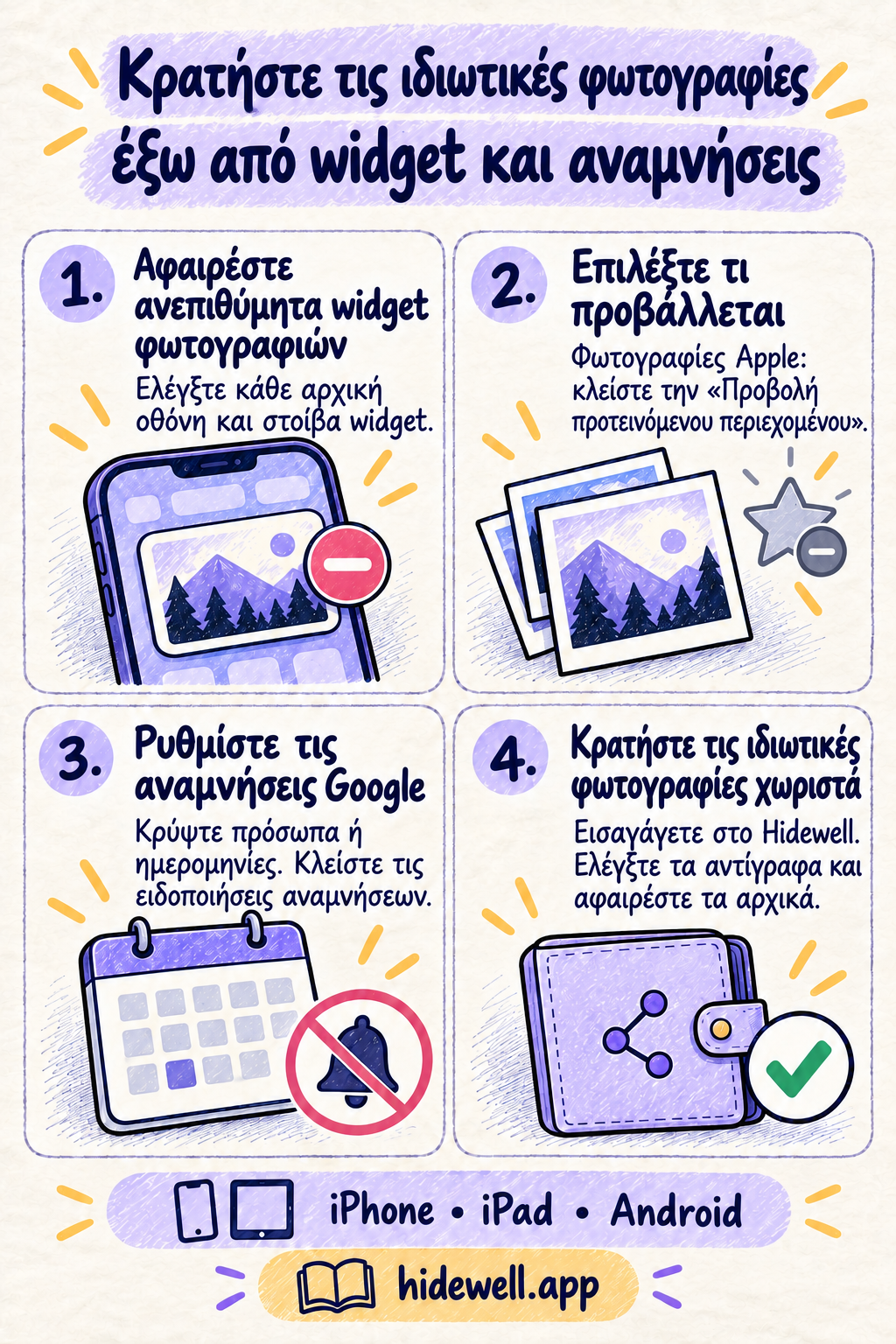
Στο iPhone, αγγίξτε παρατεταμένα το widget φωτογραφιών, επιλέξτε Αφαίρεση widget και επιβεβαιώστε. Ελέγξτε επίσης τα widget στα αριστερά της πρώτης οθόνης Αφετηρίας και τις στοίβες: ένα widget φωτογραφιών μπορεί να βρίσκεται μέσα σε μια στοίβα, ακόμη κι όταν προβάλλεται κάποιο άλλο. Από την Επεξεργασία στοίβας, μπορείτε να απενεργοποιήσετε τις Προτάσεις widget, ώστε να μην προστίθενται αυτόματα προτεινόμενα widget. Δείτε τις ρυθμίσεις widget της Apple.
Στο Android, αγγίξτε παρατεταμένα το widget φωτογραφιών και σύρετέ το στην Κατάργηση ή χρησιμοποιήστε την επιλογή αφαίρεσης που προσφέρει η αρχική σας οθόνη. Οι οδηγίες της Google για την αρχική οθόνη περιγράφουν τη διαδικασία. Επαναλάβετε για όσα άλλα widget φωτογραφιών έχετε προσθέσει.
Η αφαίρεση ενός widget καταργεί μόνο αυτή την προβολή, όχι τη συλλογή φωτογραφιών σας. Αν θελήσετε να προσθέσετε ξανά ένα widget αργότερα, επιλέξτε κάποιο που σας επιτρέπει να διαλέγετε εσείς τις εικόνες ή το άλμπουμ και χρησιμοποιήστε μια συλλογή που δεν σας πειράζει να φαίνεται.
Απενεργοποιήστε τις προτεινόμενες φωτογραφίες και τις αναμνήσεις σε iPhone και iPad
Στις Φωτογραφίες, ανοίξτε τις Συλλογές, αγγίξτε τον λογαριασμό σας επάνω και απενεργοποιήστε την Προβολή προτεινόμενου περιεχομένου. Έτσι οι Φωτογραφίες της Apple σταματούν να δημιουργούν αυτόματα προτεινόμενες φωτογραφίες και αναμνήσεις, μαζί με το προτεινόμενο περιεχόμενο για το widget τους. Η Apple δίνει τις οδηγίες για iPhone και iPad.
Αν σας αρέσουν οι περισσότερες προτάσεις και θέλετε απλώς να αλλάξετε ποια άτομα εμφανίζονται, ανοίξτε μια φωτογραφία του ατόμου και αγγίξτε Περισσότερα. Επιλέξτε Να μην εμφανίζεται ένα άτομο στο iPhone ή Ανάδειξη ενός ατόμου στο iPad και ορίστε να εμφανίζεται λιγότερο ή ποτέ. Αυτό βοηθά με τις ανεπιθύμητες αναμνήσεις. Για μια ευαίσθητη εικόνα που θέλετε να παραμείνει ιδιωτική, χρησιμοποιήστε τις επιλογές απόκρυψης φωτογραφιών στο iPhone ή κρατήστε τη στο ξεχωριστό σας vault.
Επιλέξτε τι επαναφέρουν οι Φωτογραφίες Google ως ανάμνηση
Στο Android, ανοίξτε τις Φωτογραφίες Google και πατήστε τη φωτογραφία του προφίλ σας. Μεταβείτε στις Ρυθμίσεις φωτογραφιών → Προτιμήσεις → Αναμνήσεις.
- Απόκρυψη προσώπων: επιλέξτε κάποιο άτομο για να εμφανίζεται λιγότερο ή να αποκλειστεί από τις επιλεγμένες αναμνήσεις. Η ηπιότερη επιλογή μπορεί να το συμπεριλαμβάνει ακόμη σε ομαδικές φωτογραφίες.
- Απόκρυψη ημερομηνιών: εξαιρέστε ημερομηνίες που δεν θέλετε να εμφανίζονται ξανά.
- Ειδοποιήσεις: απενεργοποιήστε τις ειδοποιήσεις αναμνήσεων που δεν θέλετε.
- Τύποι αναμνήσεων: απενεργοποιήστε τις κατηγορίες βάσει χρόνου και θέματος, ανοίξτε τις Δημιουργίες και απενεργοποιήστε τους τύπους τους, για να σταματήσετε εντελώς τις επιλεγμένες αναμνήσεις.
Αυτές οι ρυθμίσεις αφορούν μόνο την προβολή των επιλεγμένων αναμνήσεων· δεν αφαιρούν φωτογραφίες από την ξεχωριστή ενότητα Στιγμές. Η αναγνώριση προσώπων μπορεί επίσης να παραλείψει κάποια φωτογραφία. Για μια εικόνα που πρέπει να παραμείνει ιδιωτική, μη βασίζεστε μόνο στο φιλτράρισμα προσώπων. Δείτε τις ρυθμίσεις αναμνήσεων της Google.
Ελέγξτε το widget της αρχικής οθόνης χωριστά: αφαιρέστε το αν δεν θέλετε να προβάλλει φωτογραφίες. Για ιδιωτική αποθήκευση μέσα στην εφαρμογή φωτογραφιών, ο οδηγός απόκρυψης φωτογραφιών στο Android καλύπτει και τον Κλειδωμένο φάκελο των Φωτογραφιών Google.
Κρατήστε τις ευαίσθητες φωτογραφίες σε ξεχωριστή συλλογή στο Hidewell
Οι ρυθμίσεις προτάσεων σας βοηθούν να επιλέγετε τι επαναφέρει μια εφαρμογή φωτογραφιών. Το Hidewell δίνει στις ιδιωτικές σας εικόνες τον δικό τους χώρο, χωριστά από την καθημερινή σας συλλογή. Τα αντίγραφα που εισάγετε κρυπτογραφούνται στο vault και μπορείτε να τα ανοίγετε μέσα στο Hidewell όποτε θέλετε να τα δείτε.
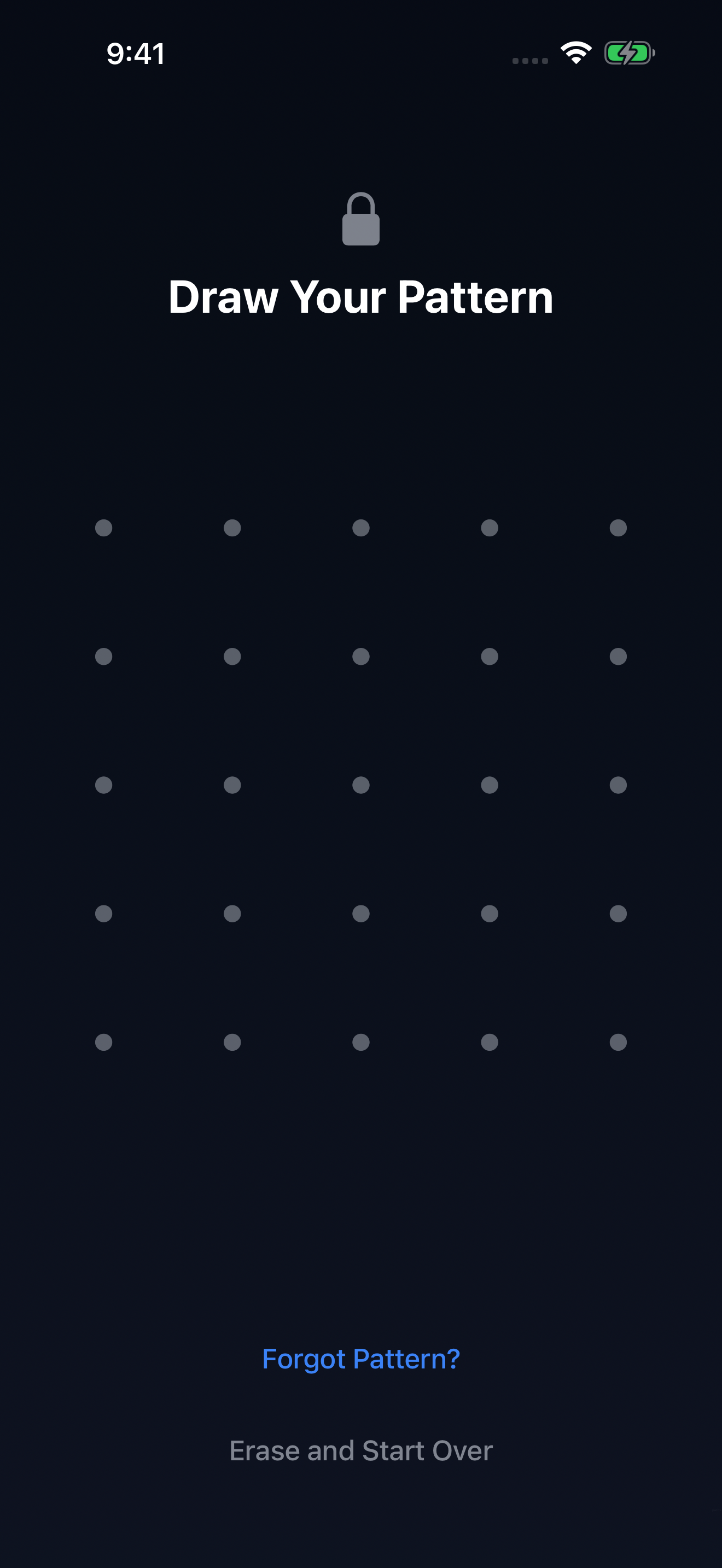
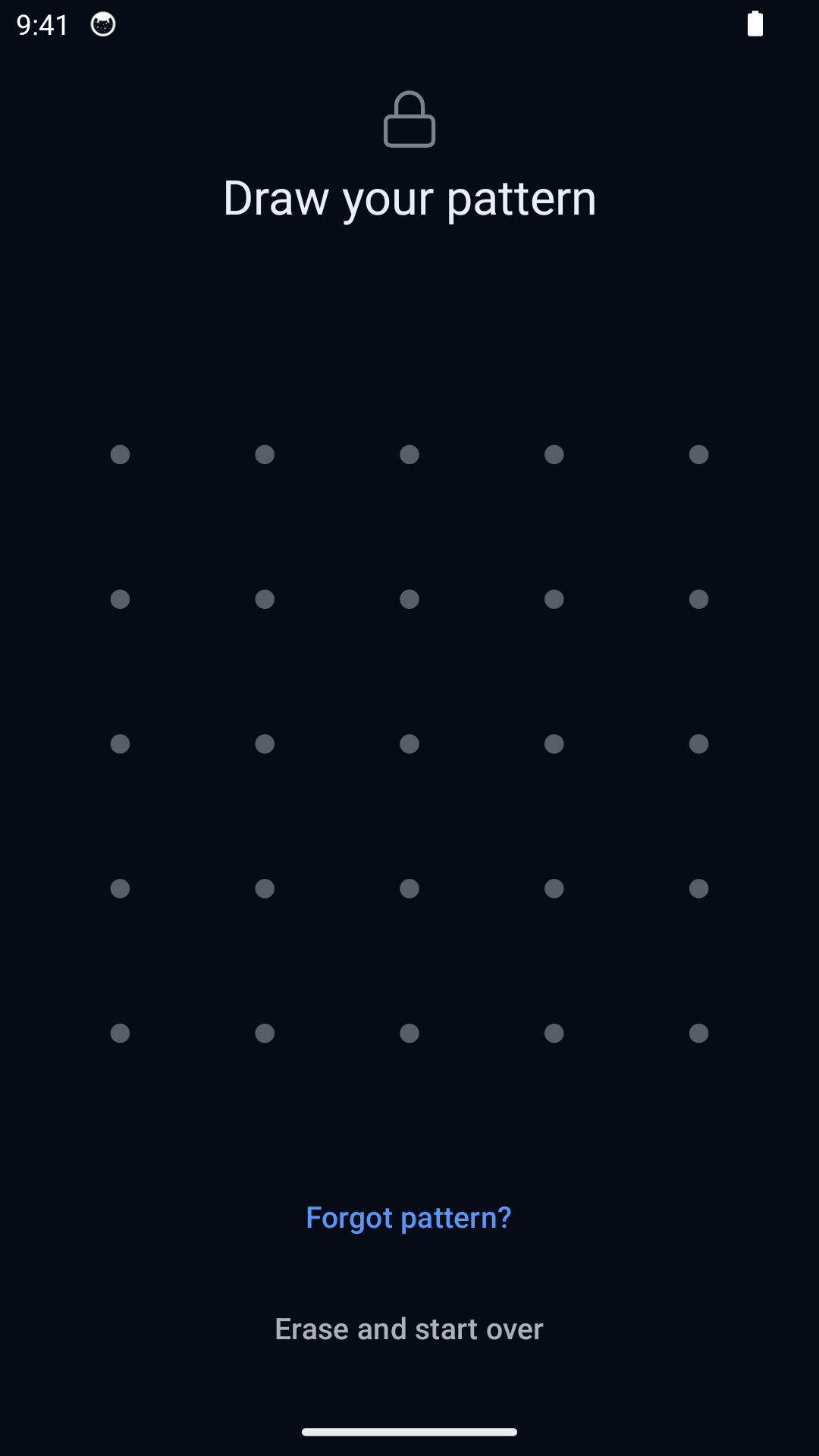
- Ανοίξτε το vault σας στο Hidewell. Αν το χρησιμοποιείτε πρώτη φορά, ολοκληρώστε τη ρύθμιση του vault και επιλέξτε το μοτίβο σας.
- Προσθέστε τις εικόνες. Σε iPhone ή iPad, αγγίξτε + και μετά Photos. Στο Android, πατήστε Add → Photos and videos. Ακολουθήστε την επεξήγηση της πρώτης εισαγωγής, αν εμφανιστεί, και επιλέξτε τις εικόνες σας.
- Ελέγξτε τα αντίγραφα που εισήχθησαν. Περιμένετε να ολοκληρωθεί η εισαγωγή και ανοίξτε τις εικόνες στο Hidewell.
- Αφαιρέστε τις αρχικές εικόνες από την κανονική σας συλλογή φωτογραφιών. Η εισαγωγή δημιουργεί αντίγραφα στο vault· δεν αφαιρεί αυτόματα τα αρχικά. Το Hidewell μπορεί να προσφερθεί να βοηθήσει μετά την εισαγωγή, ανάλογα με τις ρυθμίσεις σας. Αν κρατήσατε τα αρχικά, αφαιρέστε τα από την εφαρμογή φωτογραφιών που εξακολουθεί να τα έχει.
Για νέες εικόνες, μπορείτε επίσης να τραβάτε φωτογραφίες απευθείας στο Hidewell αντί να τις αποθηκεύετε πρώτα στην καθημερινή σας συλλογή.
Κατεβάστε το Hidewell για iPhone και iPad ή Android και δημιουργήστε μια ξεχωριστή ιδιωτική συλλογή.
Αποθηκεύστε την κάρτα γρήγορης αναφοράς
Κρατήστε αυτή τη λίστα εύκαιρη όταν οργανώνετε την αρχική οθόνη και τις προτάσεις φωτογραφιών σας.