So halten Sie private Fotos aus Widgets und Rückblicken fern
Verhindern Sie private Fotos in Widgets und Rückblicken auf iPhone, iPad und Android. Passen Sie Empfehlungen an und speichern Sie sensible Bilder in Hidewell.
Damit private Fotos nicht unerwartet auftauchen, entfernen Sie unerwünschte Foto-Widgets, passen Sie die Rückblick-Empfehlungen Ihrer Foto-App an und bewahren Sie sensible Bilder außerhalb Ihrer normalen Fotomediathek auf. Beginnen Sie mit dem Widget: Wenn ein Foto bereits auf dem Home-Bildschirm zu sehen ist, hilft diese Änderung am schnellsten.
Sie können Urlaubsfotos und Familienerinnerungen weiterhin genießen, ohne Ihrem Smartphone die Auswahl aus sämtlichen gespeicherten Bildern zu überlassen. Für Fotos, die Sie getrennt aufbewahren möchten, bietet Hidewell eine verschlüsselte Fotosammlung auf iPhone, iPad und Android, die sich mit einem eigenen Muster öffnet. Passen Sie zunächst die Stellen an, an denen Fotos unerwartet erscheinen.
Entfernen Sie das Foto-Widget, das Sie überrascht
Halten Sie auf dem iPhone das Foto-Widget gedrückt, wählen Sie Widget entfernen und bestätigen Sie. Prüfen Sie auch die Widgets links vom ersten Home-Bildschirm sowie alle Stapel: Ein Foto-Widget kann sich in einem Stapel befinden, obwohl gerade ein anderes Widget sichtbar ist. Unter Stapel bearbeiten können Sie Widget-Vorschläge ausschalten, damit vorgeschlagene Widgets nicht automatisch erscheinen. Mehr dazu finden Sie in Apples Widget-Anleitung.
Halten Sie unter Android das Foto-Widget gedrückt und ziehen Sie es auf Entfernen, oder nutzen Sie die entsprechende Option Ihres Home-Bildschirms. Google beschreibt den Vorgang in seiner Anleitung für den Startbildschirm. Wiederholen Sie dies für weitere Foto-Widgets.
Wenn Sie ein Widget entfernen, verschwindet diese Anzeige, nicht Ihre Fotosammlung. Möchten Sie später wieder ein Foto-Widget verwenden, wählen Sie eines, bei dem Sie Bilder oder Album selbst festlegen können. Verwenden Sie dafür eine Sammlung, die sichtbar sein darf.
Deaktivieren Sie empfohlene Fotos und Rückblicke auf iPhone und iPad
Öffnen Sie in Fotos die Sammlungen, tippen Sie oben auf Ihren Account und schalten Sie Empfohlene Inhalte anzeigen aus. Apple Fotos erstellt dann keine empfohlenen Fotos und Rückblicke mehr automatisch. Das gilt auch für empfohlene Inhalte im Fotos-Widget. Apple erklärt die Schritte für iPhone und iPad.
Wenn Ihnen die meisten Empfehlungen gefallen und Sie nur ändern möchten, wer darin vorkommt, öffnen Sie ein Foto der Person und tippen Sie auf Mehr. Wählen Sie auf dem iPhone Eine Person nicht zeigen, auf dem iPad Person zeigen. Legen Sie dann fest, dass die Person seltener oder nie gezeigt wird. Das hilft gegen unerwünschte Erinnerungen. Für ein sensibles Bild nutzen Sie die Möglichkeiten zum Ausblenden auf dem iPhone oder Ihren separaten Tresor.
Wählen Sie, welche Erinnerungen Google Fotos anzeigt
Öffnen Sie unter Android Google Fotos und tippen Sie auf Ihr Profilbild. Gehen Sie zu Google Fotos-Einstellungen → Einstellungen → Erinnerungen.
- Gesichter ausblenden: Lassen Sie Personen seltener anzeigen oder schließen Sie sie aus den angezeigten Erinnerungen aus. Bei der weniger strengen Option können sie weiterhin auf Gruppenfotos vorkommen.
- Aufnahmen bestimmter Daten ausblenden: Schließen Sie Aufnahmedaten aus, die nicht wieder auftauchen sollen.
- Benachrichtigungen: Schalten Sie unerwünschte Erinnerungsmeldungen aus.
- Erinnerungskategorien: Deaktivieren Sie die zeitbezogenen und thematischen Kategorien. Öffnen Sie anschließend Kreationen und schalten Sie deren Arten aus, um die angezeigten Erinnerungen vollständig zu deaktivieren.
Diese Einstellungen gelten für das Erinnerungskarussell; sie entfernen keine Bilder aus dem separaten Bereich „Besondere Momente“. Die Gesichtserkennung kann außerdem Fotos übersehen. Verlassen Sie sich bei privaten Bildern daher nicht allein auf diesen Filter. Mehr dazu in Googles Anleitung zu Erinnerungen.
Behandeln Sie das Home-Bildschirm-Widget getrennt: Entfernen Sie es, wenn es keine Fotos anzeigen soll. Unser Leitfaden zum Verbergen von Fotos unter Android erklärt auch den gesperrten Ordner von Google Fotos als integrierte Speicheroption.
Bewahren Sie sensible Fotos in einer getrennten Hidewell-Sammlung auf
Mit den Empfehlungseinstellungen legen Sie fest, was Ihre Foto-App erneut hervorholt. Hidewell gibt privaten Bildern einen eigenen Platz, getrennt von Ihrer alltäglichen Sammlung. Importierte Kopien werden im Tresor verschlüsselt. Sie können sie jederzeit direkt in Hidewell öffnen.
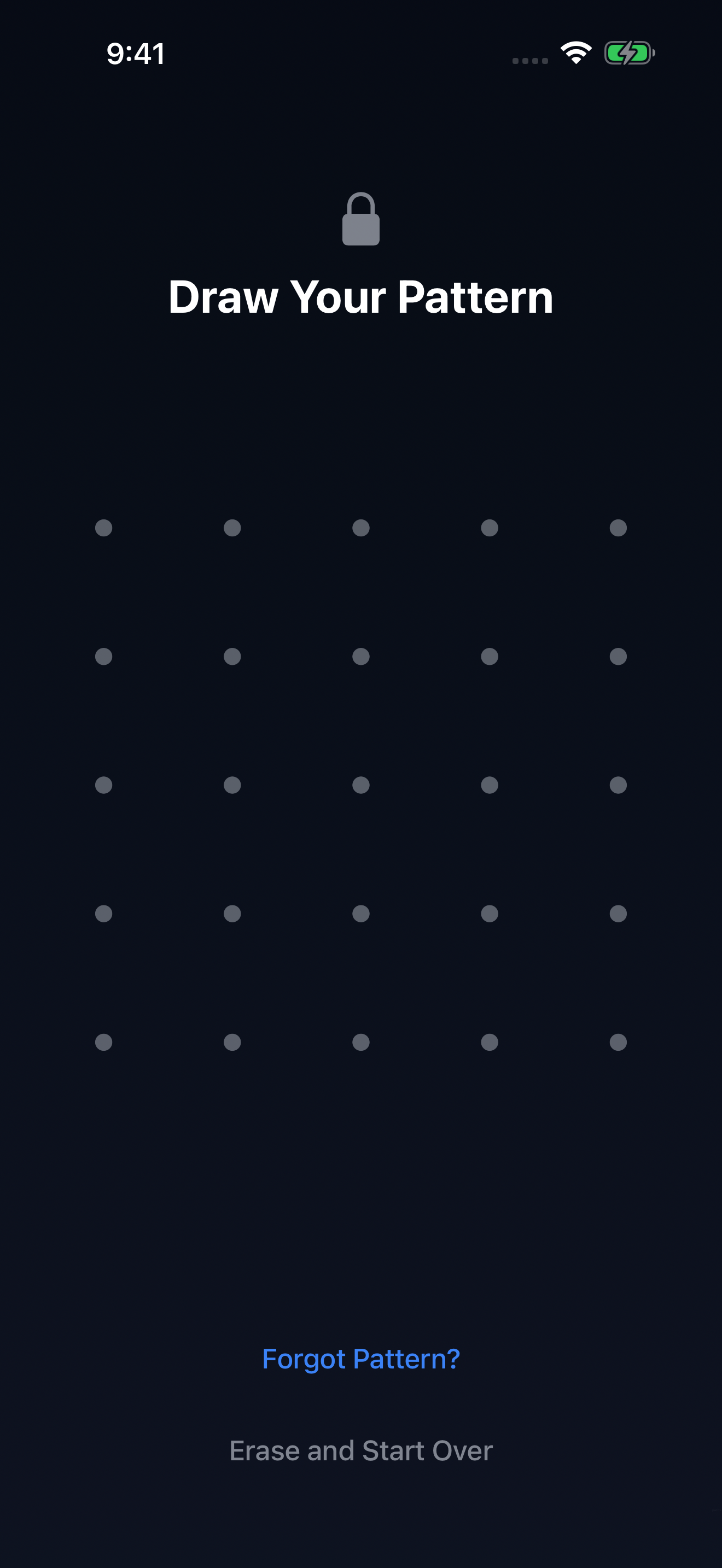
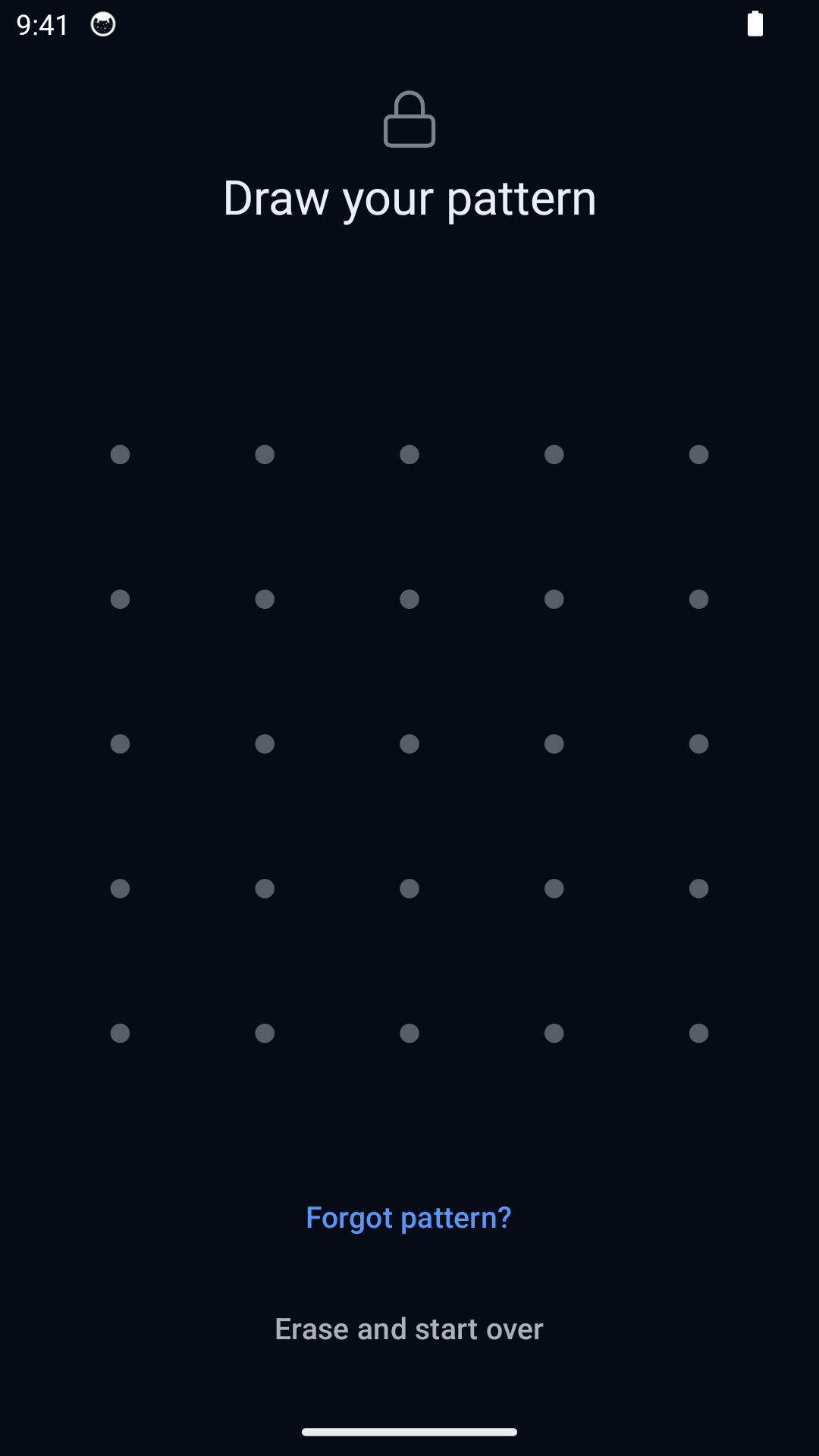
- Öffnen Sie Ihren Tresor in Hidewell. Bei der ersten Verwendung schließen Sie die Einrichtung ab und wählen Ihr Muster.
- Fügen Sie die Bilder hinzu. Tippen Sie auf iPhone oder iPad auf +, dann auf Photos. Unter Android wählen Sie Add → Photos and videos. Folgen Sie gegebenenfalls dem Hinweis zum ersten Import und wählen Sie Ihre Bilder aus.
- Prüfen Sie die importierten Kopien. Warten Sie, bis der Import abgeschlossen ist, und öffnen Sie die Bilder in Hidewell.
- Entfernen Sie die Originale aus Ihrer normalen Fotomediathek. Der Import erstellt Tresorkopien; er entfernt die Originale nicht automatisch. Je nach Einstellung bietet Hidewell anschließend Hilfe beim Entfernen an. Haben Sie die Originale behalten, löschen Sie sie in der Foto-App, in der sie noch gespeichert sind.
Neue Bilder können Sie auch direkt mit Hidewell aufnehmen, statt sie zuerst in Ihrer normalen Fotomediathek zu speichern.
Laden Sie Hidewell für iPhone und iPad oder Android herunter und beginnen Sie Ihre separate private Sammlung.
Speichern Sie die Kurzanleitung
Halten Sie diese Checkliste bereit, wenn Sie Ihren Home-Bildschirm und die Fotoempfehlungen anpassen.