Cómo evitar que tus fotos privadas aparezcan en widgets y recuerdos
Evita que tus fotos privadas aparezcan en widgets y recuerdos en iPhone, iPad y Android. Ajusta las sugerencias y guarda las fotos sensibles en Hidewell.
Para evitar que tus fotos privadas aparezcan por sorpresa, quita los widgets de fotos que no quieras, ajusta las sugerencias de recuerdos y guarda las imágenes sensibles fuera de tu fototeca habitual. Empieza por el widget: es el cambio más rápido cuando una foto ya está visible en la pantalla de inicio.
Puedes seguir disfrutando de las fotos de vacaciones y los recuerdos familiares sin dejar que el teléfono elija entre todo lo que has guardado. Para las imágenes que prefieras mantener aparte, Hidewell te ofrece una colección de fotos cifrada en iPhone, iPad y Android, que se abre con su propio patrón. Primero, ajusta los lugares donde están apareciendo las fotos.
Quita el widget de fotos que te está dando sorpresas
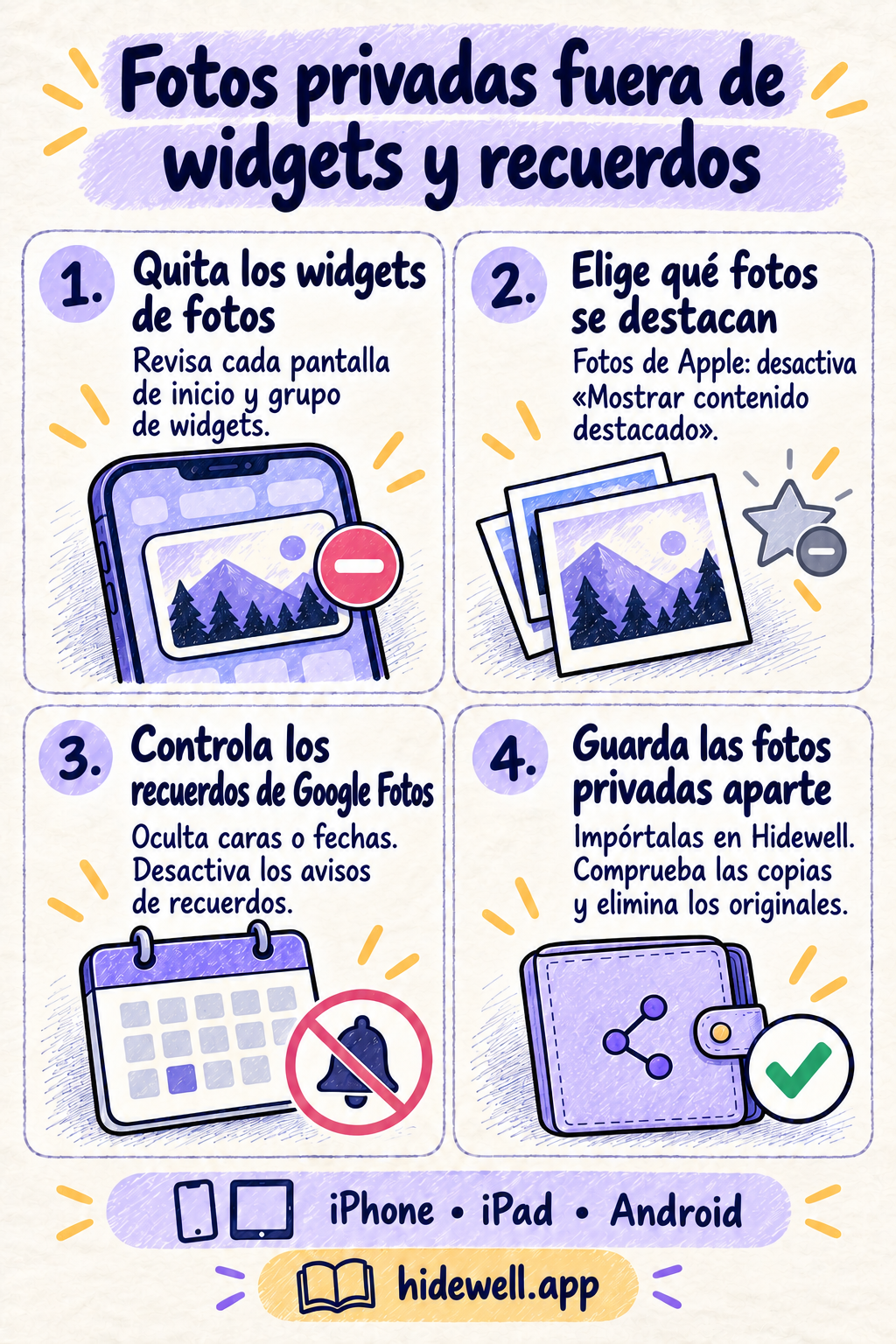
En iPhone, mantén pulsado el widget de fotos, elige Eliminar widget y confirma. Revisa también los widgets a la izquierda de la primera pantalla de inicio y los grupos: puede haber un widget de fotos dentro de un grupo aunque en ese momento se muestre otro. Abre Editar grupo y desactiva Sugerencias de widgets para impedir que se añadan sugerencias automáticamente. Consulta los controles de widgets de Apple.
En Android, mantén pulsado el widget de fotos y arrástralo a Quitar, o usa la opción para retirarlo que ofrezca tu pantalla de inicio. Google explica esta acción en sus instrucciones para la pantalla de inicio. Haz lo mismo con los demás widgets de fotos que hayas añadido.
Quitar un widget elimina esa vista, no tu colección de fotos. Si más adelante quieres volver a poner uno, elige un widget que permita seleccionar las imágenes o el álbum y usa fotos que no te importe mostrar.
Desactiva las fotos destacadas y los recuerdos en iPhone y iPad
En Fotos, abre Colecciones, toca tu cuenta en la parte superior y desactiva Mostrar contenido destacado. Así, Fotos de Apple deja de generar fotos destacadas y recuerdos automáticamente, incluido el contenido destacado de su widget. Apple explica los pasos para iPhone y iPad.
Si te gustan la mayoría de las sugerencias y solo quieres cambiar quién aparece, abre una foto de esa persona y toca Más → No incluir a una persona. Elige que aparezca menos o nunca. Esto sirve para evitar recuerdos que no quieres ver; para mantener privada una imagen sensible, usa las opciones para ocultar fotos en iPhone o guárdala en tu caja fuerte independiente.
Elige qué vuelve a mostrar Google Fotos como recuerdo
En Android, abre Google Fotos y toca tu foto de perfil. Ve a Ajustes de Fotos → Preferencias → Recuerdos.
- Ocultar caras: elige a alguien para que aparezca menos o quede bloqueado en los recuerdos destacados. La opción menos restrictiva permite que siga apareciendo en fotos de grupo.
- Ocultar fechas: excluye las fechas que no quieras volver a ver.
- Notificaciones: desactiva los avisos de recuerdos que no quieras recibir.
- Tipos de recuerdos: desactiva las categorías basadas en fechas y temas; después, abre Creaciones y desactiva sus tipos para detener todos los recuerdos destacados.
Estos ajustes controlan el carrusel de recuerdos destacados; no quitan fotos de la sección Momentos. El reconocimiento de caras también puede pasar por alto alguna imagen. No dependas solo de ese filtro para mantener privada una foto. Consulta los controles de recuerdos de Google.
Ajusta el widget de la pantalla de inicio por separado: quítalo si no quieres que muestre fotos. Para guardar imágenes de forma privada con las opciones integradas, nuestra guía para ocultar fotos en Android también explica la Carpeta privada de Google Fotos.
Guarda las fotos sensibles en una colección independiente de Hidewell
Los ajustes de sugerencias te ayudan a elegir qué vuelve a mostrar la aplicación de fotos. Hidewell ofrece un espacio propio para tus imágenes privadas, separado de tu colección habitual. Las copias que importas se cifran en la caja fuerte y puedes abrirlas dentro de Hidewell cuando quieras verlas.
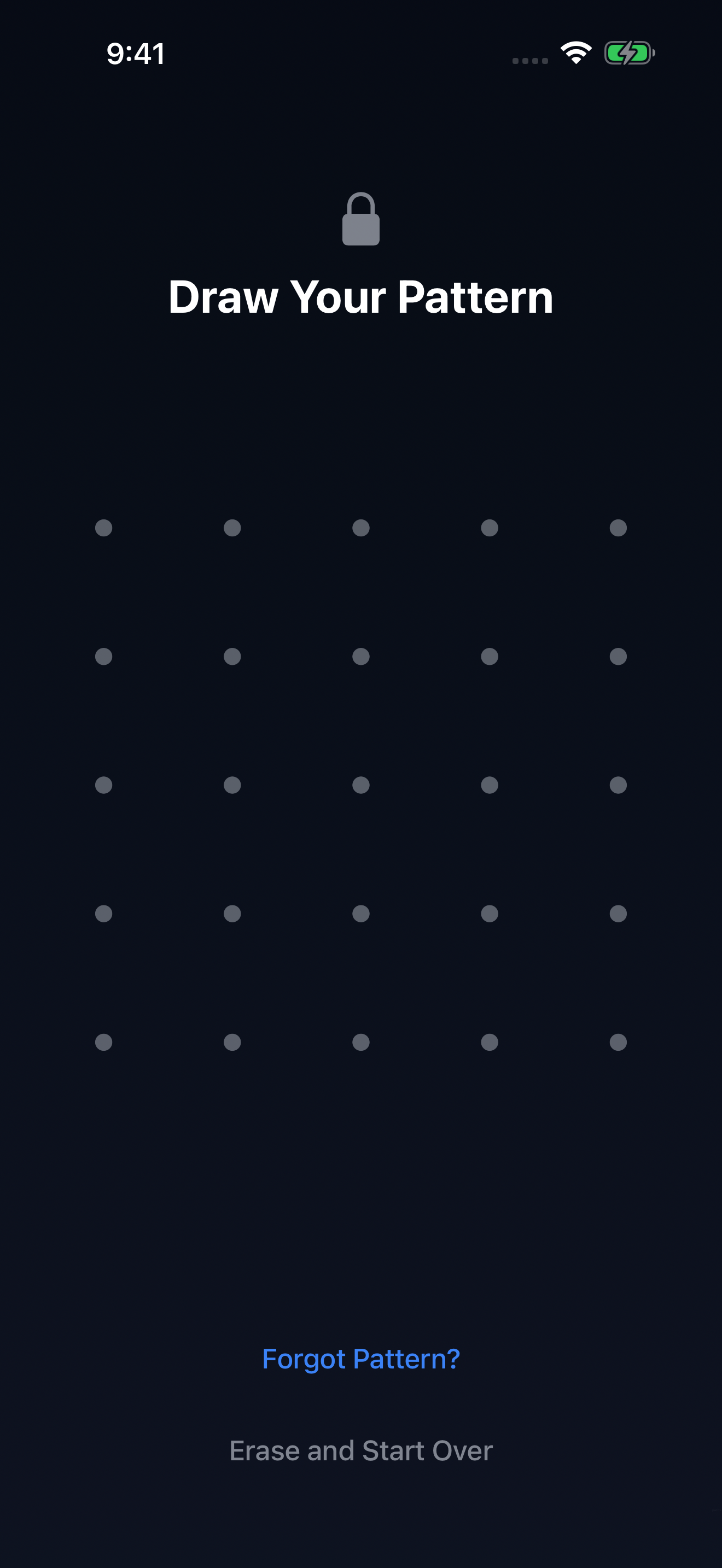
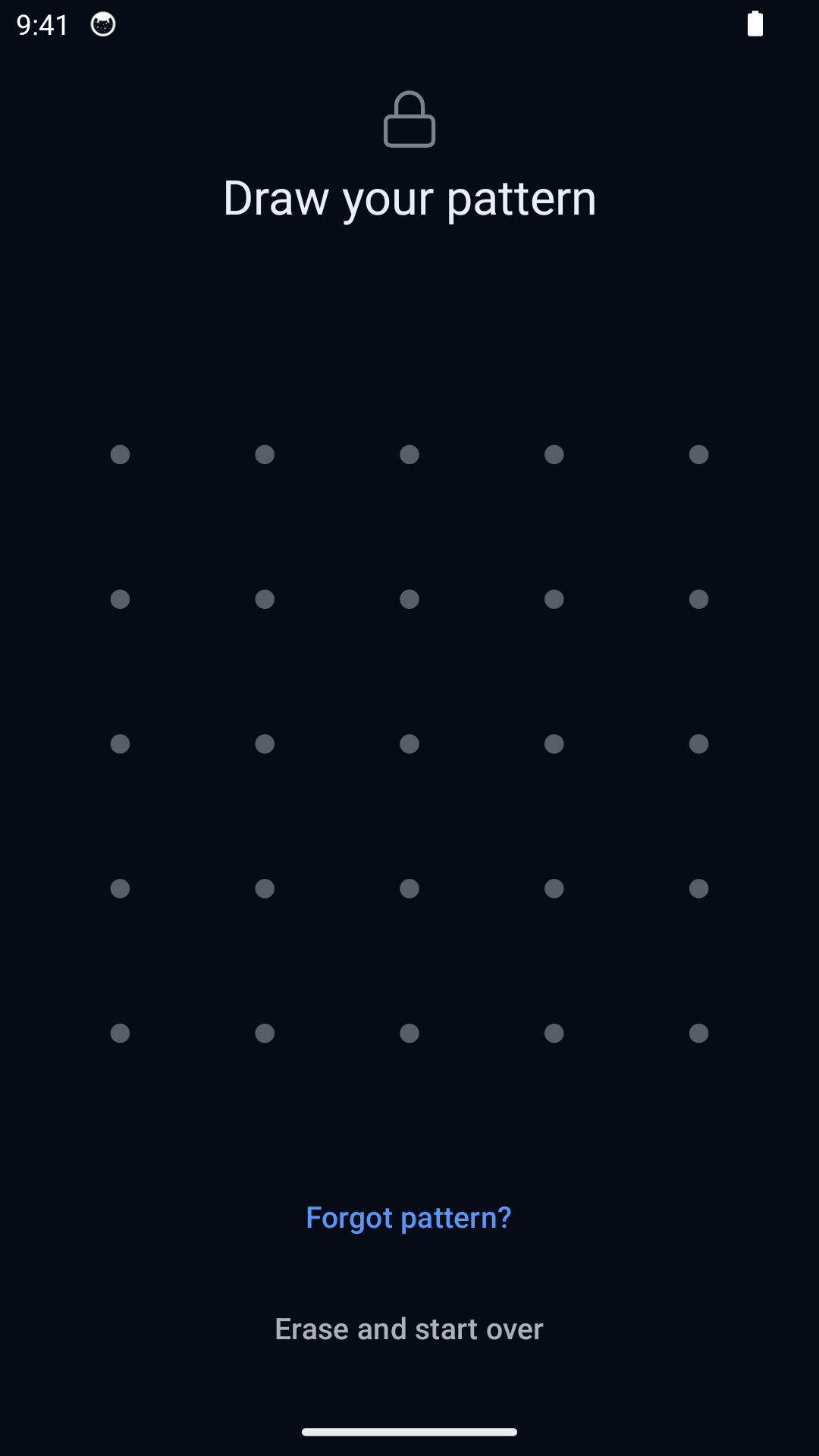
- Abre tu caja fuerte en Hidewell. Si es la primera vez que lo usas, completa la configuración y elige tu patrón.
- Añade las imágenes. Toca + y después Photos en iPhone o iPad. En Android, toca Add → Photos and videos. Sigue la explicación de la primera importación si aparece y selecciona las fotos.
- Comprueba las copias importadas. Espera a que termine la importación y abre las imágenes en Hidewell.
- Elimina los originales de tu fototeca habitual. Importar crea copias en la caja fuerte; no elimina automáticamente los originales. Hidewell puede ofrecerte ayuda después de importar, según tus ajustes. Si conservaste los originales, elimínalos en la aplicación de fotos que aún los guarda.
Para las fotos nuevas, también puedes hacer fotos directamente en Hidewell en lugar de empezar en la galería habitual.
Descarga Hidewell para iPhone y iPad o Android y crea tu colección privada independiente.
Guarda la guía rápida
Ten esta lista a mano cuando organices la pantalla de inicio y las sugerencias de fotos.