Como manter fotos privadas fora dos widgets e das recordações
Evite que fotos privadas apareçam em widgets e recordações no iPhone, iPad e Android. Ajuste as sugestões e guarde imagens sensíveis no Hidewell.
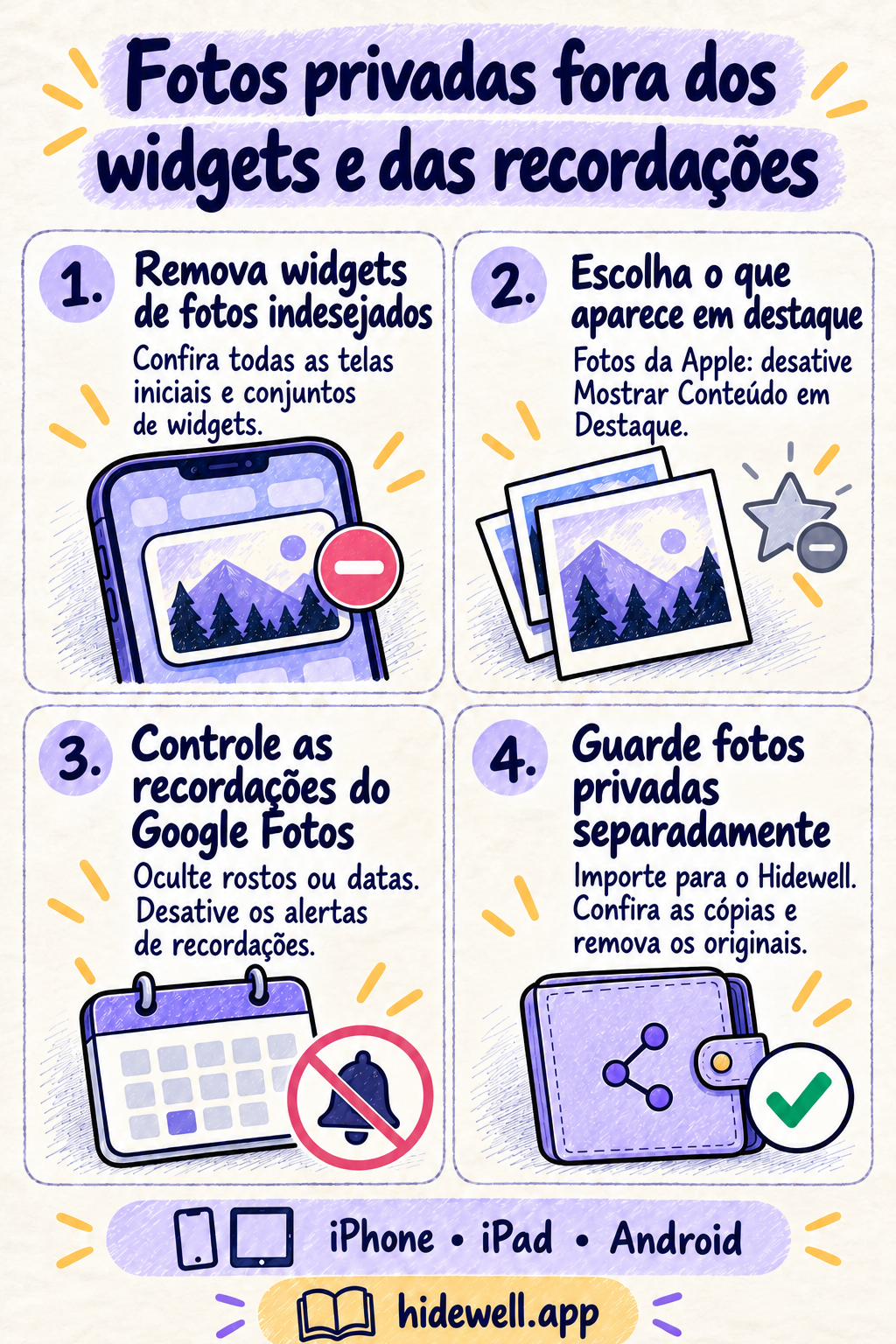
Para evitar que fotos privadas apareçam de surpresa, remova widgets de fotos indesejados, ajuste as sugestões de recordações e mantenha imagens sensíveis fora da galeria do dia a dia. Comece pelo widget: é a mudança mais rápida quando uma foto já está visível na tela inicial.
Você pode continuar curtindo fotos de férias e lembranças de família sem deixar o celular escolher entre tudo o que está salvo. Para as imagens que prefere guardar separadamente, o Hidewell oferece uma coleção de fotos criptografada no iPhone, iPad e Android, aberta com seu próprio padrão. Primeiro, ajuste os lugares onde as fotos estão aparecendo.
Remova o widget que mostra fotos inesperadas
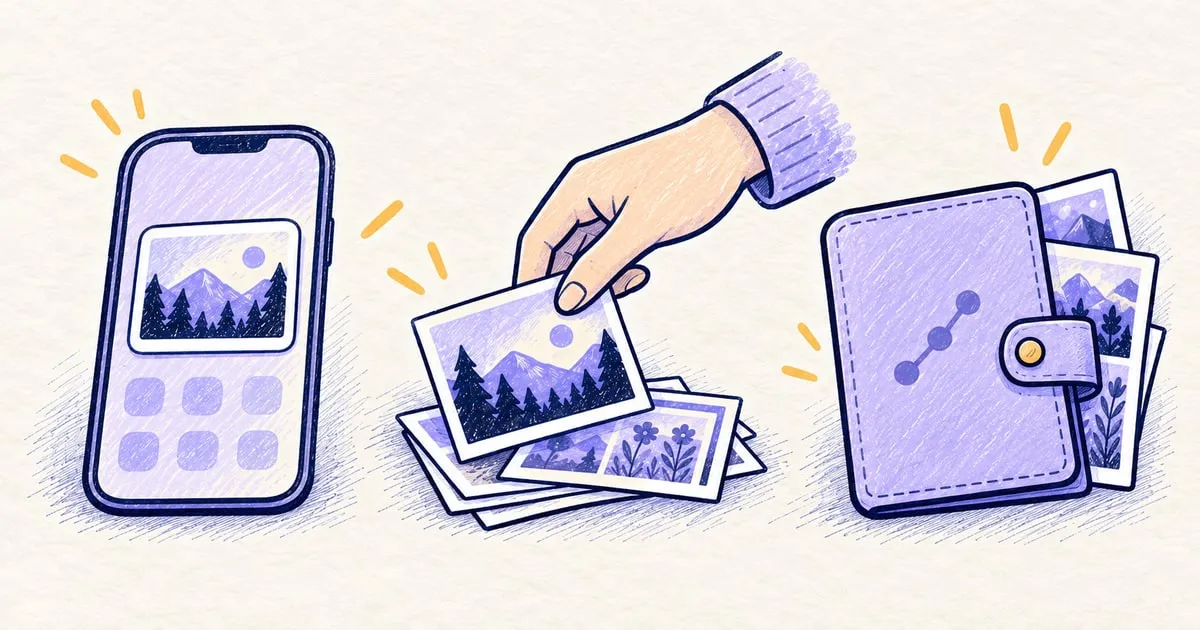
No iPhone, mantenha o widget de fotos pressionado, escolha Remover Widget e confirme. Confira também os widgets à esquerda da primeira Tela de Início e os conjuntos: um widget de fotos pode estar dentro de um conjunto mesmo quando outro widget está visível. Em Editar Conjunto, você pode desativar Sugestões de Widget para impedir que widgets sugeridos apareçam automaticamente. Veja os controles de widgets da Apple.
No Android, mantenha o widget de fotos pressionado e arraste-o até Remover, ou use a opção de remoção disponível na sua tela inicial. As instruções da Google para a tela inicial explicam essa ação. Repita para outros widgets de fotos que você adicionou.
Remover um widget elimina aquela exibição, não sua coleção de fotos. Se quiser adicionar um widget de fotos novamente, escolha um que permita selecionar as imagens ou o álbum e use uma coleção que você não se importe de deixar à vista.
Desative fotos em destaque e memórias no iPhone e iPad
No app Fotos, abra Coleções, toque na sua conta na parte de cima e desative Mostrar Conteúdo em Destaque. Isso impede que o Fotos da Apple gere automaticamente fotos em destaque e memórias, inclusive o conteúdo em destaque do widget Fotos. A Apple explica os passos para iPhone e iPad.
Se você gosta da maioria das sugestões e só quer mudar quem aparece, abra uma foto da pessoa e toque em Mais. Escolha Não Destacar uma Pessoa no iPhone ou Destacar uma Pessoa no iPad e selecione a opção para mostrá-la menos ou nunca. Isso ajuda a evitar lembranças indesejadas. Para uma imagem sensível que você quer manter privada, use as opções para ocultar fotos no iPhone ou guarde-a no seu cofre separado.
Escolha o que o Google Fotos traz de volta como recordação
No Android, abra o Google Fotos e toque na sua foto de perfil. Acesse Configurações do Google Fotos → Preferências → Recordações.
- Ocultar rostos: escolha alguém para aparecer menos ou ser bloqueado nas recordações em destaque. A opção mais leve ainda pode incluir essa pessoa em fotos de grupo.
- Ocultar datas: exclua datas que você não quer rever.
- Notificações: desative os alertas de recordações que não quer receber.
- Tipos de recordações: desative as categorias baseadas em datas e temas, abra Criações e desative seus tipos para interromper todas as recordações em destaque.
Essas configurações controlam o carrossel de recordações em destaque; elas não removem fotos da área separada Momentos. O reconhecimento de rostos também pode deixar passar alguma foto. Para uma imagem que precisa ficar privada, não dependa apenas do filtro de rostos. Veja os controles de recordações da Google.
Cuide do widget da tela inicial separadamente: remova-o se não quiser que exiba fotos. Para armazenamento privado dentro do próprio app de fotos, nosso guia para ocultar fotos no Android também explica a Pasta Trancada do Google Fotos.
Guarde fotos sensíveis em uma coleção separada no Hidewell
As configurações de sugestões ajudam você a escolher o que um app de fotos traz de volta. O Hidewell dá às suas imagens privadas um espaço próprio, separado da coleção do dia a dia. As cópias importadas são criptografadas no cofre, e você pode abri-las dentro do Hidewell quando quiser vê-las.
- Abra seu cofre no Hidewell. Se for a primeira vez, conclua a configuração do cofre e escolha seu padrão.
- Adicione as imagens. Toque em + e depois em Photos no iPhone ou iPad. No Android, toque em Add → Photos and videos. Siga a explicação da primeira importação, se ela aparecer, e selecione suas imagens.
- Confira as cópias importadas. Espere a importação terminar e abra as imagens no Hidewell.
- Remova os originais da sua galeria comum. A importação cria cópias no cofre; ela não remove os originais automaticamente. O Hidewell pode oferecer ajuda após a importação, dependendo das suas configurações. Se você manteve os originais, remova-os no app de fotos onde eles ainda estão.
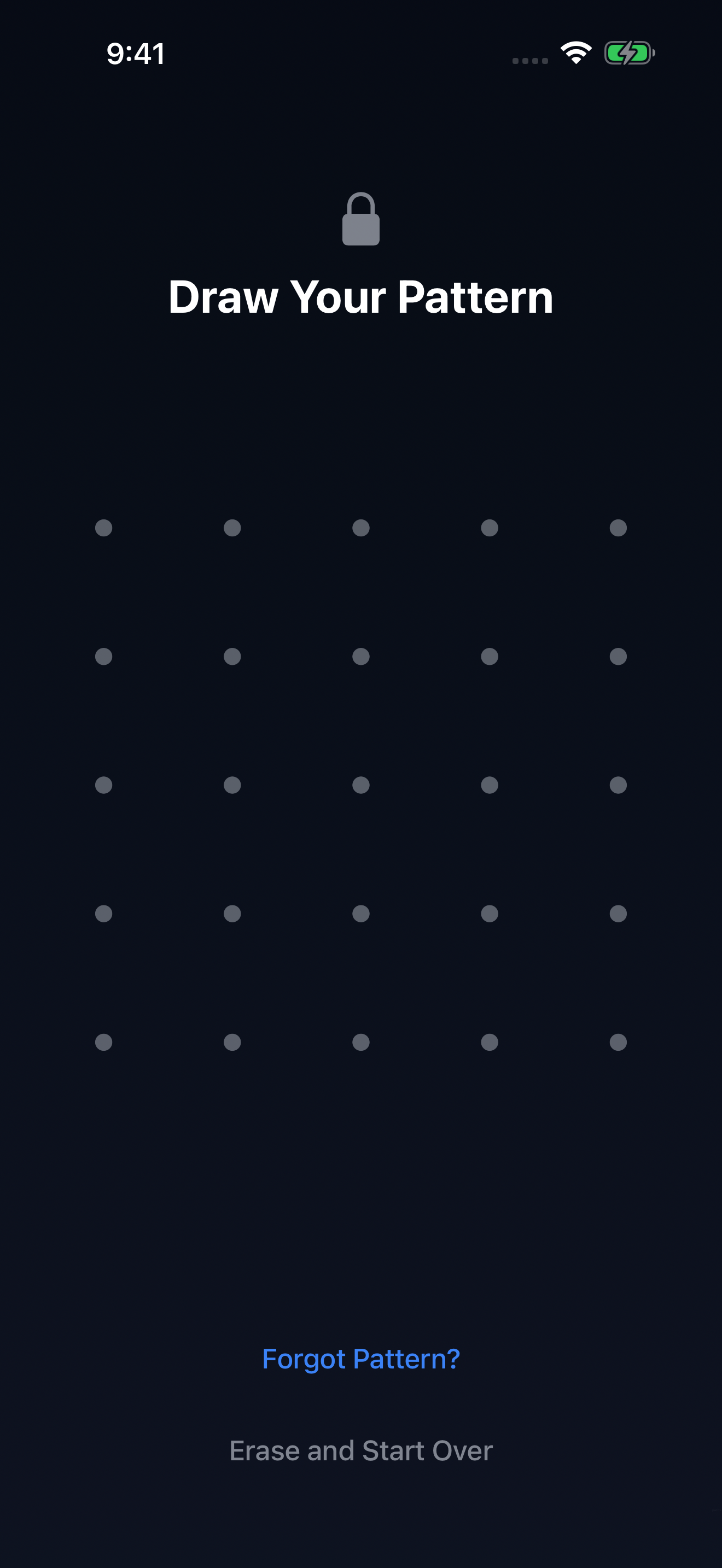
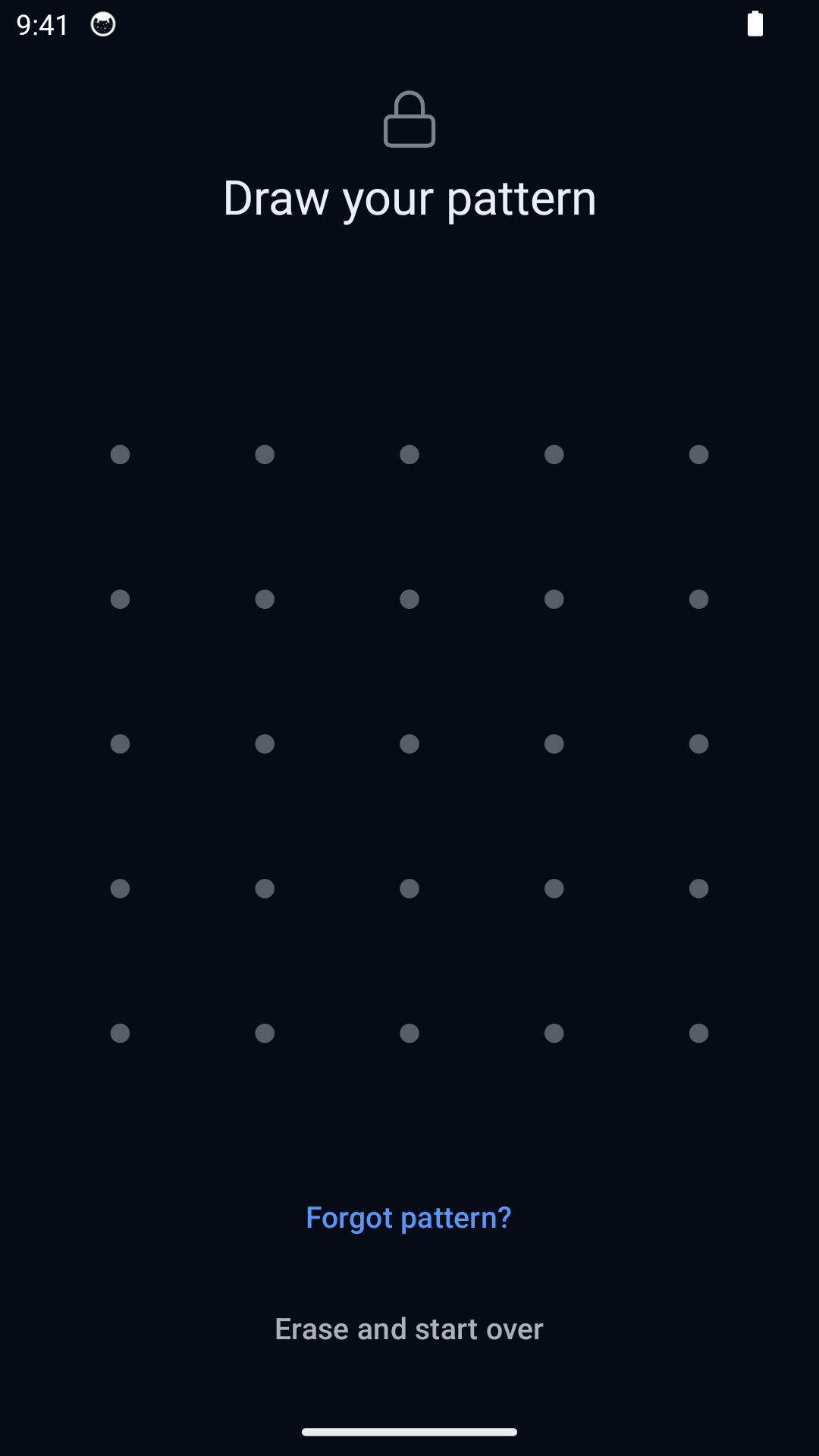
Para novas imagens, você também pode tirar fotos diretamente no Hidewell em vez de começar pela galeria do dia a dia.
Baixe o Hidewell para iPhone e iPad ou Android e crie uma coleção privada separada.
Salve o cartão de consulta rápida
Tenha esta lista à mão quando organizar sua tela inicial e as sugestões de fotos.