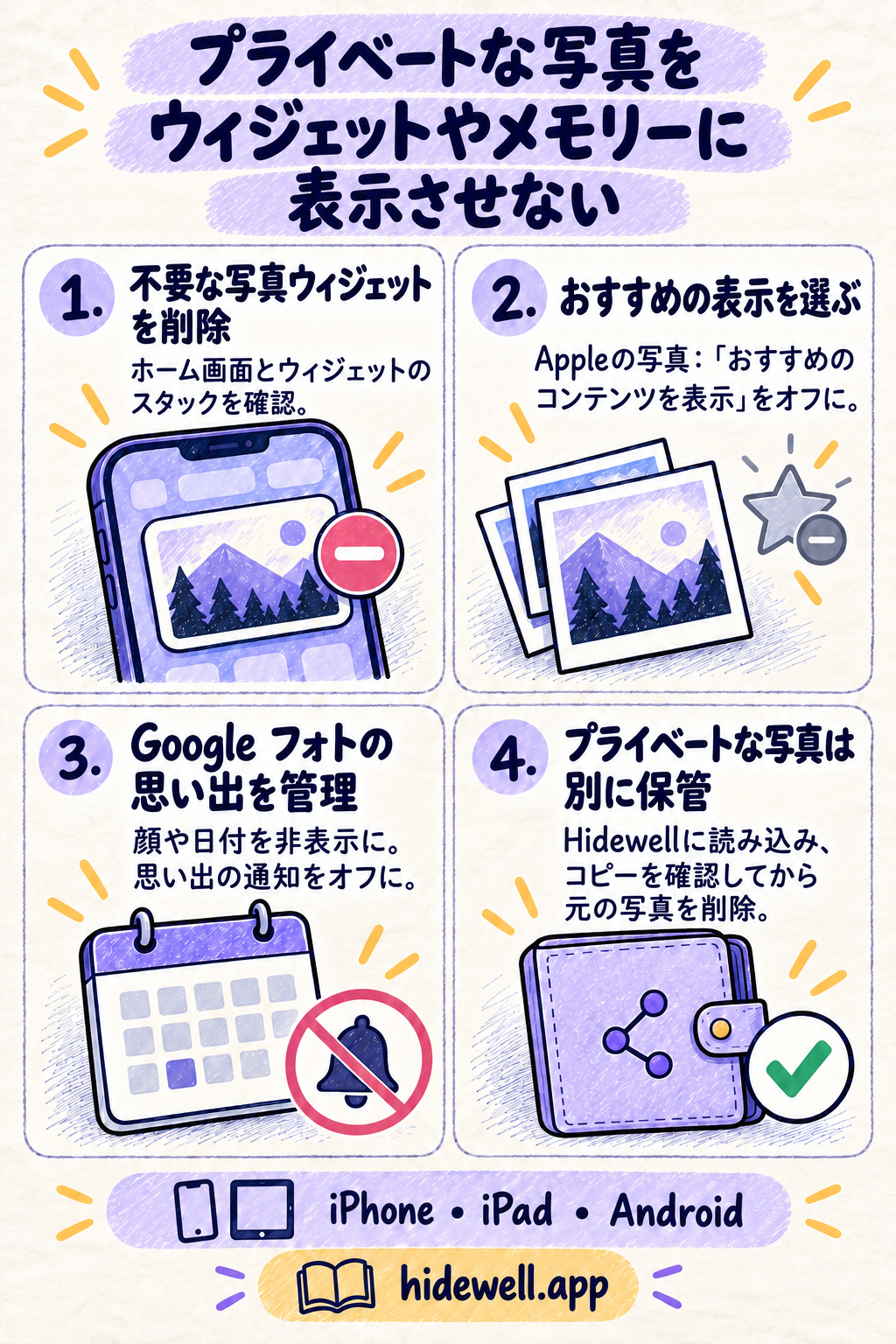
プライベートな写真をウィジェットやメモリーに表示させない方法
iPhone・iPad・Androidでプライベートな写真が突然表示されるのを防ぐ方法。写真ウィジェットや思い出の設定を見直し、見られたくない写真はHidewellに分けて保管しましょう。
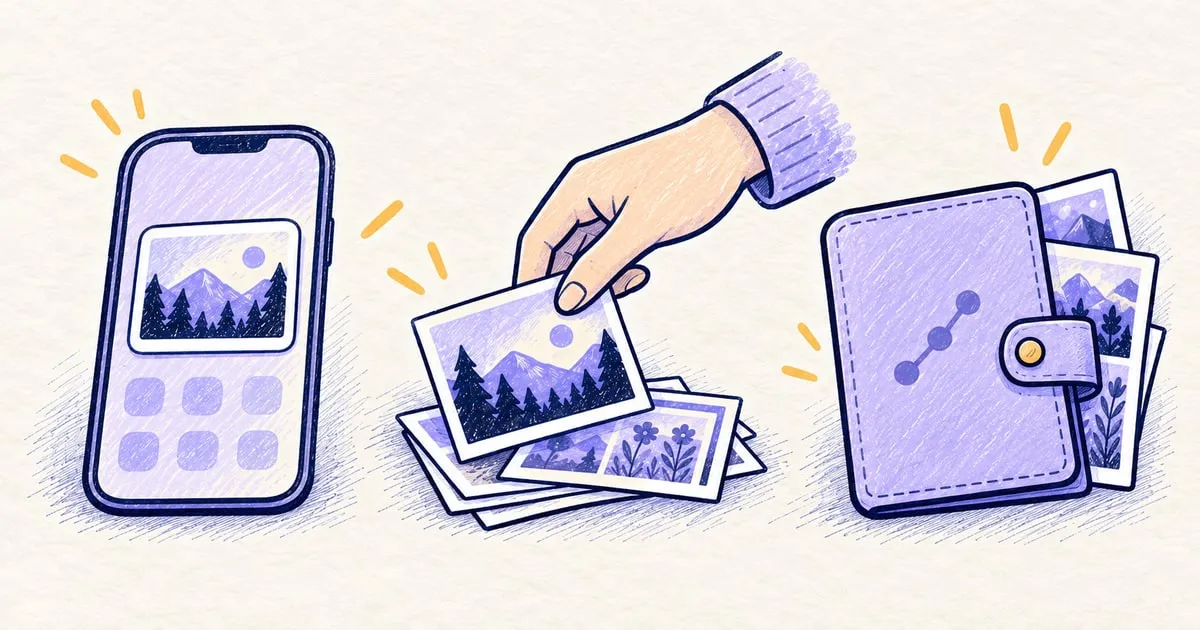
プライベートな写真を突然表示させないために、不要な写真ウィジェットを削除し、写真アプリのメモリーや思い出の設定を見直しましょう。見られたくない写真は、普段のライブラリと分けて保管します。 すでにホーム画面に写真が出ているなら、まずウィジェットを削除するのが一番早い方法です。
保存したすべての写真をスマートフォン任せで表示させなくても、旅行や家族の思い出は楽しめます。別に保管したい写真には、iPhone・iPad・Androidで使えるHidewellの暗号化された写真コレクションがあります。専用のパターンで開く仕組みです。まずは、写真が表示されている場所から見直しましょう。
思わぬ写真が表示されるウィジェットを削除する
iPhoneでは、写真ウィジェットを長押しし、「ウィジェットを削除」を選んで確定します。最初のホーム画面の左側や、ウィジェットのスタックも確認してください。別のウィジェットが見えていても、スタック内に写真ウィジェットが入っていることがあります。「スタックを編集」から「ウィジェットの提案」をオフにすると、おすすめのウィジェットが自動で表示されなくなります。Appleのウィジェット設定も参考にしてください。
Androidでは、写真ウィジェットを長押しして削除までドラッグするか、ホーム画面の削除メニューを使います。Googleのホーム画面の操作ガイドに手順があります。ほかに追加した写真ウィジェットも同様に削除します。
ウィジェットを削除しても、写真のコレクションは消えません。その場所への表示だけがなくなります。あとで写真ウィジェットを使いたくなったら、写真やアルバムを自分で選べるものにして、人に見られてもよいコレクションを指定しましょう。
iPhone・iPadでおすすめの写真とメモリーをオフにする
写真アプリでコレクションを開き、上部のアカウントをタップして、「おすすめのコンテンツを表示」をオフにします。これで、おすすめの写真やメモリーが自動で作られなくなり、写真ウィジェット向けのおすすめも止まります。Appleの手順は、iPhone向けとiPad向けで確認できます。
ほとんどの提案は残して、特定の人の表示だけを変えたい場合は、その人の写真を開いてその他をタップします。iPhoneでは「人をおすすめに含めない」、iPadでは「人の表示を減らす」を選び、表示を減らすか、表示しないように設定します。思い出したくない写真への対処に役立ちますが、見られたくない写真を保管するなら、iPhoneで写真を隠す方法を使うか、別の保管庫に入れましょう。
Google フォトで表示する思い出を選ぶ
AndroidでGoogle フォトを開き、プロフィール写真をタップします。フォトの設定 → ユーザー設定 → 思い出へ進みます。
- 顔を非表示にする: 特定の人の表示を減らすか、注目の思い出からブロックします。表示を減らすだけの場合、集合写真にはその人が引き続き写ることがあります。
- 非表示の期間を設定: 再び表示させたくない日付を除外します。
- 通知: 不要な思い出の通知をオフにします。
- 思い出の種類: 日時とテーマに基づく種類をオフにし、続いてクリエイティブを開いて各種類をオフにすると、注目の思い出をすべて止められます。
これらの設定が変えるのは、横に並ぶ「注目の思い出」です。別のモーメントエリアから写真が消えるわけではありません。また、顔の認識で見逃される写真もあります。必ずプライベートに保管したい写真を、顔のフィルターだけに任せないようにしましょう。Googleの思い出の設定で詳しく確認できます。
ホーム画面のウィジェットは別に確認してください。写真を表示させたくないなら削除します。写真アプリ内のプライベートな保存先を使いたい場合は、Androidで写真を隠すガイドでGoogle フォトの「ロックされたフォルダ」も紹介しています。
見られたくない写真をHidewellに分けて保管する
提案の設定では、写真アプリが再び表示する内容を選べます。Hidewellなら、プライベートな写真を普段のコレクションから切り離し、専用の場所に保管できます。読み込んだコピーは保管庫内で暗号化され、見たいときはHidewellの中で開けます。
- Hidewellで保管庫を開きます。 初めて使う場合は、保管庫の設定を済ませてパターンを決めます。
- 写真を追加します。 iPhone・iPadでは +、続いて Photos をタップします。Androidでは Add → Photos and videos をタップします。初回の読み込み説明が出たら案内に沿って進み、写真を選びます。
- 読み込んだコピーを確認します。 読み込みが終わるまで待ち、Hidewellで写真を開きます。
- 普段の写真ライブラリから元の写真を削除します。 読み込みでは保管庫にコピーを作ります。元の写真が自動で消えるわけではありません。設定によっては、読み込み後にHidewellが元の写真の削除を案内します。元の写真を残した場合は、保存されている写真アプリで削除してください。
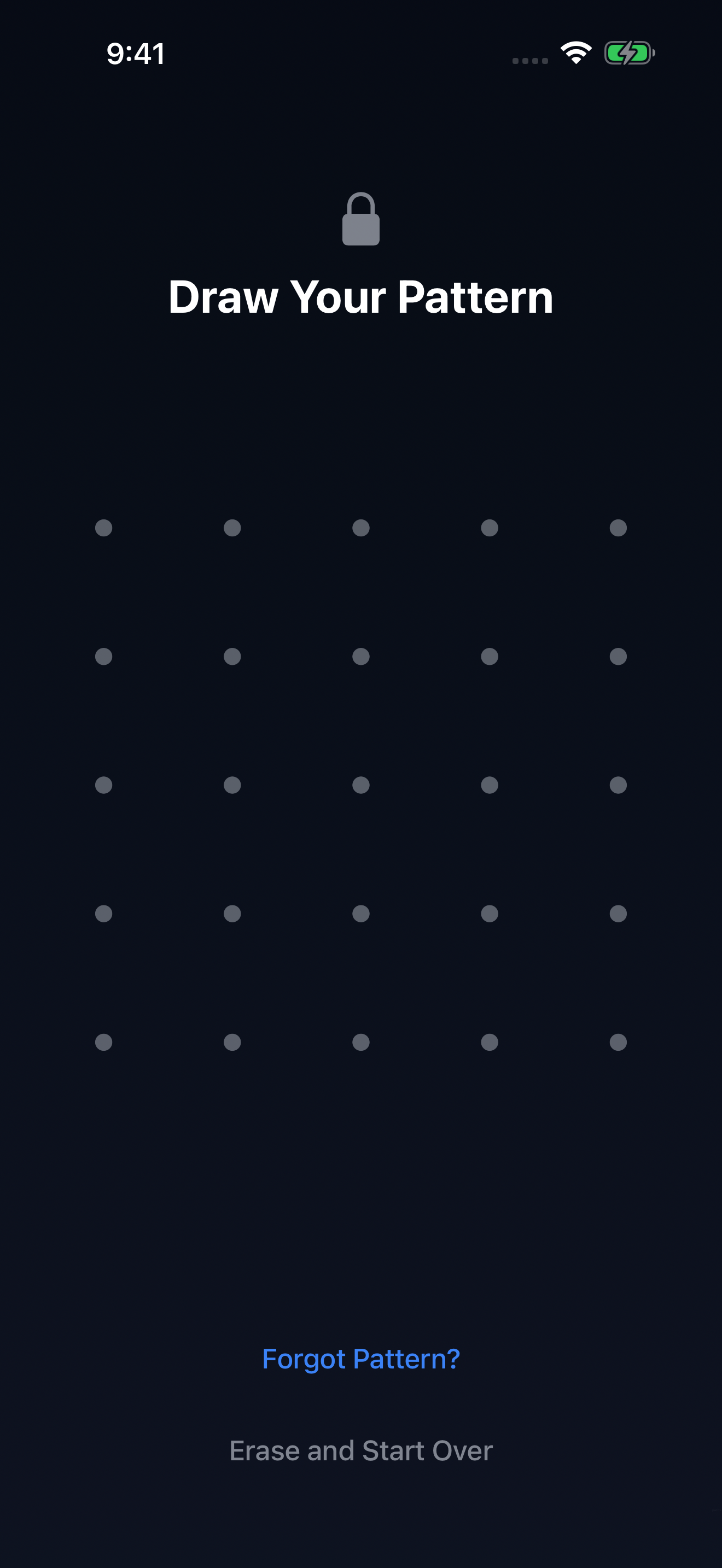
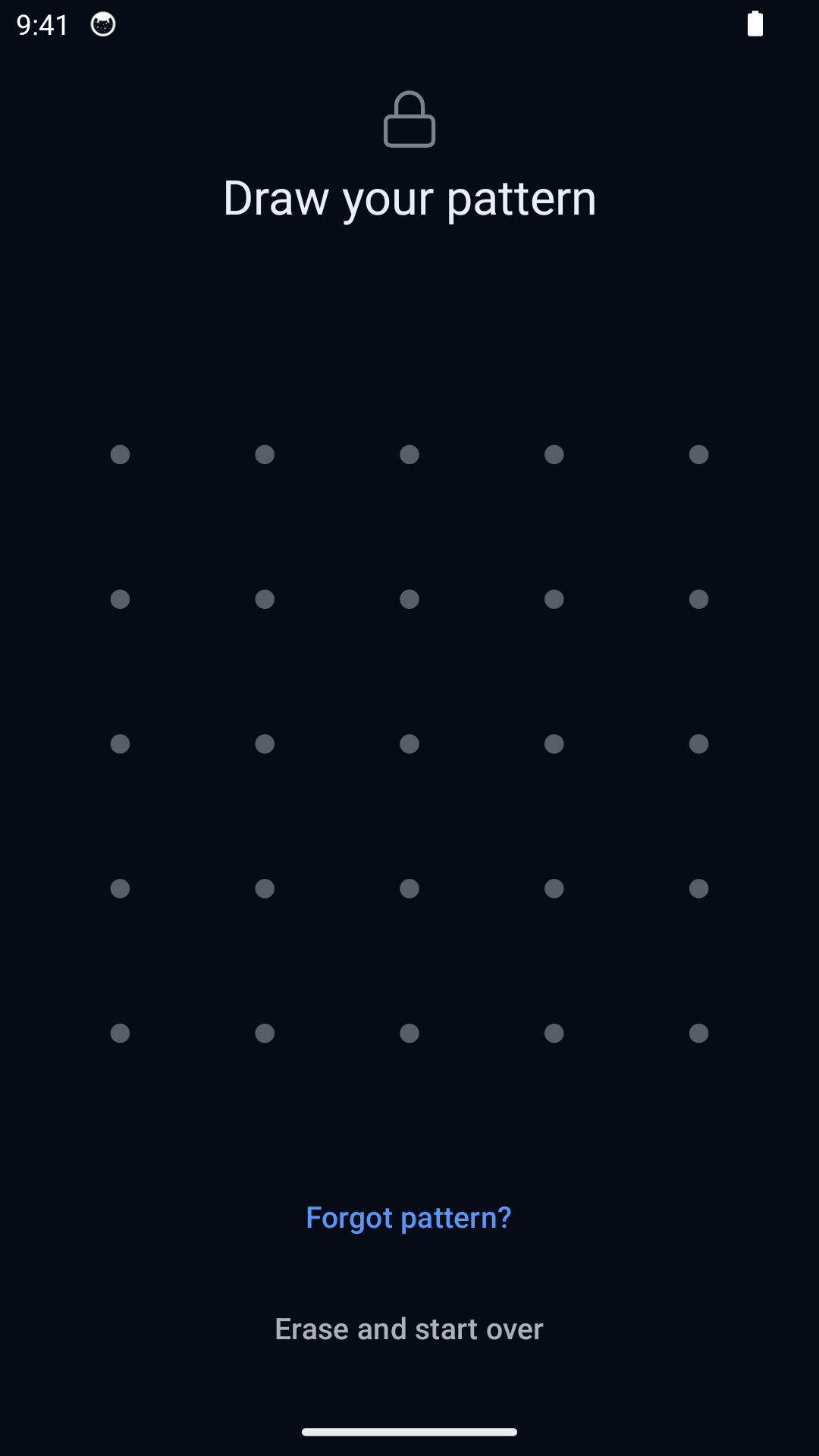
新しい写真は、普段のカメラロールに保存してから移す代わりに、Hidewellに直接撮影することもできます。
iPhone・iPad版またはAndroid版のHidewellをダウンロードして、プライベートな写真を別に保管しましょう。
早見カードを保存する
ホーム画面や写真の提案を整理するときに、このチェックリストを手元に置いておくと便利です。