Come tenere le foto private fuori da widget e ricordi
Evita che le foto private compaiano in widget e ricordi su iPhone, iPad e Android. Regola i suggerimenti e conserva le immagini sensibili in Hidewell.
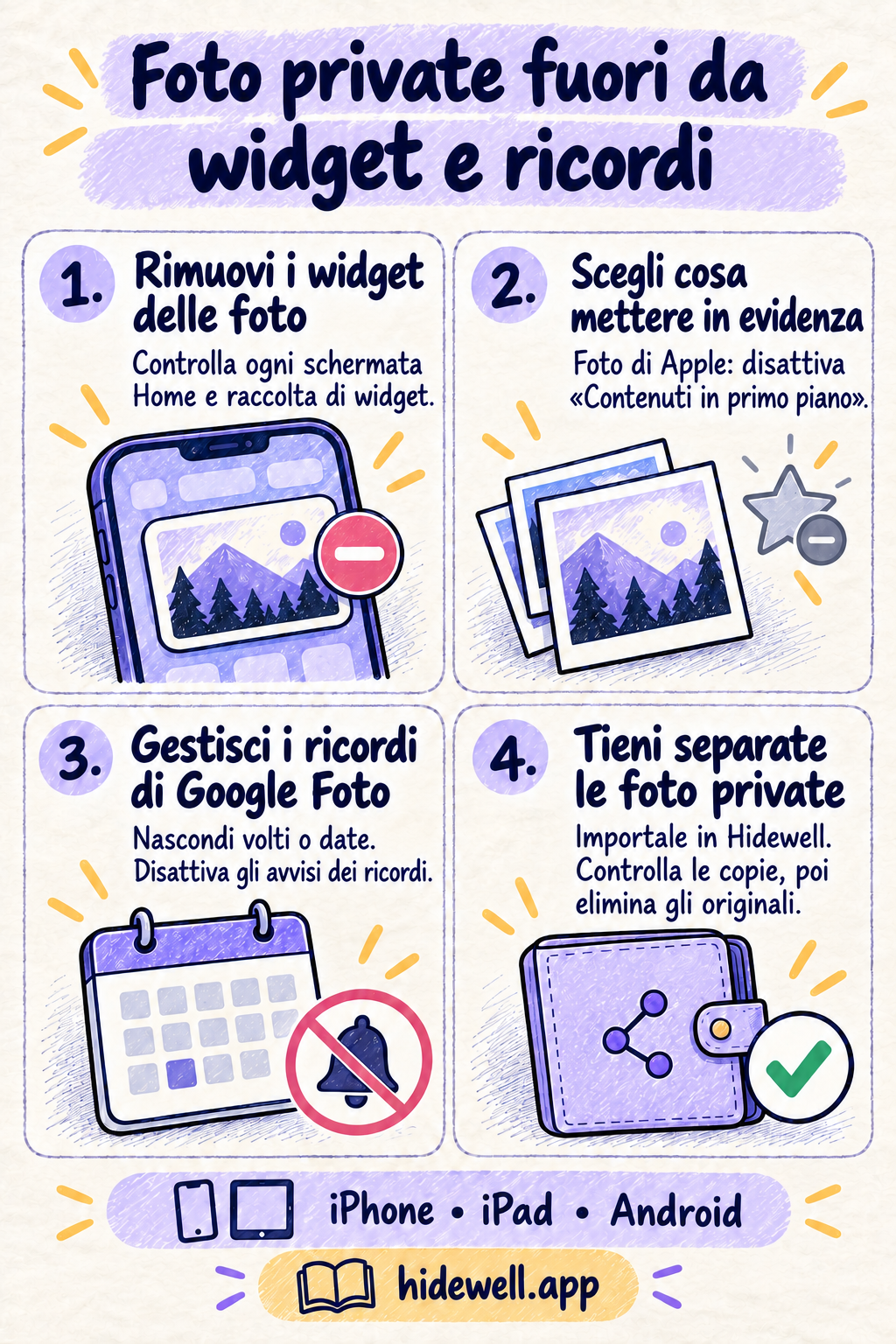
Per evitare che una foto privata compaia all’improvviso, rimuovi i widget delle foto indesiderati, regola i suggerimenti dei ricordi e tieni le immagini sensibili fuori dalla libreria che usi ogni giorno. Parti dal widget: è la modifica più rapida quando una foto è già visibile sulla schermata Home.
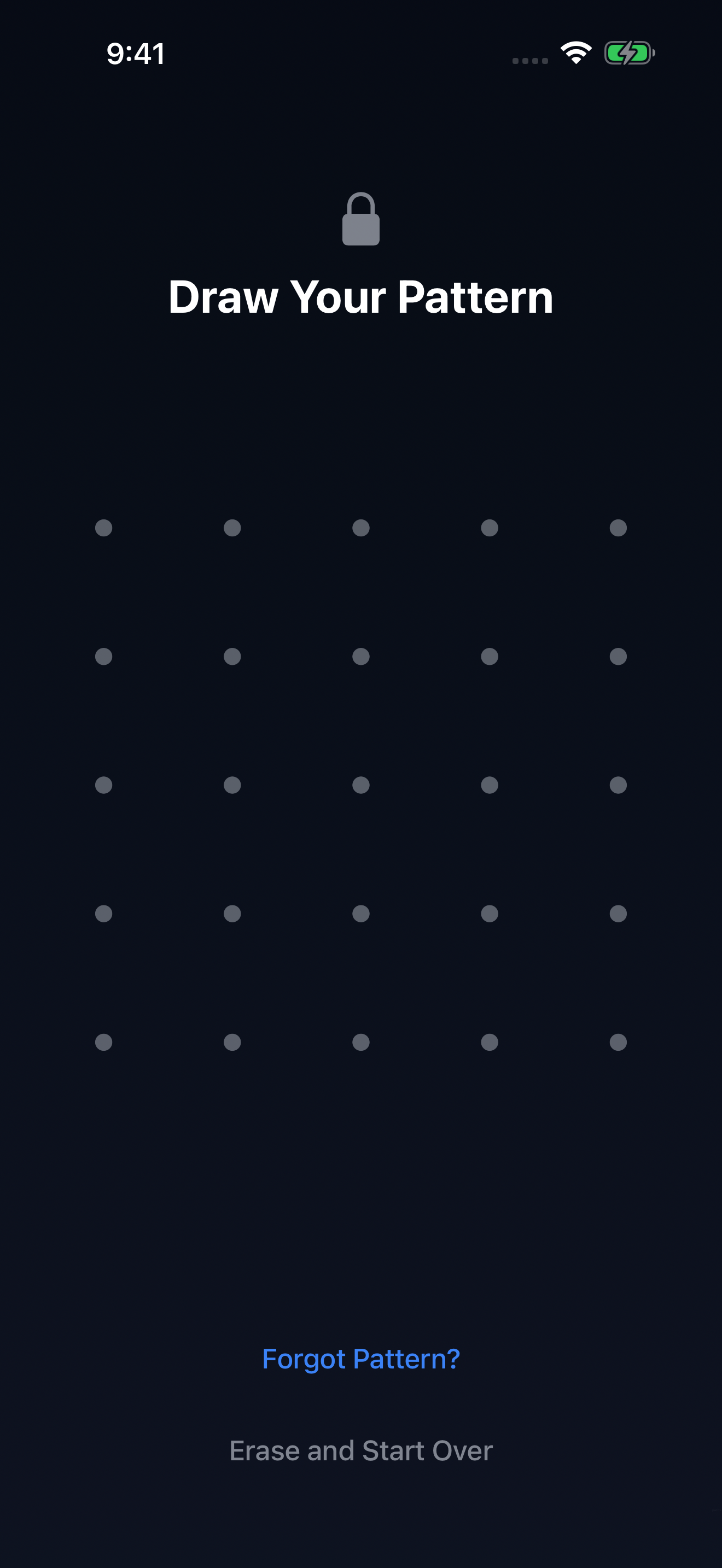
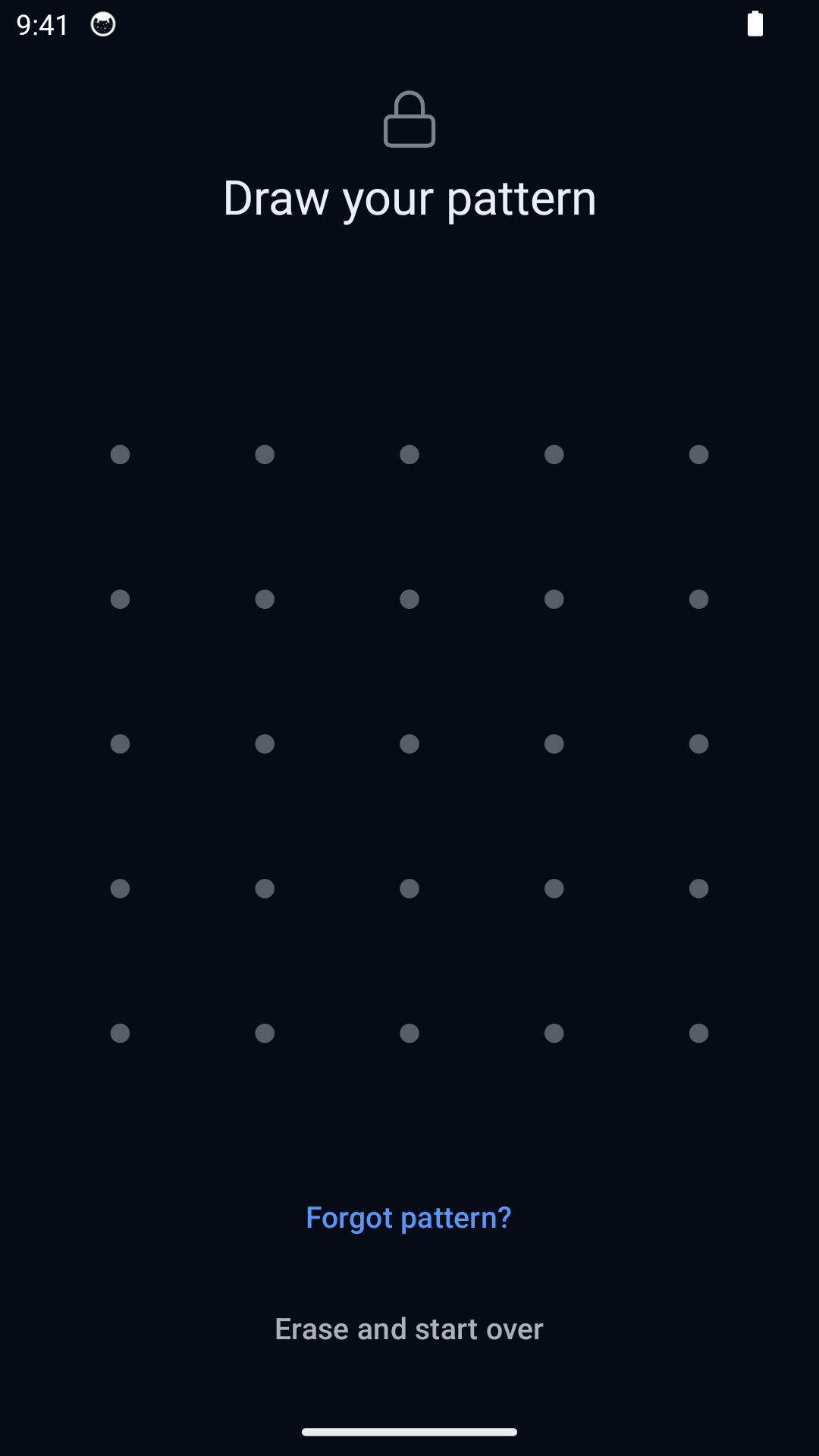
Puoi continuare a goderti le foto delle vacanze e i ricordi di famiglia senza lasciare che il telefono scelga fra tutto ciò che hai salvato. Per le immagini da tenere separate, Hidewell offre una raccolta di foto cifrata su iPhone, iPad e Android, che si apre con uno schema dedicato. Per prima cosa, sistema i punti in cui compaiono le foto.
Rimuovi il widget delle foto che ti riserva sorprese
Su iPhone, tieni premuto il widget delle foto, scegli Rimuovi widget e conferma. Controlla anche i widget a sinistra della prima schermata Home e le raccolte: un widget delle foto può trovarsi in una raccolta anche quando ne viene mostrato un altro. Apri Modifica raccolta e disattiva Suggerimenti widget per impedire che i widget suggeriti compaiano automaticamente. Consulta i controlli dei widget di Apple.
Su Android, tieni premuto il widget delle foto e trascinalo su Rimuovi, oppure usa l’opzione di rimozione della tua schermata Home. Google spiega l’operazione nelle istruzioni per la schermata Home. Ripeti per gli altri widget delle foto che hai aggiunto.
Rimuovere un widget elimina quella visualizzazione, non la raccolta di foto. Se in seguito ne vuoi aggiungere un altro, scegline uno che permetta di selezionare le immagini o l’album e usa una raccolta che non ti dispiace mostrare.
Disattiva le foto in primo piano e i ricordi su iPhone e iPad
In Foto, apri Raccolte, tocca il tuo account in alto e disattiva Contenuti in primo piano. Foto di Apple smette così di generare automaticamente foto in primo piano e ricordi, compresi i contenuti in evidenza del widget Foto. Apple spiega i passaggi per iPhone e iPad.
Se ti piace la maggior parte dei suggerimenti e vuoi solo cambiare chi compare, apri una foto della persona e tocca Altro. Scegli Non includere una persona su iPhone o Mostra meno una persona su iPad, poi indica se mostrarla meno spesso o mai. È utile per i ricordi indesiderati; per mantenere privata un’immagine sensibile, usa le opzioni per nascondere foto su iPhone o conservala nel tuo vault separato.
Scegli quali ricordi ripropone Google Foto
Su Android, apri Google Foto e tocca la foto del profilo. Vai in Impostazioni di Foto → Preferenze → Ricordi.
- Nascondi volti: scegli una persona da mostrare meno o da bloccare nei ricordi in primo piano. L’opzione meno restrittiva può ancora includerla nelle foto di gruppo.
- Nascondi date: escludi le date che non vuoi rivedere.
- Notifiche: disattiva gli avvisi dei ricordi che non ti interessano.
- Tipi di ricordi: disattiva le categorie basate su date e temi, poi apri Creazioni e disattivane i tipi per interrompere del tutto i ricordi in primo piano.
Queste impostazioni controllano il carosello dei ricordi; non rimuovono le immagini dalla sezione separata Momenti. Inoltre, il riconoscimento dei volti può non individuare una foto. Per un’immagine che deve restare privata, non affidarti soltanto a questo filtro. Consulta i controlli dei ricordi di Google.
Gestisci il widget della schermata Home separatamente: rimuovilo se non vuoi che mostri foto. Per le funzioni di archiviazione privata integrate, la nostra guida per nascondere foto su Android spiega anche la Cartella protetta di Google Foto.
Conserva le foto sensibili in una raccolta Hidewell separata
Le impostazioni dei suggerimenti ti aiutano a scegliere cosa ripropone l’app delle foto. Hidewell dà alle immagini private uno spazio dedicato, separato dalla raccolta quotidiana. Le copie importate vengono cifrate nel vault e puoi aprirle dentro Hidewell ogni volta che vuoi guardarle.
- Apri il tuo vault in Hidewell. Al primo utilizzo, completa la configurazione e scegli lo schema.
- Aggiungi le immagini. Tocca +, poi Photos su iPhone o iPad. Su Android, tocca Add → Photos and videos. Segui la spiegazione della prima importazione, se compare, e seleziona le foto.
- Controlla le copie importate. Attendi che l’importazione finisca e apri le immagini in Hidewell.
- Elimina gli originali dalla libreria abituale. L’importazione crea copie nel vault; non rimuove automaticamente gli originali. In base alle tue impostazioni, Hidewell può offrirti aiuto dopo l’importazione. Se hai conservato gli originali, eliminali nell’app delle foto che li contiene ancora.
Per le nuove immagini, puoi anche scattare foto direttamente in Hidewell invece di partire dalla libreria abituale.
Scarica Hidewell per iPhone e iPad o Android e crea la tua raccolta privata separata.
Salva la guida rapida
Tieni questa lista a portata di mano quando sistemi la schermata Home e i suggerimenti delle foto.