Comment garder vos photos privées hors des widgets et des souvenirs
Évitez les photos privées dans les widgets et souvenirs sur iPhone, iPad et Android. Réglez les suggestions et gardez vos images sensibles dans Hidewell.
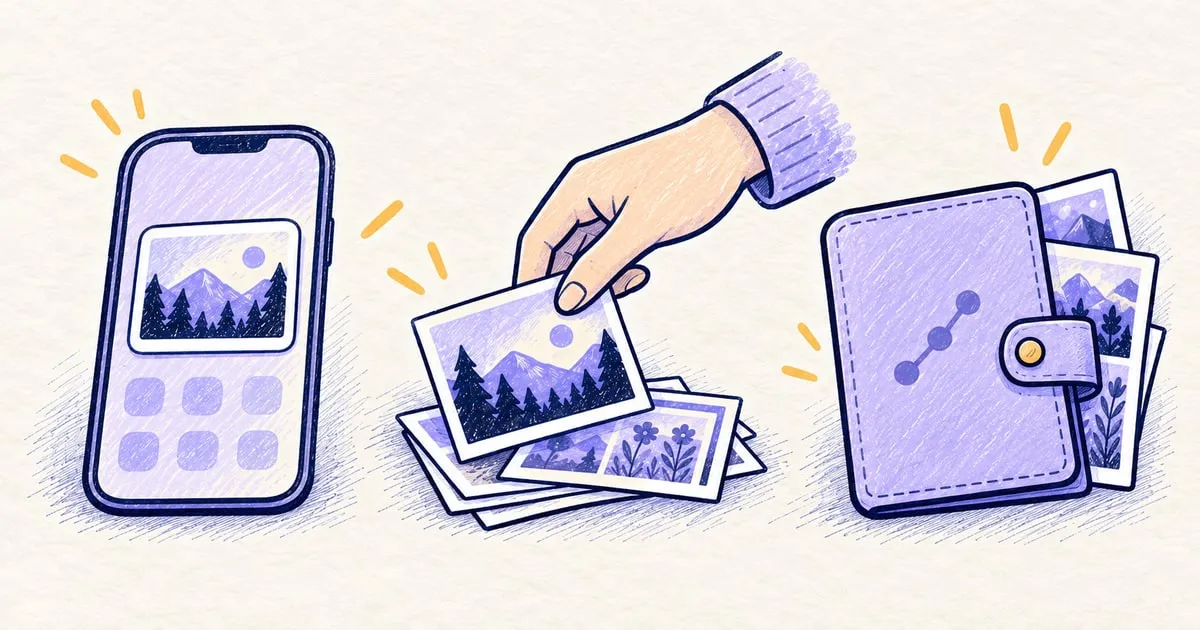
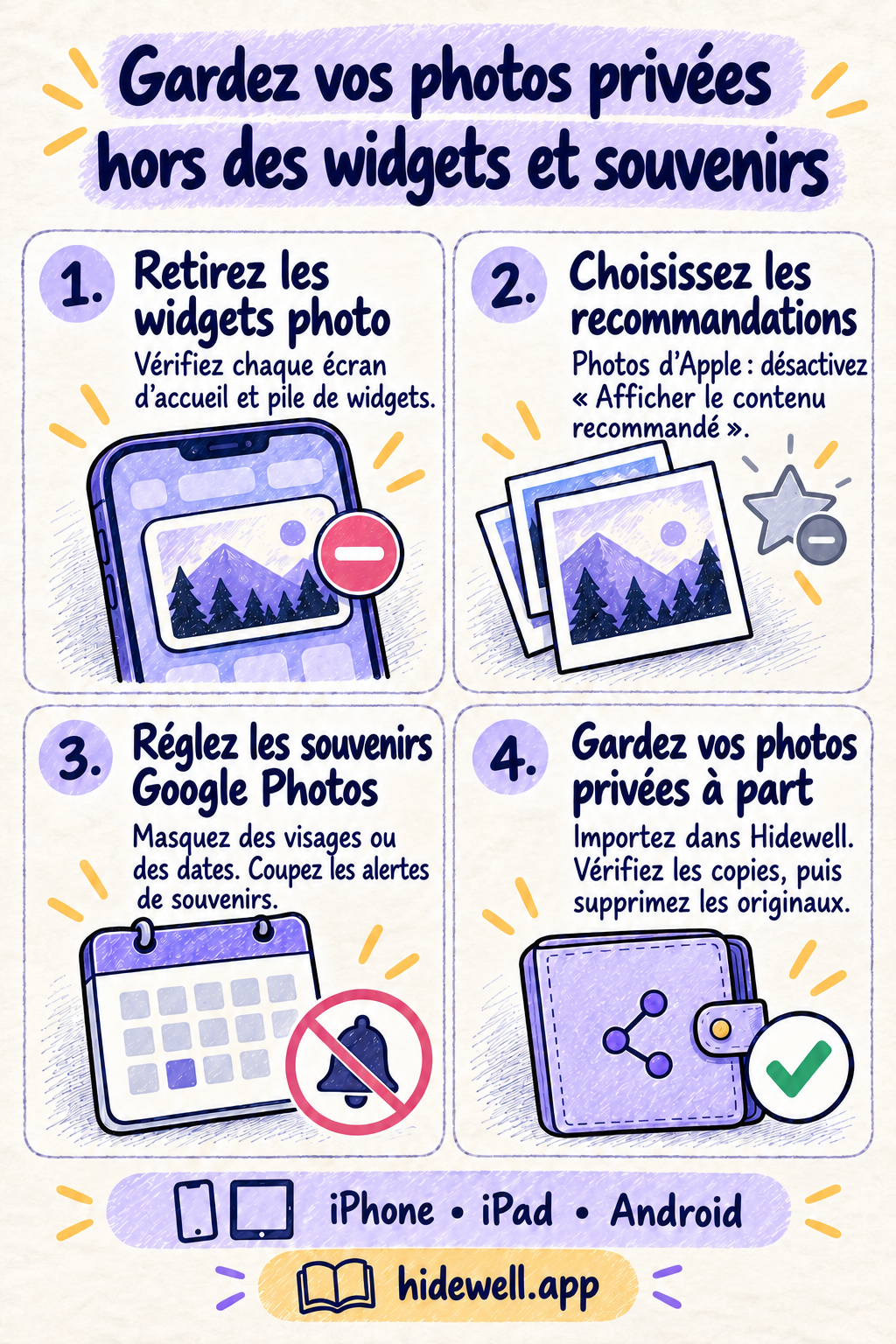
Pour éviter qu’une photo privée surgisse à l’improviste, retirez les widgets photo indésirables, réglez les suggestions de souvenirs et gardez les images sensibles hors de votre photothèque habituelle. Commencez par le widget : c’est le changement le plus rapide si une photo est déjà visible sur l’écran d’accueil.
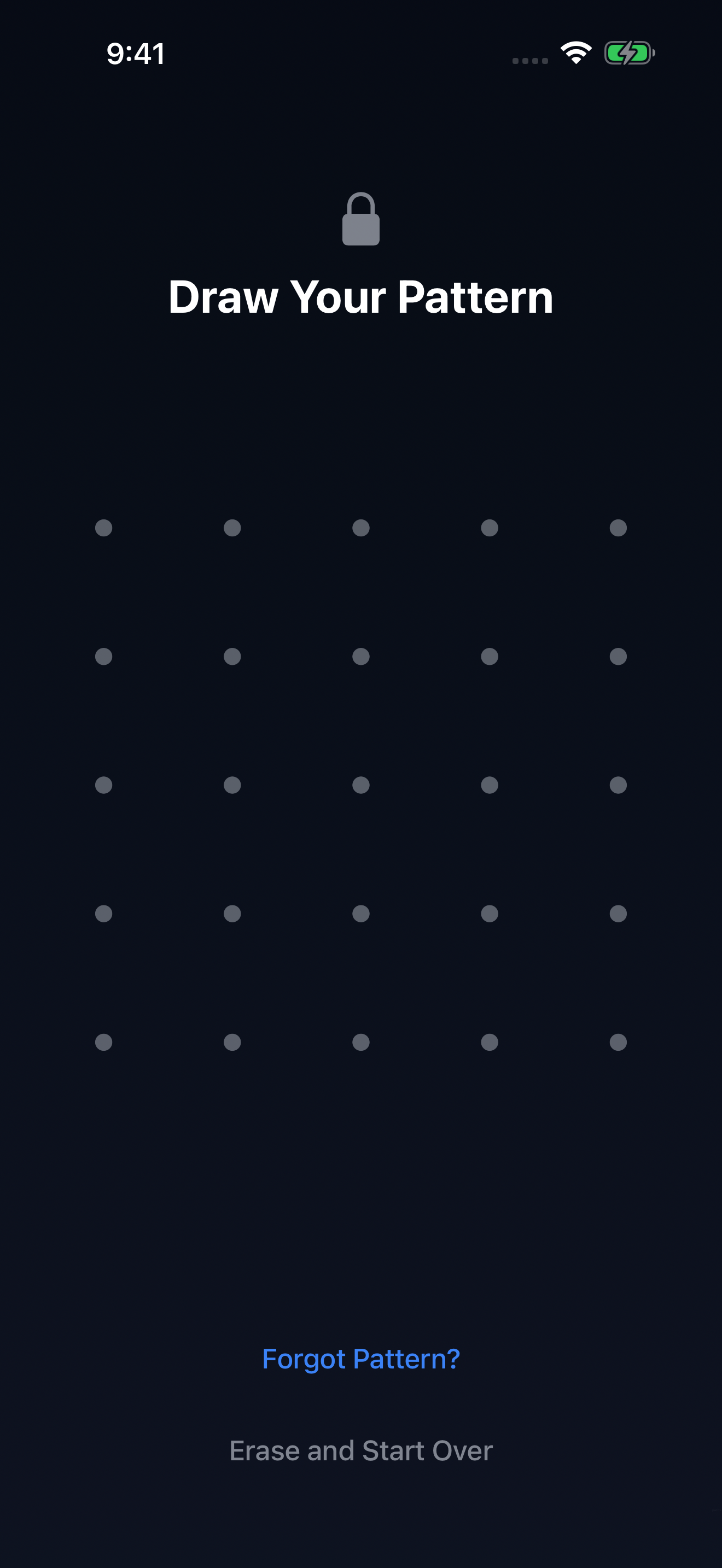
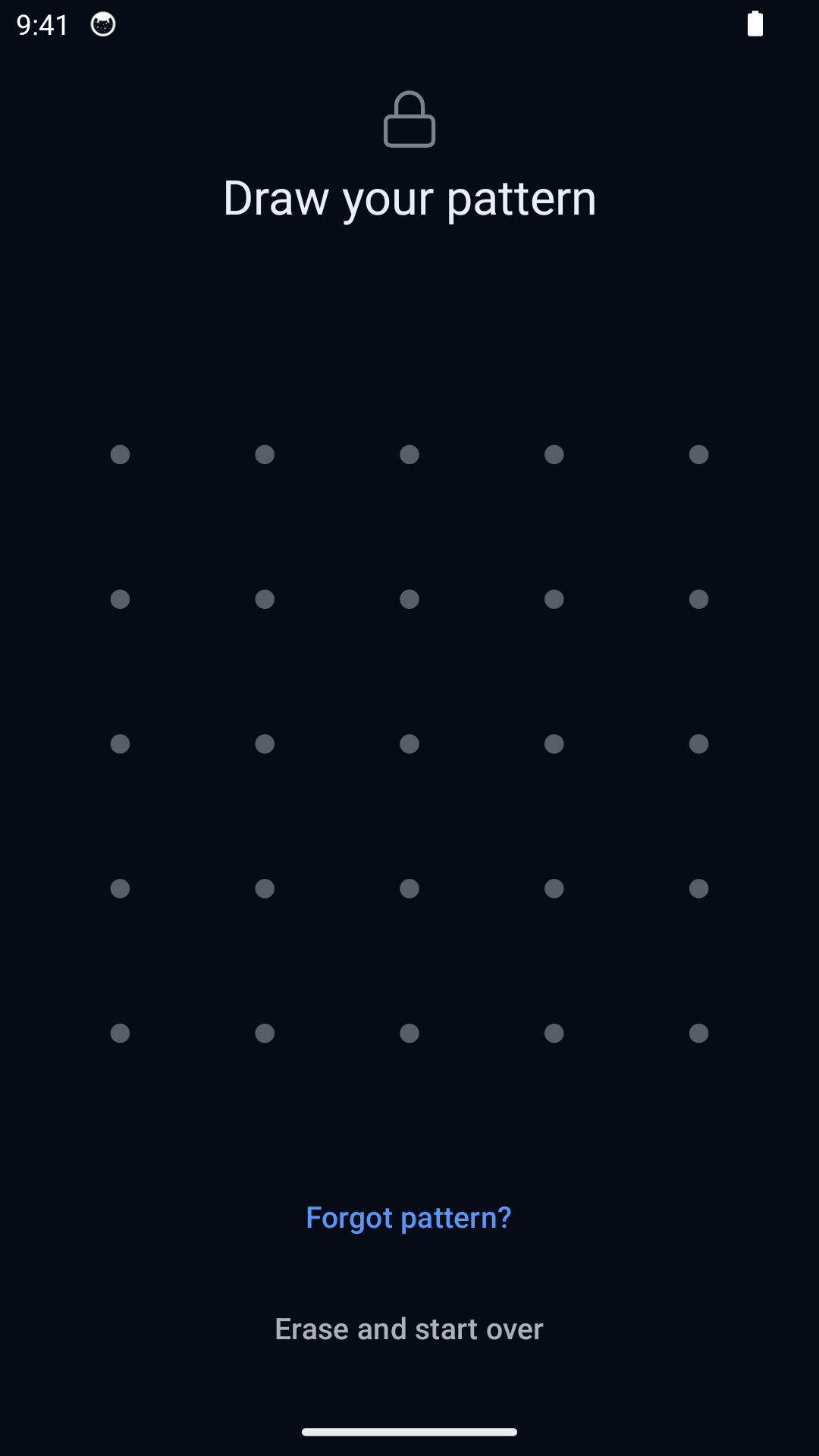
Vous pouvez continuer à profiter des photos de vacances et des souvenirs de famille sans laisser votre téléphone choisir parmi tout ce que vous avez enregistré. Pour les images à garder à part, Hidewell propose une collection photo chiffrée sur iPhone, iPad et Android, qui s’ouvre avec son propre schéma. Réglez d’abord les endroits où les photos apparaissent.
Retirez le widget photo qui vous réserve des surprises
Sur iPhone, touchez longuement le widget photo, choisissez Supprimer le widget, puis confirmez. Vérifiez aussi les widgets à gauche du premier écran d’accueil et les piles : un widget photo peut s’y trouver même lorsqu’un autre widget est affiché. Ouvrez Modifier la pile et désactivez Suggestions de widgets pour empêcher l’apparition automatique de widgets suggérés. Consultez les réglages des widgets d’Apple.
Sur Android, touchez longuement le widget photo, puis faites-le glisser vers Supprimer, ou utilisez l’option proposée par votre écran d’accueil. Google explique cette action dans son guide de l’écran d’accueil. Faites de même pour les autres widgets photo ajoutés.
Retirer un widget supprime cet affichage, pas votre collection de photos. Si vous souhaitez en remettre un plus tard, choisissez un widget qui vous laisse sélectionner les images ou l’album. Utilisez une collection que vous acceptez de montrer.
Désactivez les photos recommandées et les souvenirs sur iPhone et iPad
Dans Photos, ouvrez Collections, touchez votre compte en haut, puis désactivez Afficher le contenu recommandé. Photos d’Apple ne génère alors plus automatiquement de photos recommandées ni de souvenirs, y compris pour son widget Photos. Apple détaille les étapes pour iPhone et iPad.
Si la plupart des suggestions vous plaisent et que vous voulez seulement changer les personnes qui apparaissent, ouvrez une photo de la personne et touchez Plus. Choisissez Ne pas recommander une personne sur iPhone ou Ne pas recommander cette personne sur iPad, puis demandez à la voir moins souvent ou jamais. C’est utile pour les rappels indésirables. Pour garder une image sensible privée, utilisez les options pour masquer des photos sur iPhone ou votre coffre séparé.
Choisissez les souvenirs que Google Photos fait réapparaître
Sur Android, ouvrez Google Photos et touchez votre photo de profil. Allez dans Paramètres de Google Photos → Préférences → Souvenirs.
- Masquer des visages : choisissez une personne à montrer moins souvent ou à bloquer dans la sélection de souvenirs. L’option la moins stricte peut encore la laisser apparaître sur des photos de groupe.
- Masquer les dates : excluez les dates que vous ne souhaitez pas revoir.
- Notifications : désactivez les alertes de souvenirs indésirables.
- Types de souvenirs : désactivez les catégories liées aux dates et aux thèmes, puis ouvrez Créations et désactivez leurs types pour arrêter complètement la sélection de souvenirs.
Ces réglages concernent le carrousel de souvenirs ; ils ne retirent pas les images de la rubrique Moments. La reconnaissance des visages peut aussi manquer une photo. Ne comptez donc pas uniquement sur ce filtre pour une image qui doit rester privée. Consultez les réglages des souvenirs de Google.
Réglez le widget de l’écran d’accueil séparément : retirez-le si vous ne voulez pas qu’il affiche des photos. Pour le stockage privé intégré, notre guide pour masquer des photos sur Android présente aussi le Dossier verrouillé de Google Photos.
Gardez les photos sensibles dans une collection Hidewell séparée
Les réglages de suggestions vous aident à choisir ce que l’application photo remet en avant. Hidewell donne à vos images privées leur propre espace, distinct de votre collection habituelle. Les copies importées sont chiffrées dans le coffre, et vous pouvez les ouvrir dans Hidewell quand vous souhaitez les voir.
- Ouvrez votre coffre dans Hidewell. À la première utilisation, terminez la configuration et choisissez votre schéma.
- Ajoutez les images. Touchez +, puis Photos sur iPhone ou iPad. Sur Android, touchez Add → Photos and videos. Suivez l’explication du premier import si elle apparaît, puis sélectionnez les photos.
- Vérifiez les copies importées. Attendez la fin de l’importation, puis ouvrez les images dans Hidewell.
- Supprimez les originaux de votre photothèque habituelle. L’importation crée des copies dans le coffre ; elle ne retire pas automatiquement les originaux. Selon vos réglages, Hidewell peut vous proposer de les supprimer après l’import. Si vous les avez conservés, retirez-les dans l’application photo qui les contient encore.
Pour les nouvelles images, vous pouvez aussi prendre des photos directement dans Hidewell au lieu de commencer dans votre photothèque habituelle.
Téléchargez Hidewell pour iPhone et iPad ou Android et créez votre collection privée séparée.
Enregistrez le mémo
Gardez cette liste sous la main pour réorganiser votre écran d’accueil et vos suggestions de photos.