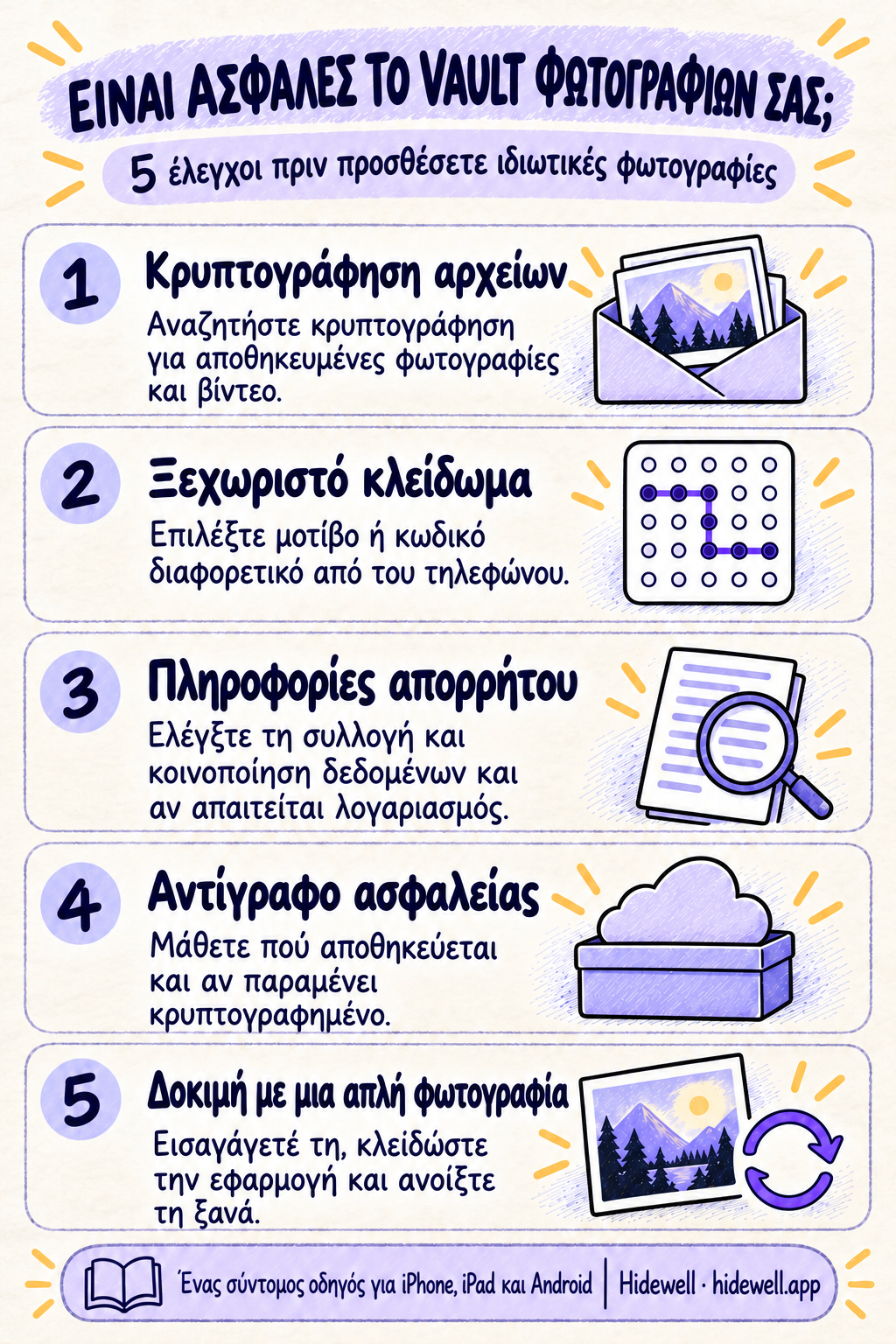
Είναι ασφαλείς οι εφαρμογές vault φωτογραφιών; Τι να ελέγξετε πριν προσθέσετε ιδιωτικές φωτογραφίες
Είναι ασφαλή τα vault φωτογραφιών; Ελέγξτε κρυπτογράφηση, ξεχωριστό κλείδωμα, απόρρητο και αντίγραφα ασφαλείας πριν επιλέξετε εφαρμογή για iPhone ή Android.
Μια εφαρμογή vault μπορεί να προστατεύσει τις ιδιωτικές φωτογραφίες και τα βίντεό σας όταν κρυπτογραφεί τα αρχεία, χρησιμοποιεί ξεχωριστό κλείδωμα και εξηγεί με σαφήνεια πώς χειρίζεται τα δεδομένα σας. Πριν επιλέξετε, ελέγξτε αυτές τις προστασίες και δοκιμάστε την καθημερινή χρήση με μια απλή φωτογραφία.
Δεν χρειάζεται να γνωρίζετε κρυπτογραφία για να κάνετε μια χρήσιμη σύγκριση. Ξεκινήστε από αυτές τις πέντε ερωτήσεις, είτε χρησιμοποιείτε iPhone ή iPad είτε τηλέφωνο Android.
1. Κρυπτογραφεί το vault τις αποθηκευμένες φωτογραφίες και τα βίντεο;
Η κρυπτογράφηση μετατρέπει μια φωτογραφία ή ένα βίντεο σε δεδομένα που χρειάζονται ένα κλειδί για να γίνουν ξανά αναγνώσιμα. Σε ένα κρυπτογραφημένο vault φωτογραφιών, αυτή η προστασία καλύπτει τα αρχεία που αποθηκεύετε μέσα του.
Αναζητήστε μια σαφή εξήγηση για το τι κρυπτογραφείται: ολόκληρες οι φωτογραφίες και τα βίντεο, οι προεπισκοπήσεις τους και τα ονόματα ή τα άλμπουμ που τα περιγράφουν. Έπειτα ελέγξτε πώς προστατεύει η εφαρμογή το κλειδί που τα ανοίγει. Η φράση «κρυπτογράφηση AES-256» ονομάζει μια μέθοδο κρυπτογράφησης· δεν απαντά σε όλες αυτές τις ερωτήσεις.
Μια χρήσιμη περιγραφή εφαρμογής σάς βοηθά να καταλάβετε τι προστατεύει τη συλλογή σας αφού κλειδώσετε το vault. Αν αναφέρει μόνο την απόκρυψη ενός εικονιδίου ή την αφαίρεση εικόνων από τη συλλογή φωτογραφιών, αναζητήστε περισσότερες πληροφορίες για την κρυπτογράφηση των αποθηκευμένων αρχείων πριν αποφασίσετε.
2. Μπορείτε να ορίσετε ξεχωριστό κλείδωμα;
Το ξεχωριστό κλείδωμα είναι χρήσιμο όταν δίνετε μερικές φορές το ξεκλείδωτο τηλέφωνό σας σε κάποιον ή όταν εκείνος γνωρίζει ήδη τον κωδικό του. Επιλέξτε για το vault ένα μοτίβο, έναν κωδικό πρόσβασης ή ένα PIN διαφορετικό από αυτό που χρησιμοποιείτε για να ξεκλειδώνετε τη συσκευή.
Οι ενσωματωμένες επιλογές μπορούν επίσης να βοηθήσουν. Το άλμπουμ «Κρυμμένα» της Apple κρατά φωτογραφίες και βίντεο έξω από τις συνηθισμένες προβολές των Φωτογραφιών και είναι κλειδωμένο από προεπιλογή. Ο Κλειδωμένος φάκελος στις Φωτογραφίες Google χρησιμοποιεί το κλείδωμα οθόνης της συσκευής στο Android. Επομένως, όποιος γνωρίζει αυτόν τον κωδικό μπορεί να ανοίξει και τον φάκελο. Σκεφτείτε αν αυτό ταιριάζει με τον τρόπο που μοιράζεστε το τηλέφωνό σας.
Όταν δοκιμάζετε ένα ξεχωριστό vault, κλειδώστε το και ανοίξτε το ξανά. Βεβαιωθείτε ότι ζητά το μοτίβο ή τον κωδικό που περιμένετε πριν εμφανίσει τις φωτογραφίες.
3. Ποια δεδομένα συλλέγει ή κοινοποιεί η εφαρμογή;
Στο App Store, διαβάστε την ενότητα Απόρρητο εφαρμογής. Στο Google Play, ανοίξτε την Ασφάλεια δεδομένων. Δείτε ποιοι τύποι δεδομένων συλλέγονται, αν κοινοποιούνται και αν χρησιμοποιούνται για παρακολούθηση. Ελέγξτε επίσης αν η εφαρμογή απαιτεί λογαριασμό και σε τι χρησιμεύει.
Αυτές οι ενότητες περιέχουν πληροφορίες που παρέχουν οι προγραμματιστές. Η Apple εξηγεί τις πληροφορίες απορρήτου και η Google την ενότητα Ασφάλεια δεδομένων. Διαβάστε τις μαζί με την πολιτική απορρήτου της εφαρμογής για να αποφασίσετε αν σας καλύπτει ο τρόπος διαχείρισης των δεδομένων σας.
Επιλέξτε μια εφαρμογή της οποίας τις εξηγήσεις καταλαβαίνετε. Θα πρέπει να μπορείτε να μάθετε αν οι φωτογραφίες μένουν στη συσκευή ή μεταφορτώνονται στο διαδίκτυο και ποιος έχει πρόσβαση σε τυχόν αντίγραφα στο cloud.
4. Προστατεύεται και το αντίγραφο ασφαλείας;
Αν θέλετε να κρατήσετε τη συλλογή σας όταν αλλάξετε ή χάσετε το τηλέφωνο, ελέγξτε το αντίγραφο ασφαλείας πριν βασιστείτε στο vault. Μάθετε πού αποθηκεύεται, αν παραμένει κρυπτογραφημένο και πώς το ανοίγετε σε μια νέα συσκευή.
Για το Hidewell, ο οδηγός μεταφοράς vault εξηγεί τα αντίγραφα ασφαλείας και τη μετάβαση σε άλλο τηλέφωνο. Κρατήστε τον πρόχειρο για όταν χρειαστείτε τα βήματα.
5. Είναι εύχρηστη με τις δικές σας φωτογραφίες;
Πριν μεταφέρετε μια ιδιωτική συλλογή, δοκιμάστε με μια απλή φωτογραφία. Εισαγάγετέ τη, ανοίξτε τη, κλειδώστε το vault και ξεκλειδώστε το ξανά. Αν σκοπεύετε να αποθηκεύετε βίντεο, δοκιμάστε και ένα σύντομο κλιπ. Ελέγξτε ότι βρίσκετε τα αρχεία σας και τα βλέπετε άνετα.
Προσέξτε επίσης τι συμβαίνει με το πρωτότυπο. Η εισαγωγή φωτογραφίας στο Hidewell προσθέτει ένα κρυπτογραφημένο αντίγραφο στο vault· δεν αφαιρεί αυτόματα τη φωτογραφία από τη βιβλιοθήκη σας. Ανοίξτε το αντίγραφο που εισαγάγατε πριν αποφασίσετε να αφαιρέσετε το πρωτότυπο.
Μόλις εξοικειωθείτε με τη διαδικασία, προσθέστε τα υπόλοιπα αρχεία σε μικρές ομάδες. Για την επιλογή εφαρμογής, ο οδηγός μας με τις καλύτερες εφαρμογές απόκρυψης φωτογραφιών συγκρίνει επιλογές για iPhone και Android.
Δοκιμάστε ένα κρυπτογραφημένο vault φωτογραφιών με το Hidewell
Το Hidewell είναι διαθέσιμο για iPhone, iPad και Android. Κρυπτογραφεί τις φωτογραφίες και τα βίντεό σας και ανοίγει το vault με ένα μοτίβο που επιλέγετε ανεξάρτητα από το κλείδωμα του τηλεφώνου. Η κρυπτογράφηση με υποστήριξη υλικού συνδέει το κλειδί ξεκλειδώματος με το υλικό ασφαλείας του τηλεφώνου σας.
Ο πυρήνας κρυπτογράφησης είναι ανοιχτού κώδικα και έχει ελεγχθεί ως προς την ασφάλεια από κορυφαία μοντέλα τεχνητής νοημοσύνης.
Για να δοκιμάσετε την καθημερινή χρήση:
- Δημιουργήστε το vault σας. Επιλέξτε και επιβεβαιώστε το μοτίβο σας και ολοκληρώστε τα βήματα της αρχικής ρύθμισης.
- Προσθέστε μια απλή φωτογραφία. Πατήστε + και έπειτα Photos σε iPhone ή iPad ή Photos and videos στο Android. Ακολουθήστε τις οδηγίες της πρώτης εισαγωγής και επιλέξτε τη φωτογραφία σας.
- Ανοίξτε τη φωτογραφία που εισαγάγατε. Ελέγξτε ότι είναι αυτή που περιμένατε και επιστρέψτε στη συλλογή.
- Πατήστε το εικονίδιο του λουκέτου. Σχεδιάστε το μοτίβο του vault για να ανοίξετε ξανά τη συλλογή.
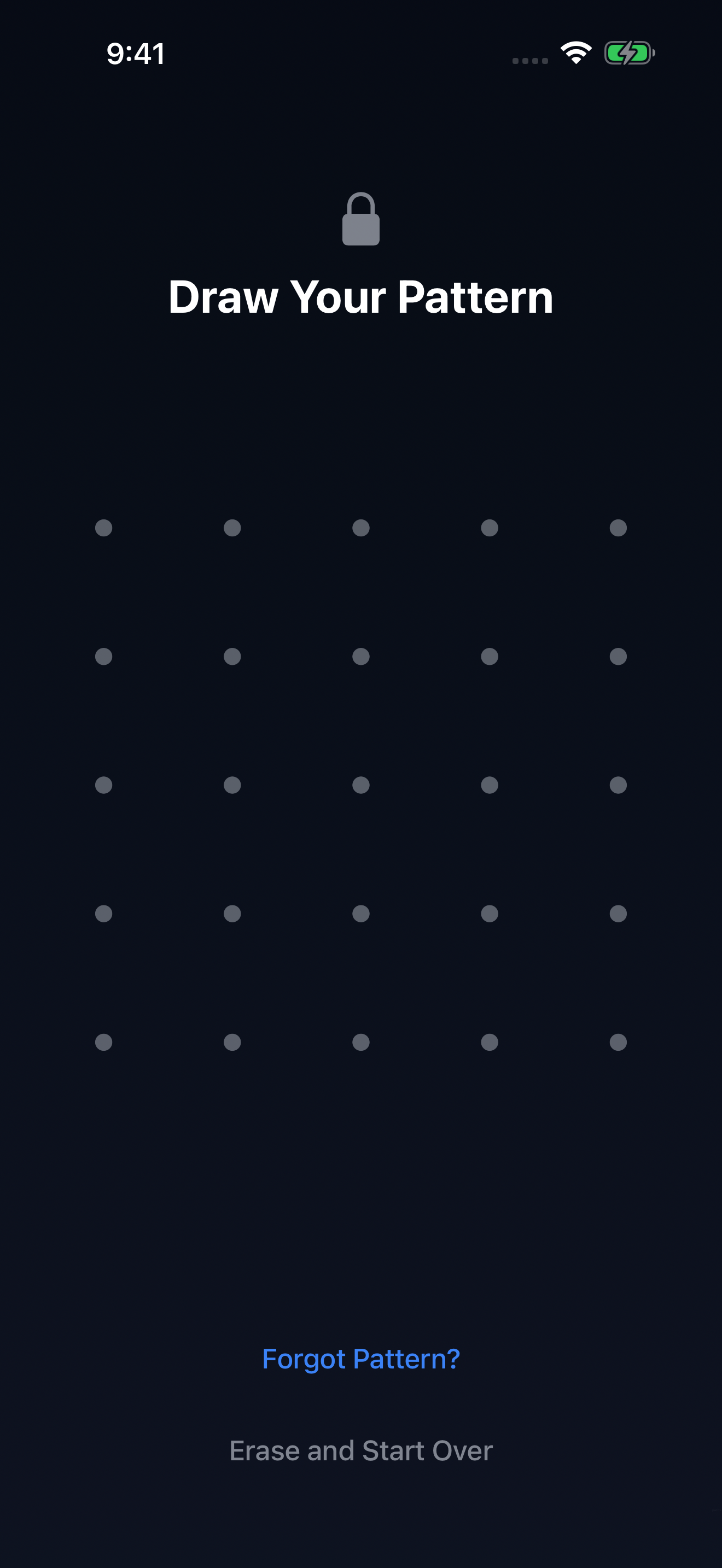
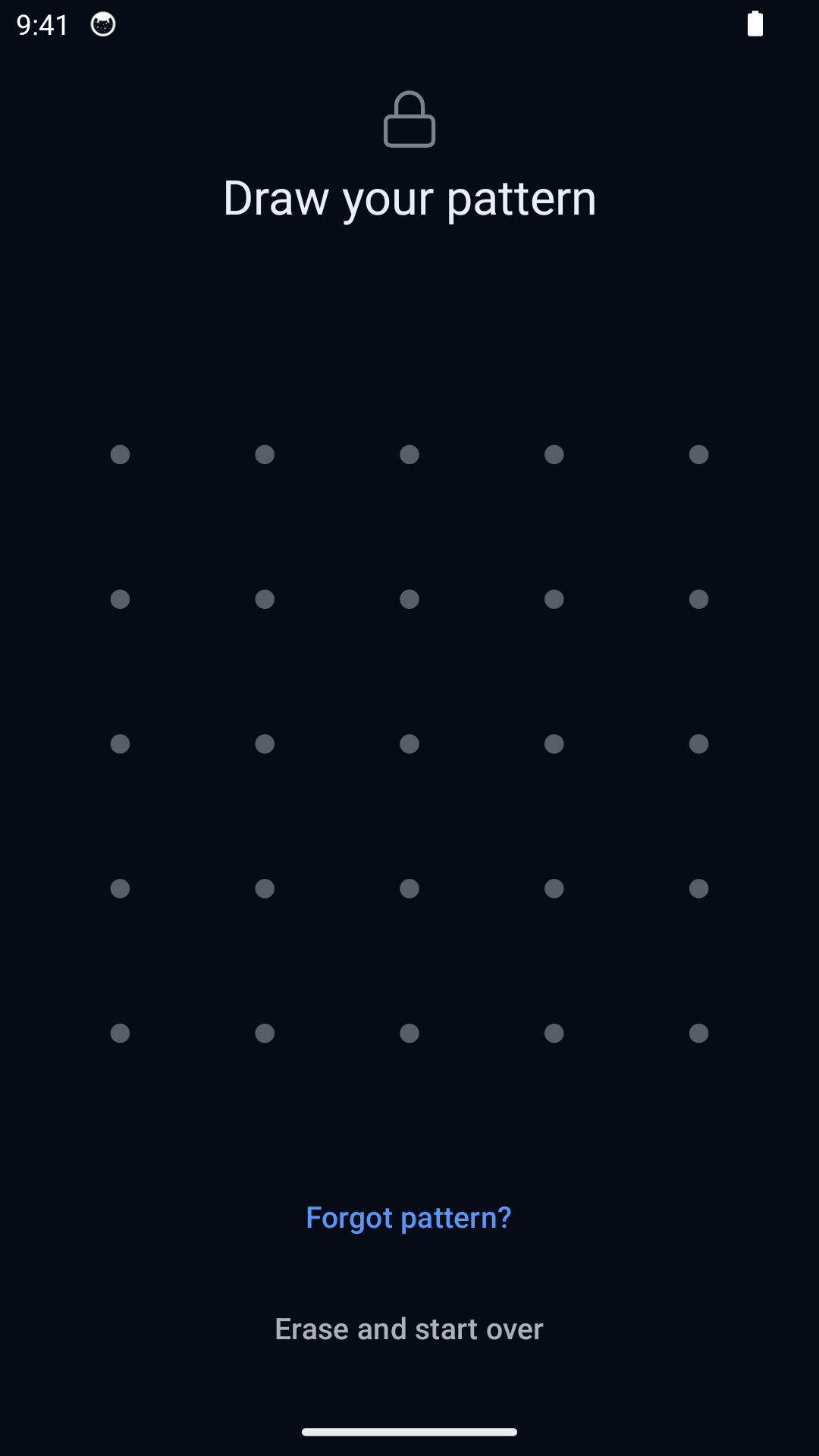
Για όλες τις οδηγίες εισαγωγής, δείτε πώς να κρύψετε φωτογραφίες σε iPhone ή πώς να κρύψετε φωτογραφίες στο Android.
Κατεβάστε το Hidewell για iPhone και iPad ή Android.
Αποθηκεύστε τον σύντομο οδηγό
Κρατήστε αυτούς τους πέντε ελέγχους πρόχειρους όταν επιλέγετε vault φωτογραφιών.