Les coffres-forts photo sont-ils sûrs ? Les points à vérifier avant d’y mettre vos photos privées
Un coffre-fort photo est-il sûr ? Vérifiez le chiffrement, le verrou, la confidentialité et la sauvegarde avant de choisir votre application pour iPhone ou Android.
Un coffre-fort photo peut protéger vos photos et vidéos privées s’il chiffre les fichiers, utilise un verrou distinct et explique clairement le traitement de vos données. Avant d’en choisir un, vérifiez ces protections et essayez les gestes du quotidien avec une photo ordinaire.
Pas besoin de maîtriser la cryptographie pour comparer les options. Commencez par ces cinq questions, que vous utilisiez un iPhone, un iPad ou un téléphone Android.
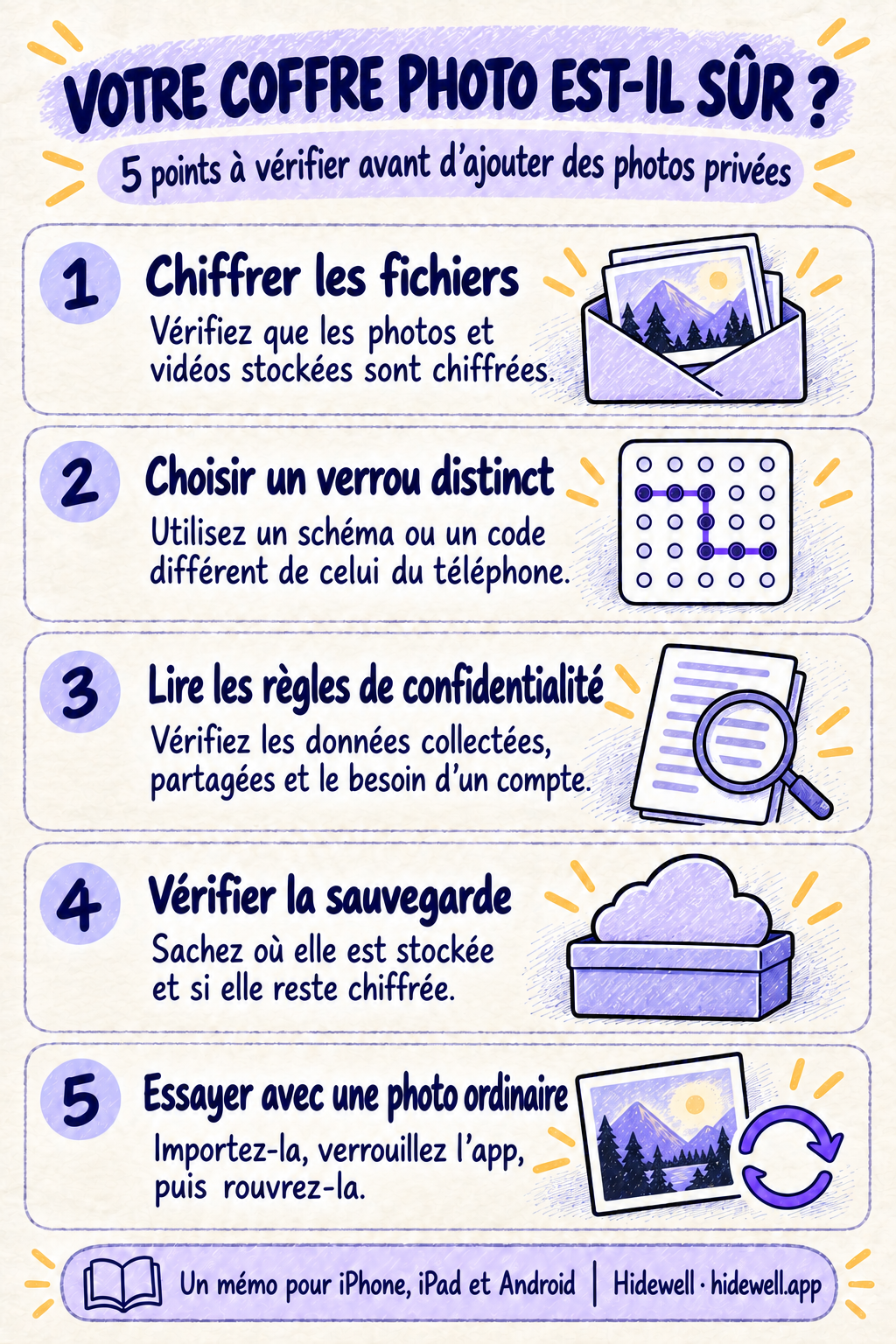
1. Le coffre chiffre-t-il les photos et vidéos stockées ?
Le chiffrement transforme une photo ou une vidéo en données qui nécessitent une clé pour redevenir lisibles. Dans un coffre-fort photo chiffré, cette protection s’applique aux fichiers qui y sont enregistrés.
Cherchez une explication claire de ce qui est chiffré : les photos et vidéos complètes, leurs aperçus, ainsi que les noms et albums qui les décrivent. Vérifiez ensuite comment l’application protège la clé permettant de les ouvrir. Une formule comme « chiffrement AES-256 » désigne une méthode de chiffrement ; elle ne répond pas à toutes ces questions.
La description de l’application doit vous permettre de comprendre ce qui protège votre collection une fois le coffre verrouillé. Si elle parle uniquement de masquer une icône ou de retirer les images de la galerie, cherchez des précisions sur le chiffrement des fichiers stockés avant de décider.
2. Pouvez-vous lui donner son propre verrou ?
Un verrou distinct est utile si vous prêtez parfois votre téléphone déverrouillé ou si quelqu’un connaît déjà votre code. Choisissez pour le coffre un schéma, un mot de passe ou un code PIN différent de celui qui déverrouille l’appareil.
Les options intégrées peuvent aussi répondre à vos besoins. L’album Masquées d’Apple retire les photos et vidéos des vues habituelles de Photos et est verrouillé par défaut. Sur Android, le Dossier verrouillé de Google Photos utilise le verrouillage de l’écran de votre appareil : une personne qui le connaît peut donc aussi ouvrir ce dossier. À vous de voir si cela convient à votre façon de prêter votre téléphone.
Lorsque vous essayez un coffre distinct, verrouillez-le, puis rouvrez-le. Vérifiez qu’il demande bien le schéma ou le code prévu avant d’afficher vos images.
3. Quelles données l’application collecte-t-elle ou partage-t-elle ?
Sur l’App Store, consultez Confidentialité de l’app. Sur Google Play, ouvrez Sécurité des données. Regardez quels types de données sont collectés, s’ils sont partagés et s’ils servent au suivi. Vérifiez aussi si l’application exige un compte et à quoi celui-ci sert.
Ces rubriques contiennent des informations fournies par les développeurs. Apple explique ses informations de confidentialité et Google présente la rubrique Sécurité des données. Lisez-les avec la politique de confidentialité de l’application pour décider si son traitement des données vous convient.
Choisissez une application dont les explications sont compréhensibles. Vous devez pouvoir savoir si vos photos restent sur l’appareil ou sont envoyées en ligne, et qui peut accéder à une éventuelle copie dans le cloud.
4. La sauvegarde est-elle protégée elle aussi ?
Si vous voulez conserver votre collection en cas de changement ou de perte de téléphone, examinez la sauvegarde avant de vous fier au coffre. Vérifiez où elle est stockée, si elle reste chiffrée et comment l’ouvrir sur un nouvel appareil.
Pour Hidewell, notre guide de transfert d’un coffre explique la sauvegarde et le passage à un autre téléphone. Gardez-le sous la main pour retrouver les étapes au bon moment.
5. L’application est-elle pratique avec vos propres photos ?
Avant de transférer une collection privée, faites un essai avec une photo ordinaire. Importez-la, ouvrez-la, verrouillez le coffre, puis déverrouillez-le. Si vous comptez stocker des vidéos, essayez également un court extrait. Vérifiez que vous retrouvez vos fichiers et pouvez les consulter facilement.
Observez aussi ce qui arrive à l’original. Importer une photo dans Hidewell ajoute une copie chiffrée au coffre ; cela ne retire pas automatiquement la photo de votre photothèque. Ouvrez la copie importée avant de décider de supprimer l’original.
Une fois le fonctionnement familier, ajoutez le reste par petits groupes. Pour choisir une application, notre guide des meilleures applications pour masquer des photos compare plusieurs options sur iPhone et Android.
Essayez un coffre-fort photo chiffré avec Hidewell
Hidewell est disponible sur iPhone, iPad et Android. Il chiffre vos photos et vidéos et ouvre le coffre avec un schéma que vous choisissez indépendamment du verrouillage du téléphone. Son chiffrement lié au matériel rattache la clé de déverrouillage au matériel de sécurité de votre téléphone.
Le cœur de chiffrement est open source et sa sécurité a été examinée par des modèles d’IA de premier plan.
Pour essayer les gestes du quotidien :
- Créez votre coffre. Choisissez et confirmez votre schéma, puis suivez les dernières étapes de configuration.
- Ajoutez une photo ordinaire. Touchez +, puis Photos sur iPhone ou iPad, ou Photos and videos sur Android. Suivez les indications du premier import et sélectionnez votre photo.
- Ouvrez la photo importée. Vérifiez qu’il s’agit bien de l’image attendue, puis revenez à la collection.
- Touchez l’icône du cadenas. Dessinez le schéma du coffre pour ouvrir à nouveau votre collection.
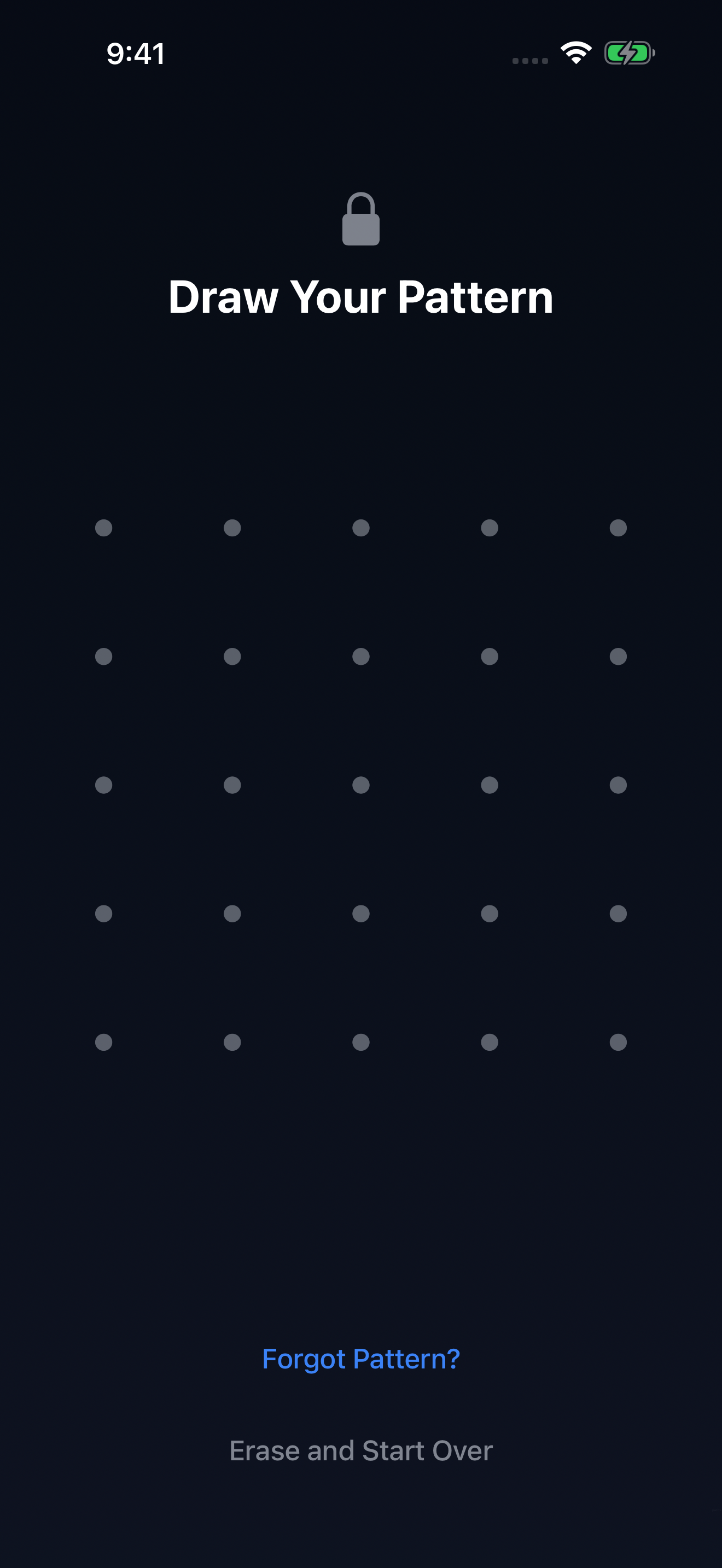
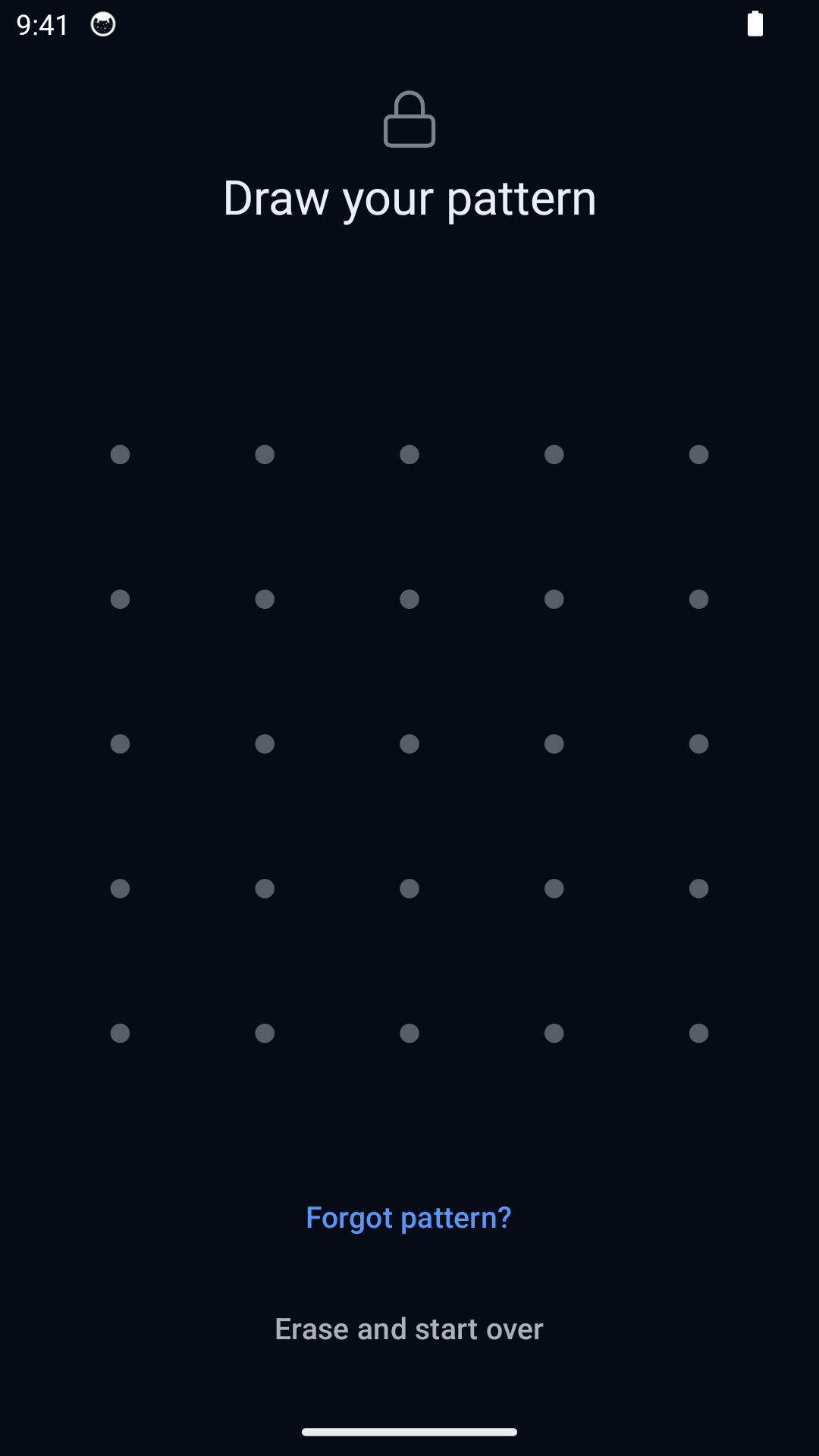
Pour toutes les étapes d’importation, consultez comment masquer des photos sur iPhone ou comment masquer des photos sur Android.
Téléchargez Hidewell pour iPhone et iPad ou Android.
Enregistrez le mémo
Gardez ces cinq points sous la main pour choisir votre coffre photo.