Sind Fototresor-Apps sicher? Das sollten Sie vor dem Speichern privater Fotos prüfen
Sind Fototresor-Apps sicher? Prüfen Sie Verschlüsselung, eigene Sperre, Datenschutz und Backup, bevor Sie einen Tresor für iPhone oder Android wählen.
Eine Fototresor-App kann private Fotos und Videos schützen, wenn sie die Dateien verschlüsselt, eine eigene Sperre verwendet und den Umgang mit Ihren Daten verständlich erklärt. Prüfen Sie diese Schutzfunktionen vor der Auswahl und probieren Sie die alltägliche Nutzung mit einem normalen Foto aus.
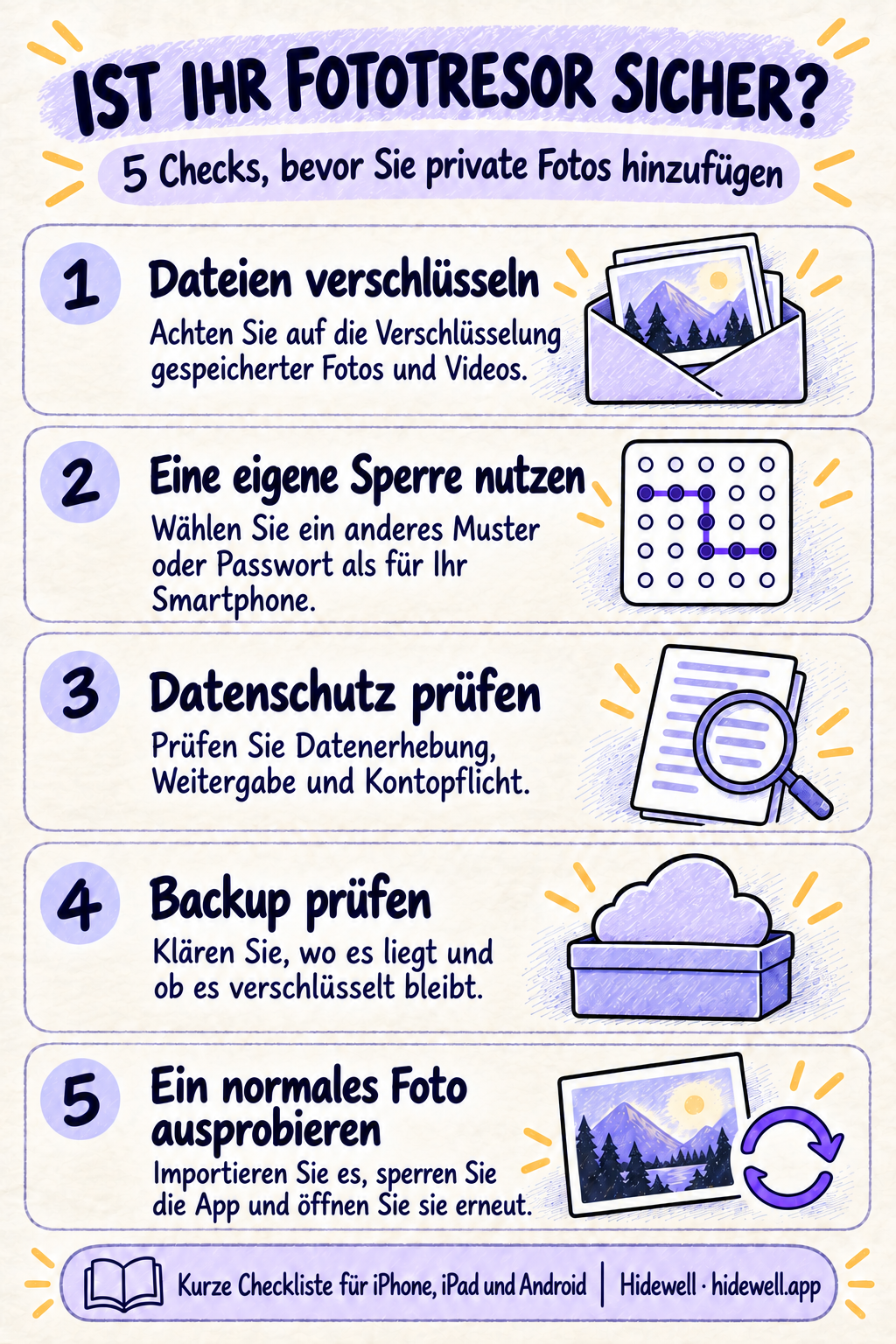
Für einen sinnvollen Vergleich brauchen Sie kein Fachwissen über Kryptografie. Beginnen Sie mit diesen fünf Fragen, egal ob Sie ein iPhone, iPad oder Android-Smartphone nutzen.
1. Verschlüsselt der Tresor Ihre gespeicherten Fotos und Videos?
Verschlüsselung verwandelt ein Foto oder Video in Daten, die erst mit einem Schlüssel wieder lesbar werden. In einem verschlüsselten Fototresor schützt sie die darin gespeicherten Dateien.
Achten Sie auf eine klare Erklärung, was verschlüsselt wird: die vollständigen Fotos und Videos, ihre Vorschaubilder sowie die zugehörigen Namen und Alben. Prüfen Sie anschließend, wie die App den Schlüssel schützt, mit dem sie sich öffnen lassen. „AES-256-Verschlüsselung“ bezeichnet ein Verschlüsselungsverfahren, beantwortet aber nicht all diese Fragen.
Eine hilfreiche App-Beschreibung erklärt, was Ihre Sammlung schützt, nachdem Sie den Tresor gesperrt haben. Wenn sie nur vom Verbergen eines Symbols oder vom Entfernen der Bilder aus einer Galerie spricht, suchen Sie vor Ihrer Entscheidung nach genaueren Angaben zur Verschlüsselung gespeicherter Dateien.
2. Können Sie den Tresor mit einer eigenen Sperre schützen?
Eine eigene Tresorsperre ist nützlich, wenn Sie anderen gelegentlich Ihr entsperrtes Smartphone geben oder jemand bereits Ihren Gerätecode kennt. Wählen Sie für den Tresor ein anderes Muster, Passwort oder eine andere PIN als zum Entsperren des Geräts.
Auch integrierte Funktionen können helfen. Apples Album „Ausgeblendet“ hält Fotos und Videos aus den normalen Ansichten der Fotos-App heraus und ist standardmäßig gesperrt. Der gesperrte Ordner in Google Fotos verwendet auf Android die Displaysperre Ihres Geräts. Wer diese kennt, kann deshalb auch den Ordner öffnen. Überlegen Sie, ob das zu Ihrem Umgang mit dem Smartphone passt.
Wenn Sie einen separaten Tresor ausprobieren, sperren Sie ihn und öffnen Sie ihn erneut. Prüfen Sie, ob er nach dem vorgesehenen Muster oder Code fragt, bevor er Ihre Bilder anzeigt.
3. Welche Daten erhebt oder teilt die App?
Lesen Sie im App Store den Abschnitt Datenschutz der App. Öffnen Sie bei Google Play Datensicherheit. Achten Sie darauf, welche Daten erhoben werden, ob sie weitergegeben werden und ob sie dem Tracking dienen. Prüfen Sie auch, ob die App ein Konto verlangt und wofür es verwendet wird.
Diese Angaben stammen von den Entwicklern. Apple erklärt seine Datenschutzangaben, und Google erläutert den Abschnitt „Datensicherheit“. Lesen Sie zusätzlich die Datenschutzerklärung der App und entscheiden Sie, ob Sie mit dem Umgang mit Ihren Daten einverstanden sind.
Wählen Sie eine App, deren Erklärung Sie nachvollziehen können. Es sollte klar werden, ob Ihre Fotos auf dem Gerät bleiben oder hochgeladen werden und wer auf eine Kopie in der Cloud zugreifen kann.
4. Ist auch das Backup geschützt?
Wenn Sie Ihre Sammlung nach einem Gerätewechsel oder dem Verlust des Smartphones behalten möchten, prüfen Sie das Backup, bevor Sie sich auf den Tresor verlassen. Klären Sie, wo es gespeichert wird, ob es verschlüsselt bleibt und wie Sie es auf einem neuen Gerät öffnen.
Für Hidewell erklärt unsere Anleitung zum Übertragen eines Tresors das Backup und den Wechsel auf ein anderes Smartphone. Speichern Sie die Anleitung, damit Sie die Schritte bei Bedarf griffbereit haben.
5. Funktioniert die App gut mit Ihren eigenen Fotos?
Probieren Sie zunächst ein normales Foto aus, bevor Sie Ihre private Sammlung übertragen. Importieren und öffnen Sie es, sperren Sie den Tresor und entsperren Sie ihn wieder. Wenn Sie Videos speichern möchten, testen Sie auch einen kurzen Clip. Prüfen Sie, ob Sie Ihre Dateien gut finden und bequem ansehen können.
Achten Sie auch darauf, was mit dem Original geschieht. Beim Import in Hidewell wird eine verschlüsselte Kopie im Tresor angelegt; das Foto wird nicht automatisch aus Ihrer Mediathek entfernt. Öffnen Sie die importierte Kopie, bevor Sie entscheiden, ob Sie das Original entfernen möchten.
Sobald Sie mit dem Ablauf vertraut sind, können Sie die übrigen Dateien in überschaubaren Gruppen hinzufügen. Unsere Übersicht der besten Apps zum Verbergen von Fotos vergleicht verschiedene Angebote für iPhone und Android.
Einen verschlüsselten Fototresor mit Hidewell ausprobieren
Hidewell ist für iPhone, iPad und Android erhältlich. Es verschlüsselt Ihre Fotos und Videos und öffnet den Tresor mit einem Muster, das Sie unabhängig von Ihrer Gerätesperre wählen. Die hardwaregestützte Verschlüsselung bindet den Entsperrschlüssel an die Sicherheitshardware Ihres Smartphones.
Der Verschlüsselungskern ist Open Source und wurde von führenden KI-Modellen auf Sicherheit geprüft.
So probieren Sie die alltägliche Nutzung aus:
- Erstellen Sie Ihren Tresor. Wählen und bestätigen Sie Ihr Muster und folgen Sie den weiteren Einrichtungsschritten.
- Fügen Sie ein normales Foto hinzu. Tippen Sie auf + und dann auf Photos auf iPhone oder iPad beziehungsweise Photos and videos auf Android. Folgen Sie den Hinweisen zum ersten Import und wählen Sie Ihr Foto aus.
- Öffnen Sie das importierte Foto. Prüfen Sie, ob es das erwartete Bild ist, und kehren Sie zur Sammlung zurück.
- Tippen Sie auf das Schlosssymbol. Zeichnen Sie Ihr Tresormuster, um die Sammlung erneut zu öffnen.
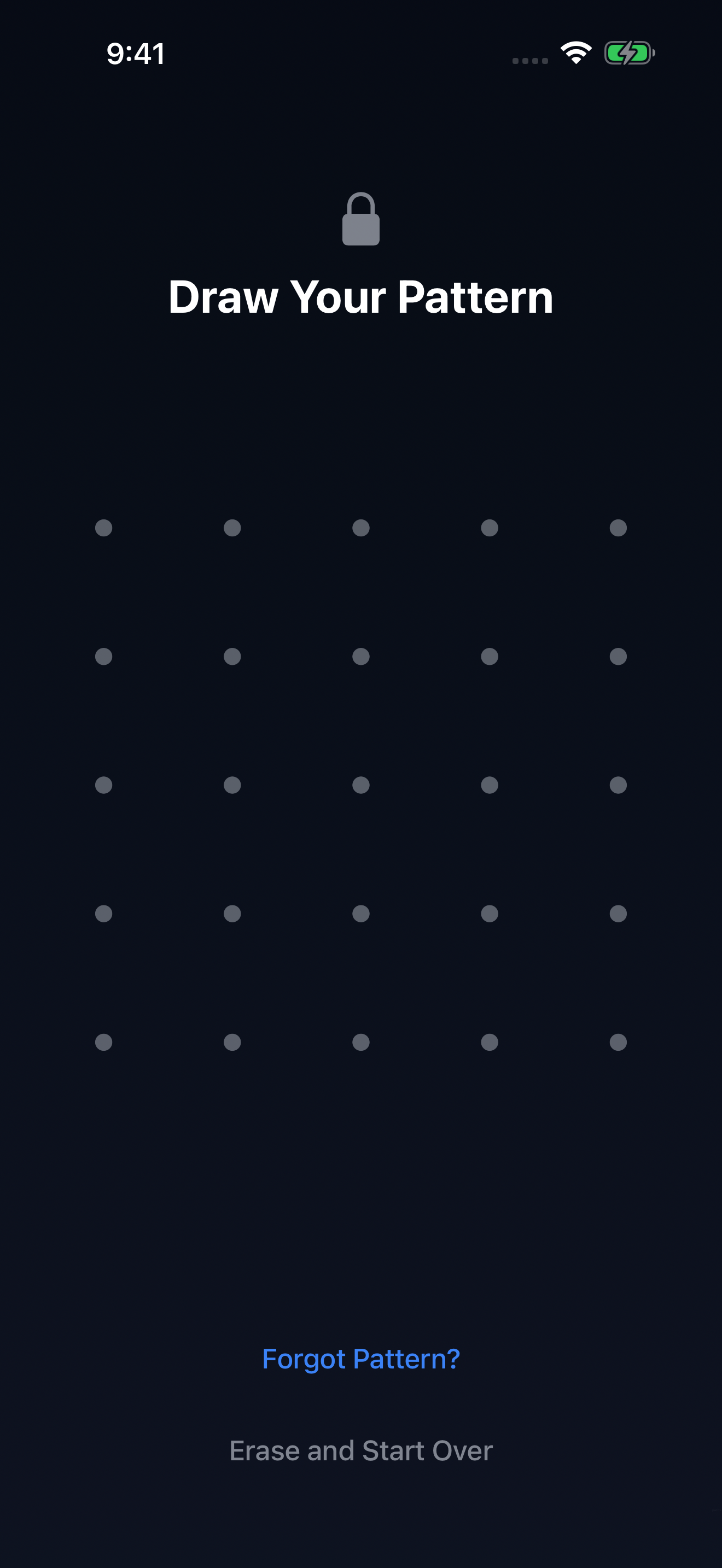
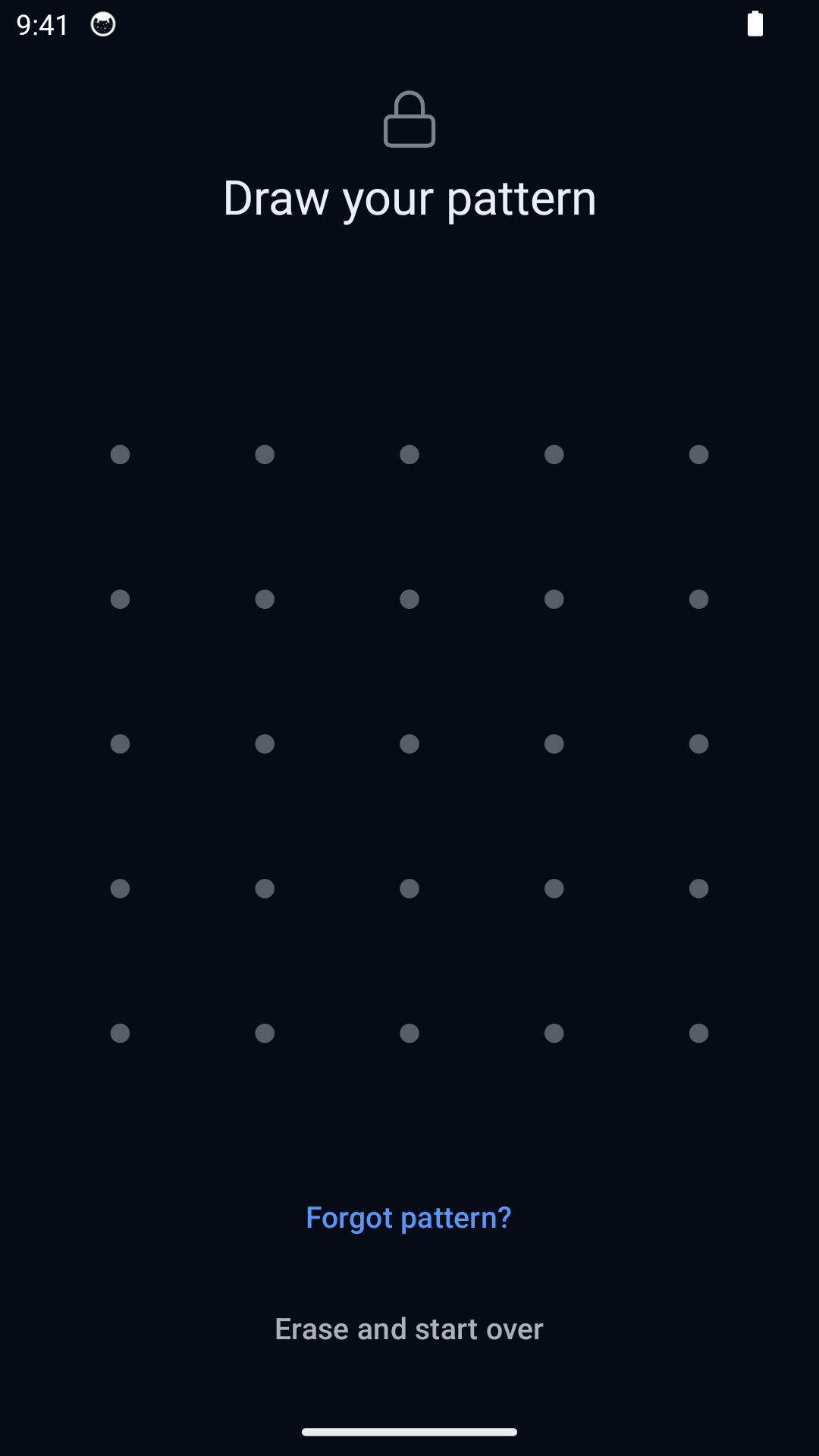
Die vollständigen Importschritte finden Sie unter Fotos auf dem iPhone verbergen oder Fotos auf Android verbergen.
Laden Sie Hidewell für iPhone und iPad oder Android herunter.
Die Checkliste speichern
Halten Sie diese fünf Checks bei der Wahl eines Fototresors griffbereit.