写真保管アプリは安全?プライベートな写真を預ける前に確認したいこと
写真保管アプリの安全性を見極める5つのポイント。暗号化、専用ロック、プライバシー、バックアップ、使い勝手を確認して、iPhoneやAndroidに合うアプリを選びましょう。
写真保管アプリは、ファイルを暗号化し、専用のロックでアクセスを守り、データの扱いを明確に説明していれば、プライベートな写真や動画を保護するために役立ちます。 選ぶ前にその仕組みを確認し、普通の写真を1枚使って普段の操作を試してみましょう。
アプリを比較するのに、暗号技術の専門知識は必要ありません。iPhone、iPad、Androidのどれを使っていても、まずは次の5つを確認してください。
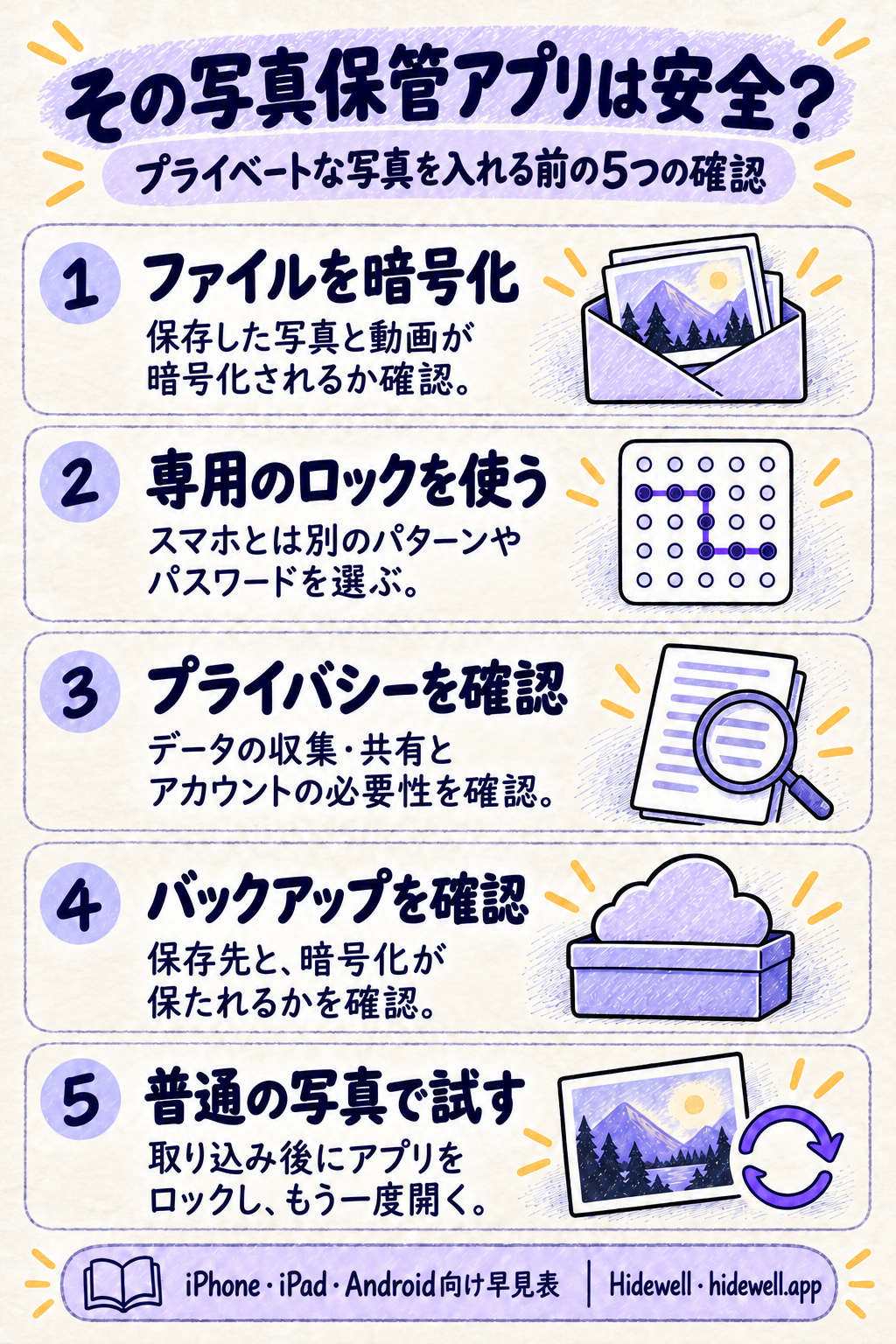
1. 保存した写真や動画を暗号化しているか
暗号化とは、写真や動画を、鍵がなければ元の内容を読み取れないデータに変えることです。暗号化された写真保管庫では、中に保存したファイルがこの仕組みで守られます。
何を暗号化するのかが明確に説明されているかを確認しましょう。写真や動画の全体だけでなく、プレビューや、内容がわかる名前・アルバムも確認するポイントです。次に、それらを開くための鍵をどう守るのかを見ます。「AES-256暗号化」という表現は暗号化の方式を示すもので、これらすべてに答えるものではありません。
アプリの説明を読めば、保管庫をロックした後に何が写真を守るのかがわかるはずです。アイコンを隠すことや、ギャラリーから写真を見えなくすることしか書かれていない場合は、保存ファイルの暗号化について詳しく調べてから選びましょう。
2. スマホとは別のロックを設定できるか
ロック解除したスマホを人に貸したり、相手がスマホのパスコードを知っていたりする場合は、保管庫専用のロックが役立ちます。保管庫のパターン、パスワード、PINには、端末のロック解除とは別のものを選びましょう。
標準機能も選択肢になります。Appleの「非表示」アルバムは、写真や動画を写真アプリの通常の表示から隠し、デフォルトでロックされています。AndroidのGoogle フォトのロックされたフォルダは端末の画面ロックを使うため、その解除方法を知っている人はフォルダも開けます。スマホを人に貸す場面を考えて、自分に合うか判断してください。
専用の保管アプリを試す際は、いったんロックしてから開き直します。写真が表示される前に、設定したパターンやパスワードが求められるか確認しましょう。
3. アプリが収集・共有するデータは何か
App Storeでは「Appのプライバシー」、Google Playでは「データ セーフティ」を確認します。どの種類のデータを収集するのか、共有するのか、トラッキングに使うのかを見てください。アカウントが必要か、何のために使うのかも確認しましょう。
これらの欄には、開発者が提供した情報が掲載されています。Appleはプライバシー情報について、Googleはデータ セーフティについて説明しています。アプリのプライバシーポリシーと合わせて読み、データの扱いに納得できるか判断してください。
説明が理解できるアプリを選びましょう。写真が端末内に残るのか、アップロードされるのか、クラウド上のコピーには誰がアクセスできるのかを確認できることが大切です。
4. バックアップも保護されるか
機種変更やスマホの紛失後もコレクションを残したい場合は、保管庫に頼る前にバックアップを確認しましょう。保存先、暗号化が保たれるかどうか、新しい端末で開く方法を調べておきます。
Hidewellのバックアップや機種変更の手順は、保管庫を新しいスマホへ移すガイドで紹介しています。必要なときに参照できるよう、保存しておくと便利です。
5. 自分の写真で使いやすさを確かめたか
プライベートなコレクションを移す前に、普通の写真を1枚使って試しましょう。取り込んで開き、保管庫をロックしてから、もう一度ロックを解除します。動画も保存する予定なら、短い動画も試してください。ファイルを見つけやすく、無理なく閲覧できるかを確かめます。
元の写真がどうなるかも見ておきましょう。Hidewellに写真を取り込むと、保管庫に暗号化されたコピーが追加されます。元の写真がライブラリから自動的に削除されるわけではありません。取り込んだコピーを開いてから、元の写真を削除するか判断してください。
使い方に慣れたら、残りのファイルを扱いやすい量に分けて追加します。アプリ選びには、iPhoneとAndroidの選択肢を比較した写真を隠すアプリのおすすめガイドも参考にしてください。
Hidewellの暗号化された写真保管庫を試す
HidewellはiPhone、iPad、Androidで利用できます。写真や動画を暗号化し、スマホのロックとは別に選んだパターンで保管庫を開きます。ハードウェアに結び付いた暗号化により、ロック解除の鍵がスマホのセキュリティハードウェアに結び付けられています。
暗号化コアはオープンソースで、最先端のAIモデルによるセキュリティレビューを受けています。
普段の操作は、次のように試せます。
- 保管庫を作成する。 パターンを選んで確認し、画面の案内に従って設定を完了します。
- 普通の写真を1枚追加する。 +をタップし、iPhoneやiPadではPhotos、AndroidではPhotos and videosを選びます。初回取り込み時の案内に従い、写真を選択してください。
- 取り込んだ写真を開く。 目的の写真であることを確認し、コレクションに戻ります。
- 鍵のアイコンをタップする。 保管庫のパターンを描くと、コレクションをもう一度開けます。
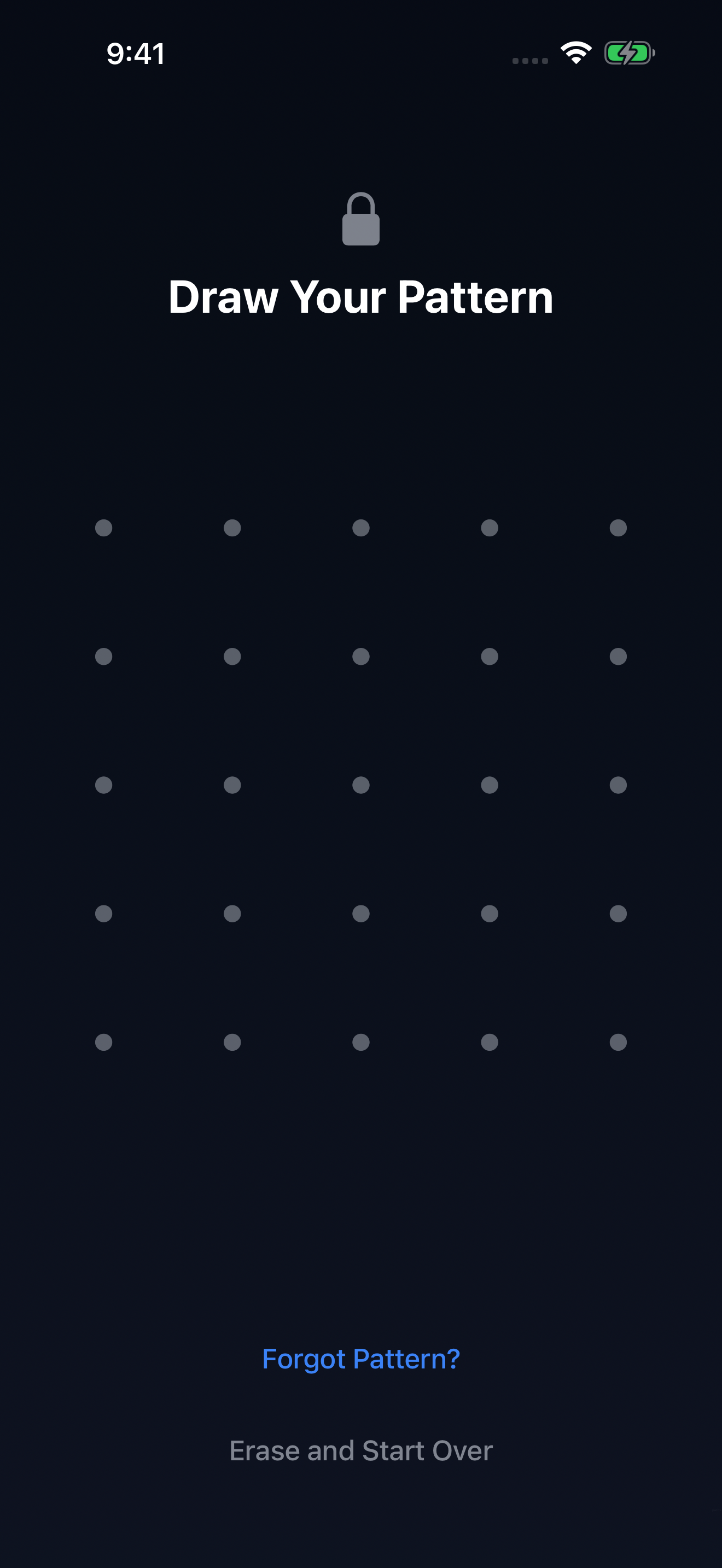
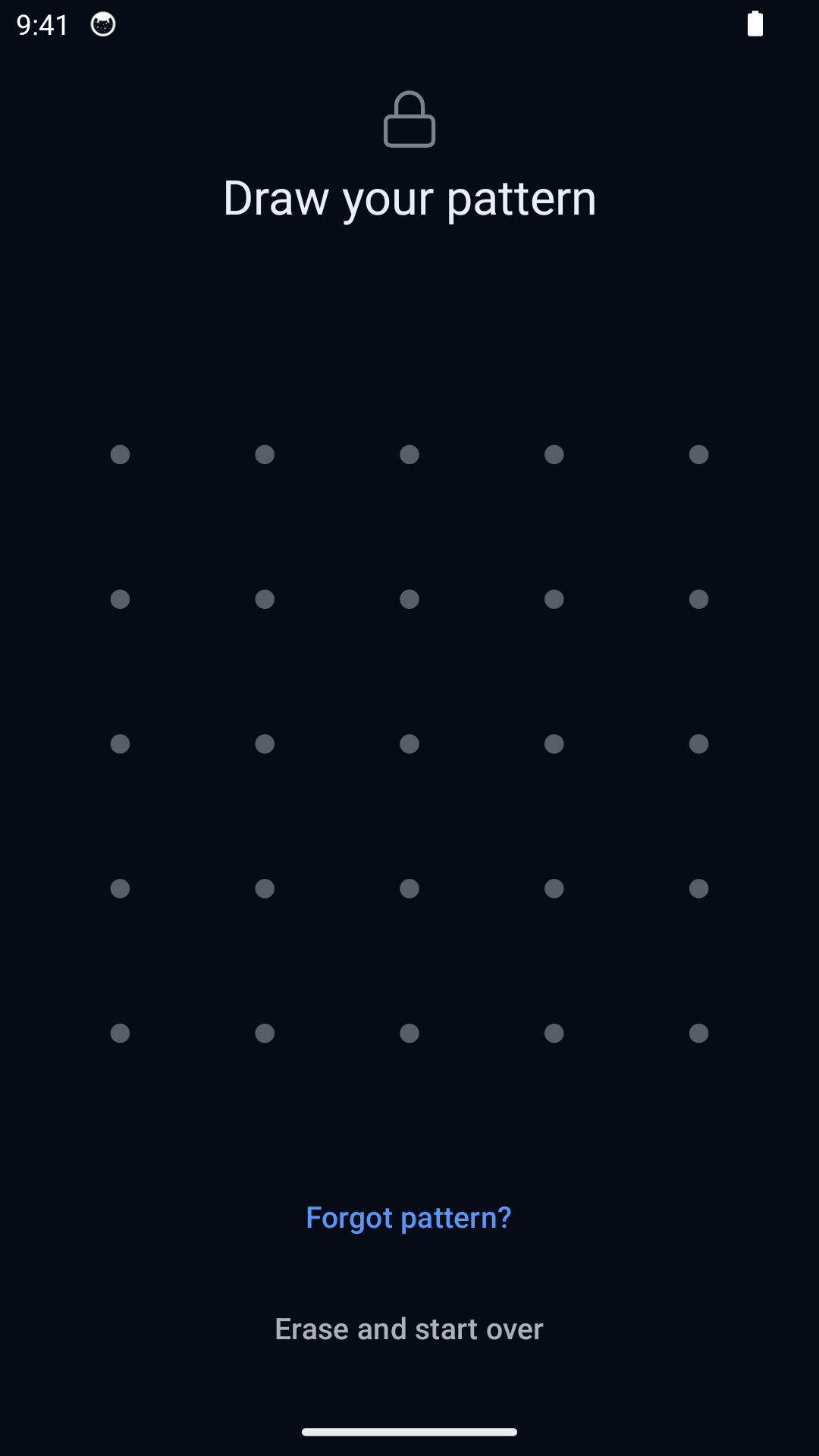
取り込み手順の詳細は、iPhoneで写真を隠す方法またはAndroidで写真を隠す方法をご覧ください。
HidewellをiPhone・iPad向けにダウンロード、またはAndroid向けにダウンロードできます。
早見表を保存する
写真保管アプリを選ぶときに、この5つの確認項目をお役立てください。