¿Son seguras las aplicaciones para guardar fotos privadas? Qué comprobar antes de usarlas
¿Son seguras las cajas fuertes de fotos? Revisa el cifrado, el bloqueo, la privacidad y las copias antes de elegir una para iPhone o Android.
Una caja fuerte de fotos puede proteger tus fotos y vídeos privados si cifra los archivos, los guarda detrás de un bloqueo propio y explica con claridad cómo trata tus datos. Antes de elegir una, comprueba esas protecciones y prueba su uso cotidiano con una foto corriente.
No necesitas entender de criptografía para comparar las opciones. Empieza por estas cinco preguntas, tanto si usas un iPhone o iPad como un teléfono Android.
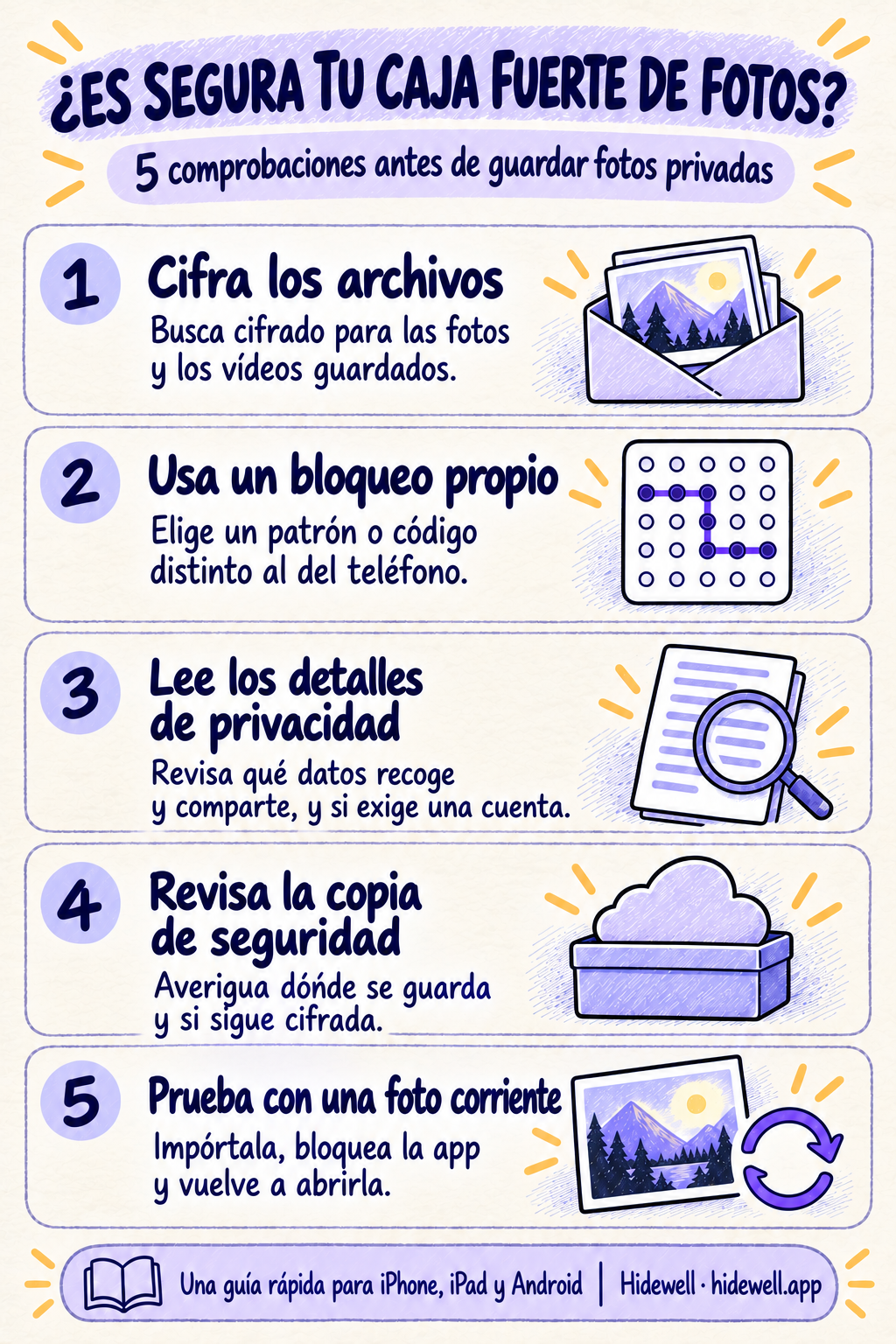
1. ¿Cifra las fotos y los vídeos que guardas?
El cifrado convierte una foto o un vídeo en datos que necesitan una clave para volver a ser legibles. En una caja fuerte de fotos cifrada, esa protección se aplica a los archivos que guardas dentro.
Busca una explicación clara de qué se cifra: las fotos y los vídeos completos, sus vistas previas y los nombres o álbumes que los describen. Después, comprueba cómo protege la aplicación la clave que permite abrirlos. Una expresión como «cifrado AES-256» indica un método de cifrado, pero no responde a todas esas preguntas.
La descripción de una aplicación debería ayudarte a entender qué protege tu colección después de bloquearla. Si solo habla de ocultar un icono o quitar imágenes de la galería, busca más detalles sobre el cifrado de los archivos guardados antes de decidir.
2. ¿Puedes darle su propio bloqueo?
Un bloqueo independiente resulta útil si a veces le prestas el teléfono desbloqueado a alguien o esa persona ya conoce tu código. Elige para la caja fuerte un patrón, una contraseña o un PIN diferente del que usas para desbloquear el dispositivo.
Las opciones integradas también pueden servirte. El álbum Oculto de Apple mantiene las fotos y los vídeos fuera de las vistas habituales de Fotos y está bloqueado por defecto. La Carpeta privada de Google Fotos usa el bloqueo de pantalla del dispositivo en Android, así que quien lo conozca también puede abrirla. Decide si eso encaja con la forma en que compartes tu teléfono.
Cuando pruebes una caja fuerte independiente, bloquéala y vuelve a abrirla. Comprueba que te pide el patrón o código que esperas antes de mostrar tus fotos.
3. ¿Qué datos recoge o comparte la aplicación?
En el App Store, lee Privacidad de la app. En Google Play, abre Seguridad de los datos. Fíjate en los tipos de datos que se recogen, si se comparten y si se usan para rastrearte. Comprueba también si la aplicación exige una cuenta y para qué la utiliza.
Estas secciones contienen información facilitada por los desarrolladores. Apple explica sus etiquetas de privacidad y Google explica la sección Seguridad de los datos. Consúltalas junto con la política de privacidad de la aplicación para decidir si te parece adecuado el tratamiento de tus datos.
Elige una aplicación cuyas explicaciones entiendas. Deberías poder averiguar si tus fotos se quedan en el dispositivo o se suben a internet, y quién puede acceder a las copias en la nube.
4. ¿También está protegida la copia de seguridad?
Si quieres conservar la colección cuando cambies de teléfono o lo pierdas, revisa la copia de seguridad antes de confiar tus fotos a la caja fuerte. Averigua dónde se guarda, si sigue cifrada y cómo la abres en un dispositivo nuevo.
En el caso de Hidewell, nuestra guía para trasladar una caja fuerte explica las copias de seguridad y el cambio de teléfono. Guárdala para cuando necesites los pasos.
5. ¿Resulta cómoda con tus propias fotos?
Antes de trasladar una colección privada, prueba con una foto corriente. Impórtala, ábrela, bloquea la caja fuerte y vuelve a desbloquearla. Si vas a guardar vídeos, prueba también con un clip corto. Comprueba que encuentras tus archivos y puedes verlos cómodamente.
Fíjate también en qué ocurre con el original. Al importar una foto en Hidewell se añade una copia cifrada a la caja fuerte; el original no se elimina automáticamente de tu fototeca. Abre la copia importada antes de decidir si quieres eliminar el original.
Cuando te hayas familiarizado con el proceso, añade el resto en grupos manejables. Para elegir una aplicación, nuestra guía de las mejores aplicaciones para ocultar fotos compara opciones para iPhone y Android.
Prueba una caja fuerte de fotos cifrada con Hidewell
Hidewell está disponible para iPhone, iPad y Android. Cifra tus fotos y vídeos y abre la caja fuerte con un patrón que eliges independientemente del bloqueo del teléfono. Su cifrado respaldado por hardware vincula la clave de desbloqueo al hardware de seguridad de tu teléfono.
El núcleo de cifrado es de código abierto y su seguridad ha sido revisada por modelos de IA de primer nivel.
Para probar el uso cotidiano:
- Crea tu caja fuerte. Elige y confirma tu patrón y completa las indicaciones de configuración.
- Añade una foto corriente. Toca + y después Photos en iPhone o iPad, o Photos and videos en Android. Sigue las indicaciones de la primera importación y selecciona la foto.
- Abre la foto importada. Comprueba que es la que esperabas y vuelve a la colección.
- Toca el icono del candado. Dibuja el patrón de la caja fuerte para volver a abrir la colección.
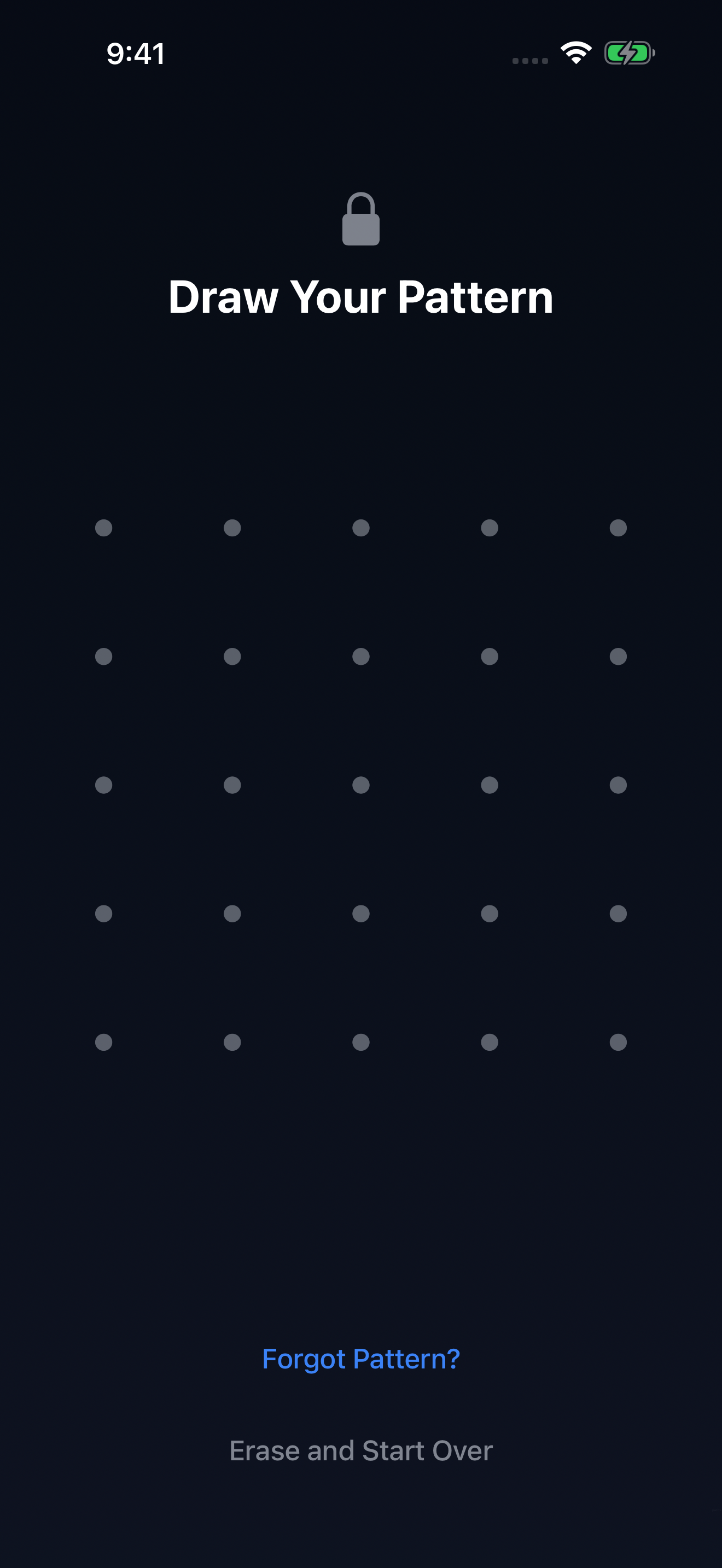
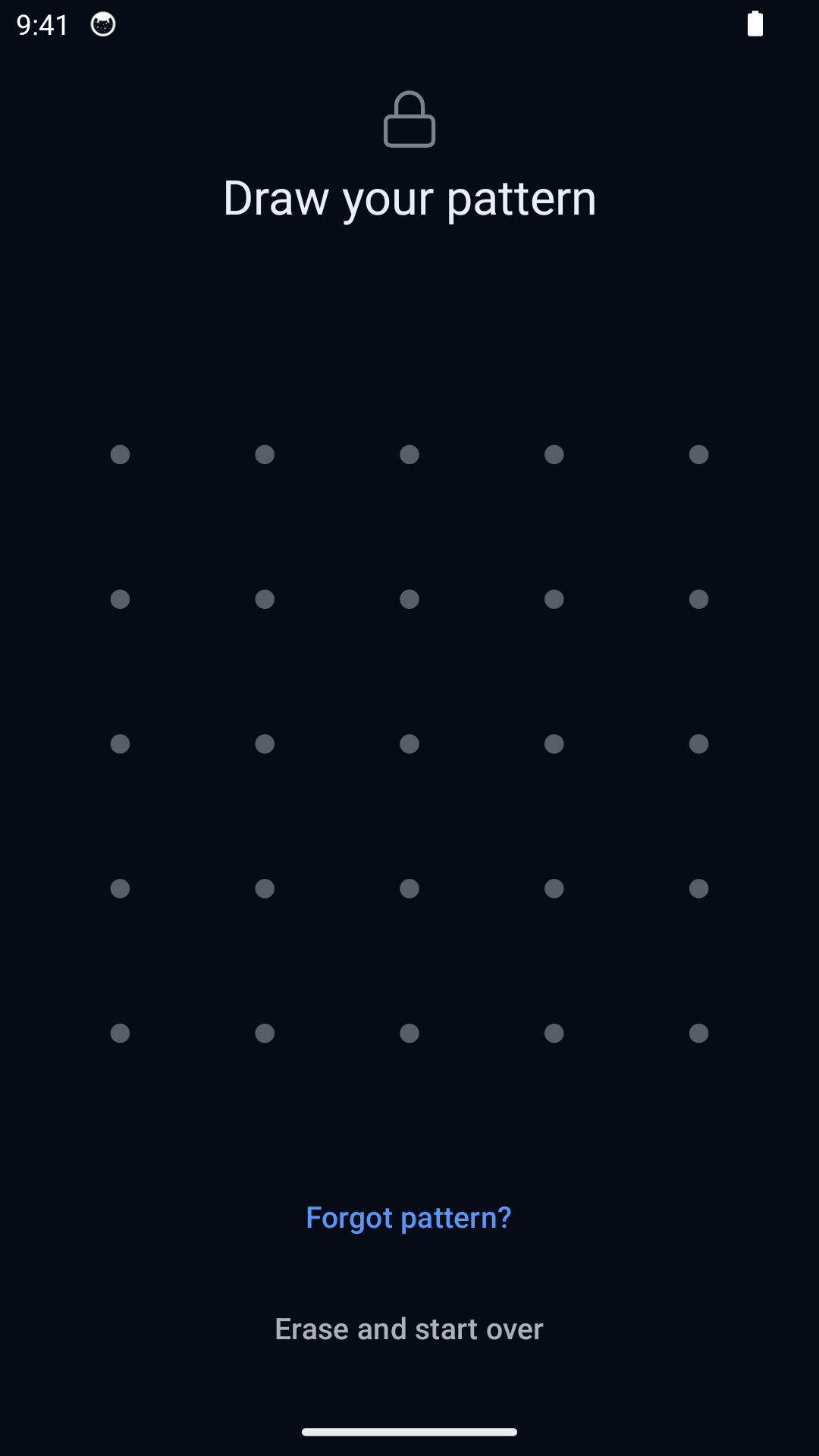
Encontrarás las instrucciones completas de importación en cómo ocultar fotos en iPhone o cómo ocultar fotos en Android.
Descarga Hidewell para iPhone y iPad o Android.
Guarda la guía rápida
Ten a mano estas cinco comprobaciones al elegir una caja fuerte de fotos.