Le app cassaforte per foto sono sicure? Cosa controllare prima di aggiungere foto private
Le casseforti per foto sono sicure? Controlla cifratura, blocco separato, privacy e backup prima di scegliere un’app per iPhone o Android.
Un’app cassaforte può proteggere foto e video privati se cifra i file, usa un blocco separato e spiega chiaramente come tratta i tuoi dati. Prima di sceglierla, controlla queste protezioni e prova le operazioni di tutti i giorni con una foto qualsiasi.
Non serve conoscere la crittografia per confrontare le alternative. Parti da queste cinque domande, che tu usi un iPhone, un iPad o un telefono Android.
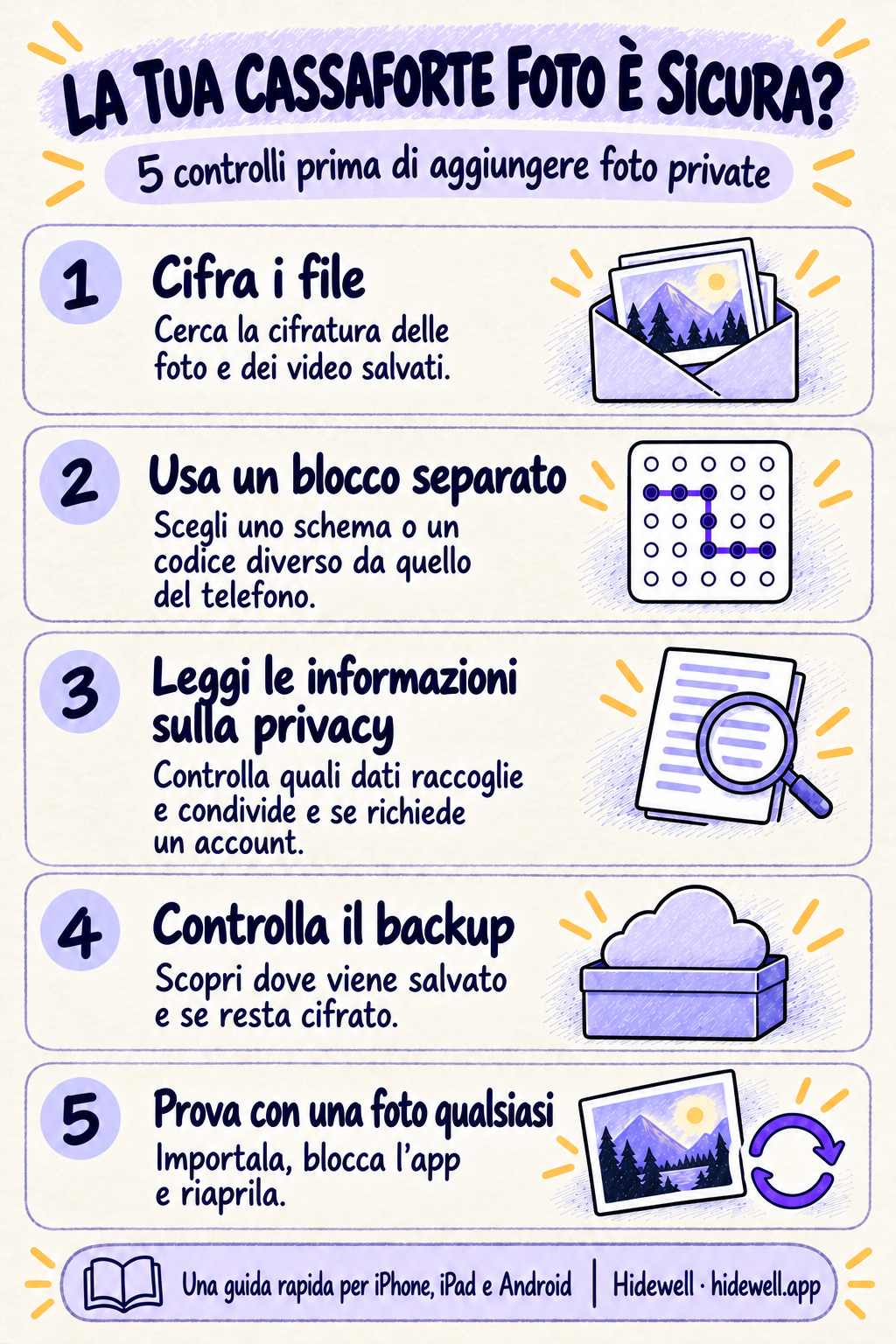
1. Il vault cifra le foto e i video salvati?
La cifratura trasforma una foto o un video in dati che richiedono una chiave per tornare leggibili. In una cassaforte per foto cifrata, questa protezione si applica ai file conservati al suo interno.
Cerca una spiegazione chiara di cosa viene cifrato: foto e video completi, anteprime e nomi o album che li descrivono. Poi controlla come l’app protegge la chiave necessaria per aprirli. Una dicitura come «cifratura AES-256» indica un metodo di cifratura, ma non risponde a tutte queste domande.
La descrizione dell’app dovrebbe farti capire cosa protegge la raccolta dopo che hai bloccato il vault. Se parla solo di nascondere un’icona o togliere immagini dalla galleria, cerca informazioni più precise sulla cifratura dei file salvati prima di decidere.
2. Puoi usare un blocco dedicato?
Un blocco separato è utile quando presti il telefono sbloccato a qualcuno o quella persona conosce già il codice del dispositivo. Per il vault, scegli uno schema, una password o un PIN diverso da quello che usi per sbloccare il telefono.
Anche le funzioni integrate possono essere utili. L’album Nascosti di Apple tiene foto e video fuori dalle normali viste di Foto ed è bloccato per impostazione predefinita. La Cartella protetta di Google Foto usa il blocco schermo del dispositivo su Android: chi lo conosce può quindi aprire anche la cartella. Valuta se questa soluzione va bene per il modo in cui condividi il telefono.
Quando provi un vault separato, bloccalo e riaprilo. Verifica che chieda lo schema o il codice previsto prima di mostrare le foto.
3. Quali dati raccoglie o condivide l’app?
Nell’App Store, leggi Privacy dell’app. Su Google Play, apri Sicurezza dei dati. Controlla i tipi di dati raccolti, se vengono condivisi e se sono usati per il tracciamento. Verifica anche se l’app richiede un account e a cosa serve.
Queste sezioni riportano informazioni fornite dagli sviluppatori. Apple spiega le sue informazioni sulla privacy e Google illustra la sezione Sicurezza dei dati. Leggile insieme all’informativa sulla privacy dell’app per decidere se il trattamento dei dati ti va bene.
Scegli un’app che dia spiegazioni comprensibili. Dovresti poter capire se le foto restano sul dispositivo o vengono caricate online, e chi può accedere a eventuali copie nel cloud.
4. Anche il backup è protetto?
Se vuoi conservare la raccolta quando cambi o perdi il telefono, controlla il backup prima di affidarti al vault. Scopri dove viene salvato, se resta cifrato e come aprirlo su un nuovo dispositivo.
Per Hidewell, la nostra guida al trasferimento del vault spiega il backup e il passaggio a un altro telefono. Tienila a portata di mano per quando ti serviranno le istruzioni.
5. L’app è comoda da usare con le tue foto?
Prima di trasferire una raccolta privata, prova con una foto qualsiasi. Importala, aprila, blocca il vault e sbloccalo di nuovo. Se vuoi conservare video, prova anche con un breve filmato. Controlla di riuscire a trovare i file e guardarli comodamente.
Osserva anche cosa succede all’originale. Importare una foto in Hidewell aggiunge una copia cifrata al vault; non elimina automaticamente la foto dalla libreria. Apri la copia importata prima di decidere se rimuovere l’originale.
Quando hai preso confidenza con il funzionamento, aggiungi il resto in piccoli gruppi. Per scegliere un’app, la nostra guida alle migliori app per nascondere foto confronta le opzioni per iPhone e Android.
Prova una cassaforte per foto cifrata con Hidewell
Hidewell è disponibile per iPhone, iPad e Android. Cifra foto e video e apre il vault con uno schema che scegli indipendentemente dal blocco del telefono. La sua cifratura legata all’hardware vincola la chiave di sblocco all’hardware di sicurezza del telefono.
Il nucleo di cifratura è open source ed è stato sottoposto a revisioni di sicurezza da modelli di IA di primo livello.
Per provare le operazioni quotidiane:
- Crea il tuo vault. Scegli e conferma lo schema, poi completa i passaggi di configurazione.
- Aggiungi una foto qualsiasi. Tocca +, poi Photos su iPhone o iPad, oppure Photos and videos su Android. Segui le indicazioni per la prima importazione e seleziona la foto.
- Apri la foto importata. Controlla che sia quella prevista, poi torna alla raccolta.
- Tocca l’icona del lucchetto. Disegna lo schema del vault per riaprire la raccolta.
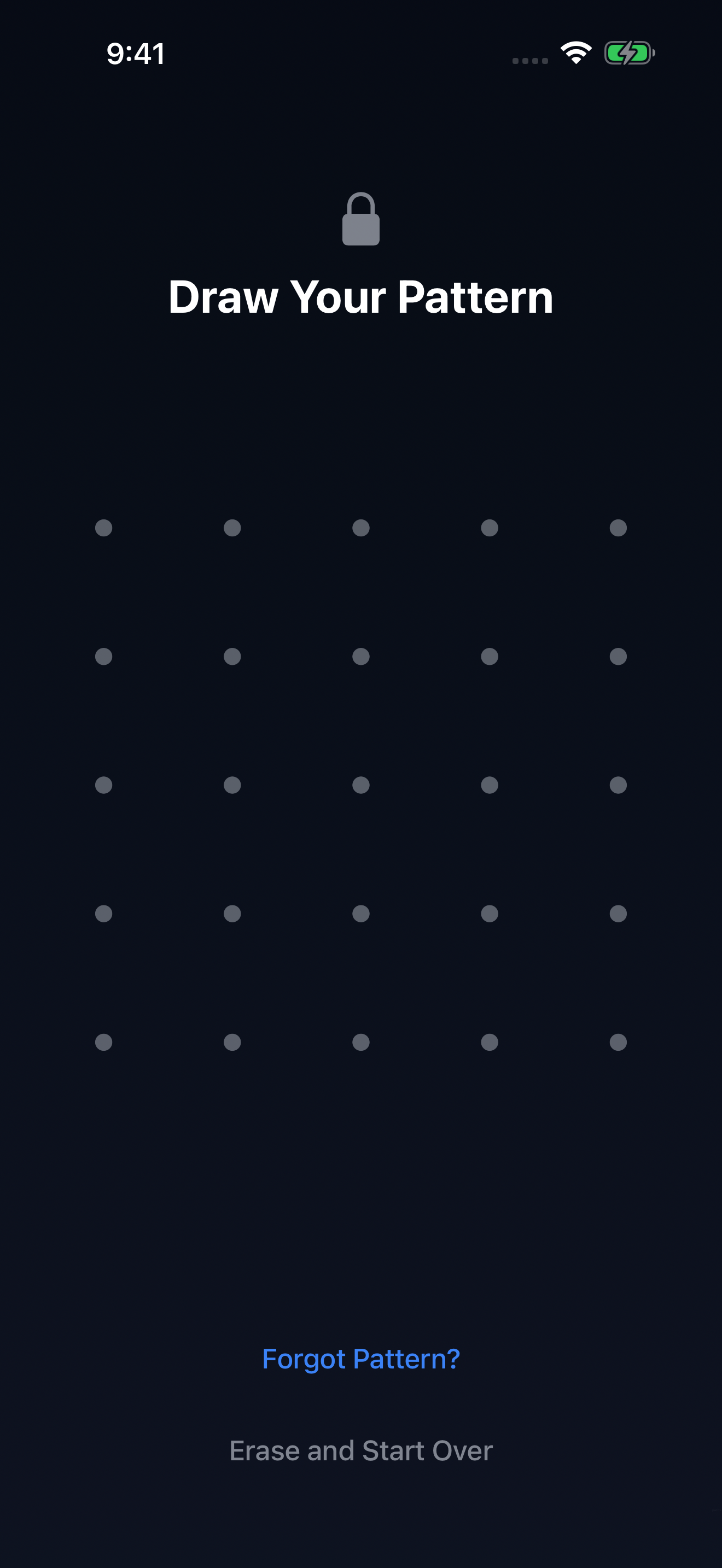
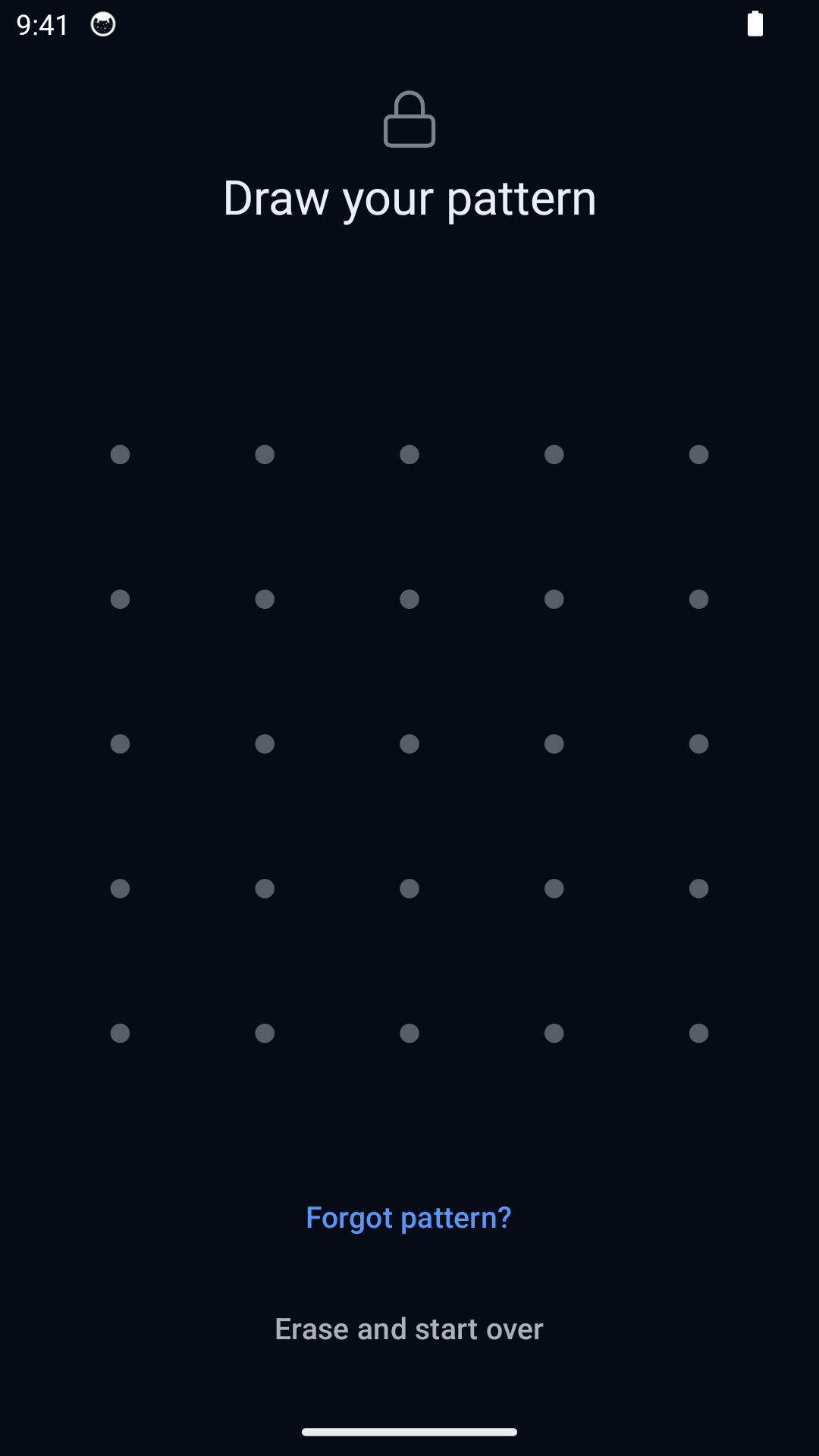
Per le istruzioni complete di importazione, leggi come nascondere foto su iPhone o come nascondere foto su Android.
Scarica Hidewell per iPhone e iPad o Android.
Salva la guida rapida
Tieni a portata di mano questi cinque controlli quando scegli una cassaforte per le foto.