写真を見せるとき、ほかの写真にスワイプさせない方法
見せたい写真だけを見せるには、iPhoneのアクセスガイドやAndroidでの写真送信が便利です。プライベートな写真はHidewellに分けて保管できます。
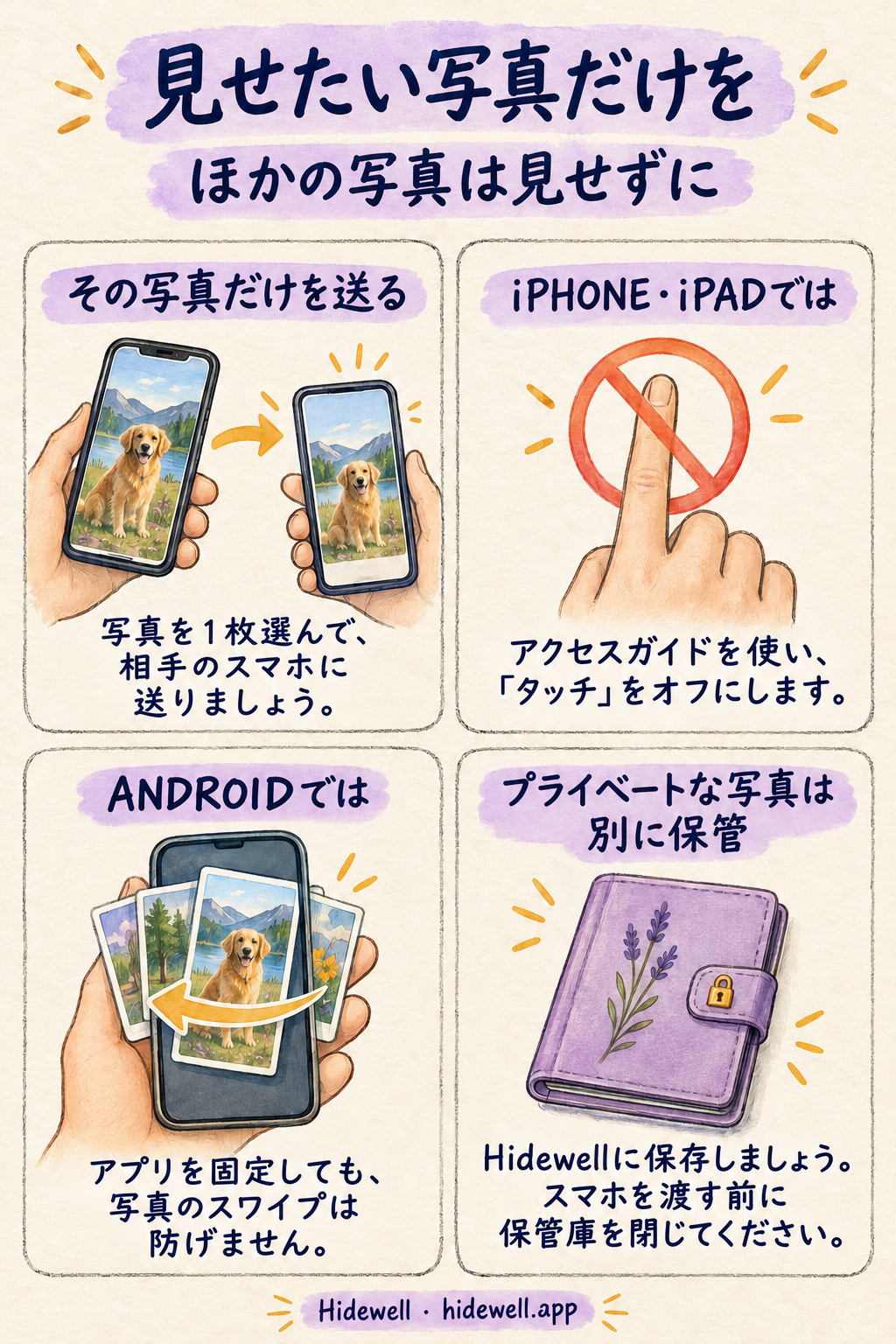
写真を見せるとき、ほかの写真にスワイプされたくないなら、その1枚を相手のスマホに送るか、自分でスマホを持ったまま見せましょう。iPhoneとiPadでは、アクセスガイドで「タッチ」をオフにすると、表示中の写真から動かないようにできます。Androidのアプリ固定だけでは、ギャラリー内のスワイプは防げません。
普段の写真一覧から分けておきたい写真には、iPhone、iPad、Androidで使えるHidewellの暗号化された保管庫が役立ちます。自分で決めたパターンを描いて開く、独立した保管場所です。 スマホを人に渡すときは、保管庫をロックしておきましょう。中の写真を共有したい場合は、保管庫を開いたまま渡すのではなく、選んだ写真だけを送ります。
写真の見せ方を選ぶ
| こんなとき | おすすめの方法 |
|---|---|
| ちょっと見てもらうだけ | 自分でスマホを持ち、画面を相手に向けます。 |
| 相手が拡大したり、手元に残したりしたい | その写真だけを相手のスマホに送ります。 |
| iPhoneやiPadを相手に渡す必要がある | 写真を開き、アクセスガイドで「タッチ」をオフにします。 |
| Androidスマホを相手に渡す必要がある | 先に選んだ写真を共有します。ギャラリーを固定しても、その中の写真は閲覧できます。 |
スマホを差し出す前に、見せたい写真を選んでおきましょう。そうすれば、相手にのぞき込まれながらライブラリを開いて、ほかの写真の間を探さずに済みます。
写真ライブラリを見せずに、1枚だけ送る
写真を1枚送れば、相手は自分の画面で見ることができます。相手に渡るのは選んだ写真だけで、自分の写真ライブラリを操作されることはありません。
iPhone・iPadの場合: 「写真」で画像を開き、共有ボタンをタップして、「メッセージ」「メール」またはAirDropを選びます。複数の写真なら、送りたいサムネイルだけを選んでから共有します。詳しくはAppleの写真共有ガイドをご覧ください。
Androidの場合: Google フォトで画像を開き、共有をタップして、送信先やメッセージアプリを選びます。複数の画像を共有するときは、送信前に選択した写真を確認しましょう。詳しくはGoogleの共有ガイドをご覧ください。
送る前に、宛先と添付画像のプレビューを確認してください。1枚だけ見てもらいたいなら、アルバムへのリンクではなく、その写真を送ります。相手は受け取った写真を保存できるため、コピーを渡さず少し見せたいだけなら、自分でスマホを持ったまま見せましょう。
iPhone・iPadで写真のスワイプを止める
- 「設定」→「アクセシビリティ」→「アクセスガイド」をオンにし、専用のパスコードを設定します。
- 写真を開きます。iPhoneではサイドボタン、iPadではトップボタン、ホームボタンがある機種ではホームボタンを3回押します。選択画面が出たら「アクセスガイド」を選びます。
- 「セッションの設定」または「オプション」を開き、「タッチ」をオフにして、「開始」をタップします。
- 端末を渡す前に、スワイプできないことを確かめます。
終わるときは同じボタンのショートカットを使い、認証して「終了」をタップします。一部の機種では、一時停止する際にボタンを2回押します。この違いはAppleのアクセスガイドの説明で確認できます。保存済みの設定でセッションが再開した場合は、一時停止して「タッチ」がオフになっていることを確認してください。
Androidのアプリ固定では、写真1枚に固定できない理由
Androidのアプリ固定は、選んだアプリから移動できないようにする機能です。ほかのアプリに切り替えさせず、特定のアプリだけを使ってもらいたいときに便利です。
ただし、ギャラリー自体の操作を無効にはしません。固定したアプリで写真をスワイプできるなら、スマホを持っている人も同じ操作ができます。1枚だけ見せたいときは、Google フォトなどのギャラリー全体を固定するより、選んだ写真を送るほうが目的に合っています。
Hidewellから選んだ写真を共有する
Hidewellの写真は、普段使う写真ライブラリに保存し直さなくても共有できます。
- 保管庫を開き、写真を選びます。 パターンを描いて、送りたい写真をタップします。
- 共有を開きます。 iPhone・iPadでは左下の書き出しアイコンをタップし、Share…を選びます。Androidでは左下のShareアイコンをタップします。
- 確認画面が出たら、内容を確認します。 初めて書き出すときは、写真のコピーが保管庫の外に出ることが説明されます。進める場合はContinueをタップし、共有画面で相手を選びます。
- 最後に保管庫をロックします。 ギャラリーに戻り、Lockをタップしてからスマホを渡します。
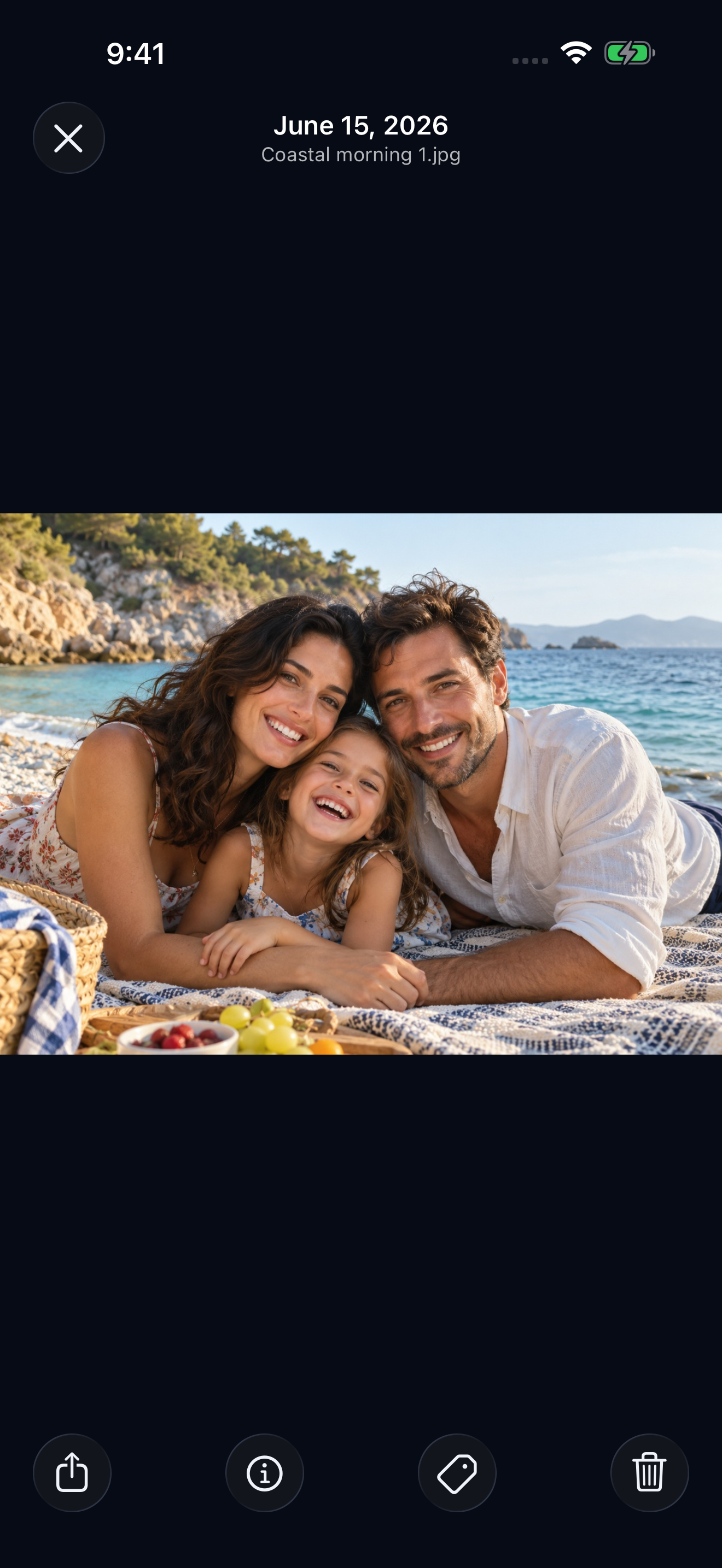
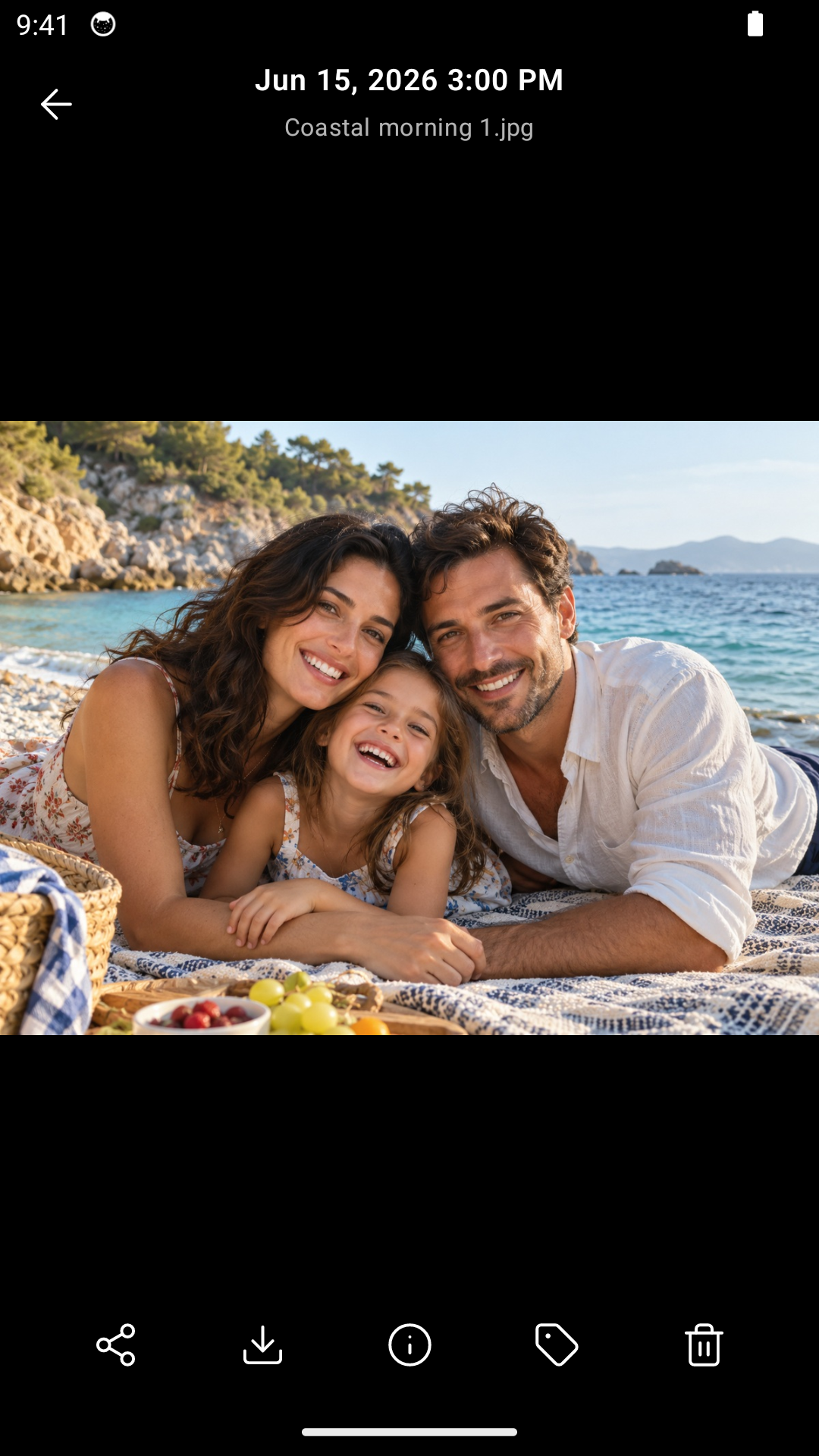
Hidewellの保管庫も、開いている間は中の写真を閲覧できます。スマホを渡すときはロックしておくことで、プライベートな写真を守れます。共有で送ったコピーは、Hidewellの管理外になります。
プライベートな写真を整理するなら、iPhoneまたはAndroidで写真を隠す手順をご覧ください。スマホを持つ人ではなく、アプリに許可したアクセスを見直したい場合は、すべての写真へのアプリアクセスを止める方法を参考にしてください。
Hidewellをダウンロード:iPhone・iPad/Android
早見カードを保存する
次に写真を見せてほしいと言われたときのために、使える方法を手元に残しておきましょう。