Private Fotos bei der Bildschirmfreigabe auf iPhone und Android schützen
So bleiben private Fotos bei der Bildschirmfreigabe verborgen: Inhalte vorbereiten, wenn möglich nur eine App teilen und den Tresor auf iPhone, iPad oder Android sperren.
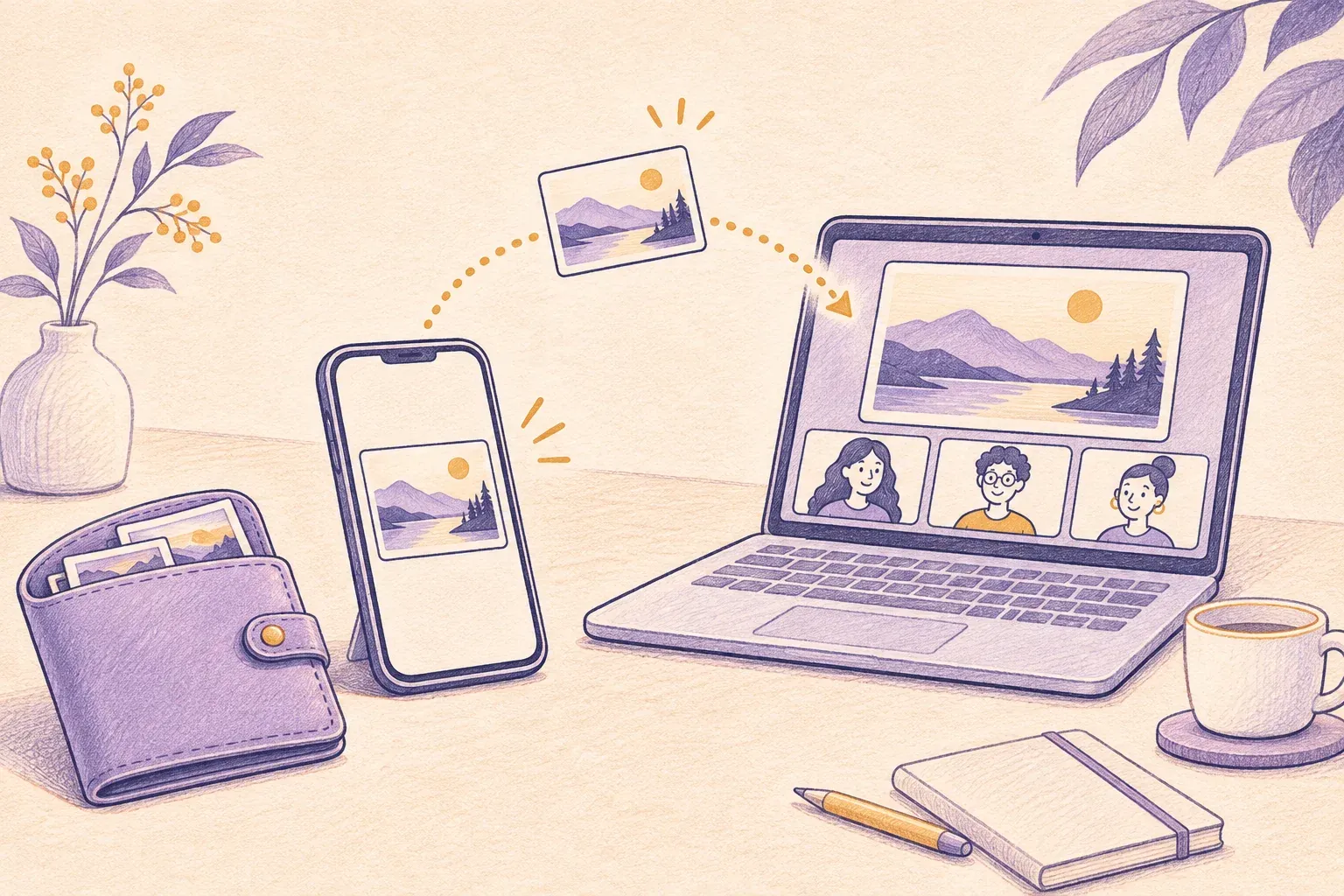
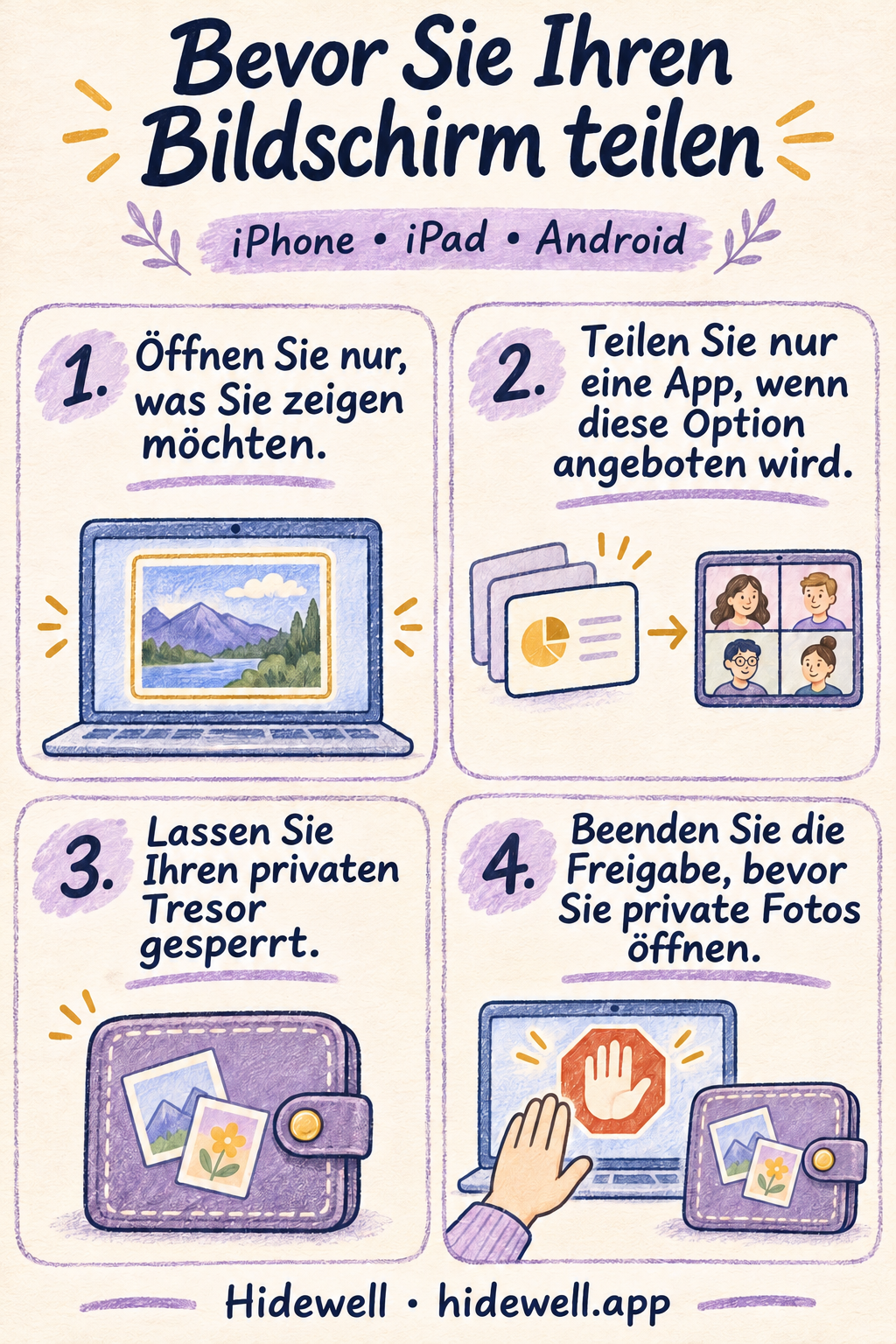
Damit private Fotos bei einer Bildschirmfreigabe nicht zu sehen sind, öffnen Sie die gewünschten Inhalte vor dem Start, teilen Sie nach Möglichkeit nur eine App und beenden Sie die Freigabe, bevor Sie etwas Privates suchen. Wenn Sie den gesamten Bildschirm teilen, kann ein kurzer Abstecher in die Fotomediathek schnell Teil der Präsentation werden.
Wenn Sie Ihren Bildschirm regelmäßig teilen, bewahren Sie Ihre private Sammlung getrennt von den Bildern auf, die Sie während Anrufen durchsehen. Hidewell speichert importierte Fotos und Videos in einem verschlüsselten Tresor auf iPhone und iPad sowie Android. Sie öffnen ihn mit Ihrem eigenen Tresormuster und können ihn vor einem Anruf sperren.
Bereiten Sie die Fotos vor, die Sie zeigen möchten
Wählen Sie die Bilder im Voraus aus. Fügen Sie sie einer Präsentation oder einem kleinen Album hinzu, das Sie direkt öffnen können. So müssen Sie nicht Ihre gesamte Mediathek durchsuchen, während alle zusehen. Braucht jemand nur ein einziges Bild, ist es womöglich einfacher, dieses Bild zu senden, als den Bildschirm zu übertragen.
Ein Album für die Präsentation ist ein praktischer Ausgangspunkt, hat aber keine eigene Sperre. Bleiben Sie während des Anrufs in der vorbereiteten Ansicht. Wenn Sie ein anderes Bild brauchen, beenden Sie die Freigabe, suchen Sie es in Ruhe und starten Sie die Freigabe anschließend erneut.
Private Bilder, die Sie außerhalb Ihrer alltäglichen Mediathek aufbewahren möchten, können Sie in Hidewell importieren. Prüfen Sie danach, ob sie sich dort richtig öffnen lassen. Entfernen Sie die Originale aus der Galerie, wenn sie dort nicht mehr sichtbar sein sollen. Durch den Import wird eine weitere Kopie, die noch in Fotos oder Google Fotos liegt, nicht verborgen.
Sperren Sie Ihre private Sammlung vor dem Anruf
Kehren Sie in Hidewell zur Galerie zurück und tippen Sie oben auf das Schlosssymbol. Das funktioniert auf iPhone, iPad und Android gleich. Lassen Sie den Tresor während der Präsentation gesperrt. Sobald die Bildschirmfreigabe beendet ist, können Sie ihn mit Ihrem Muster wieder öffnen.
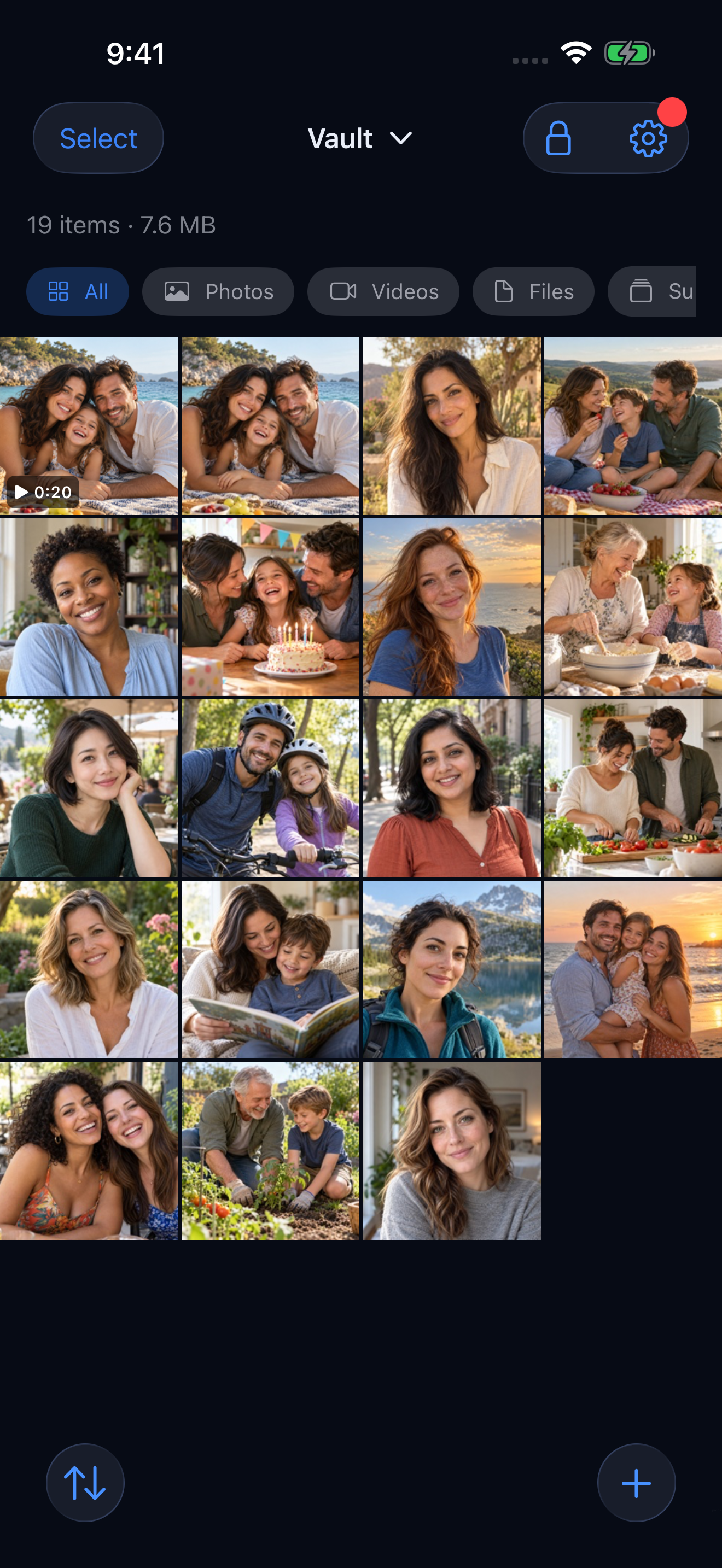
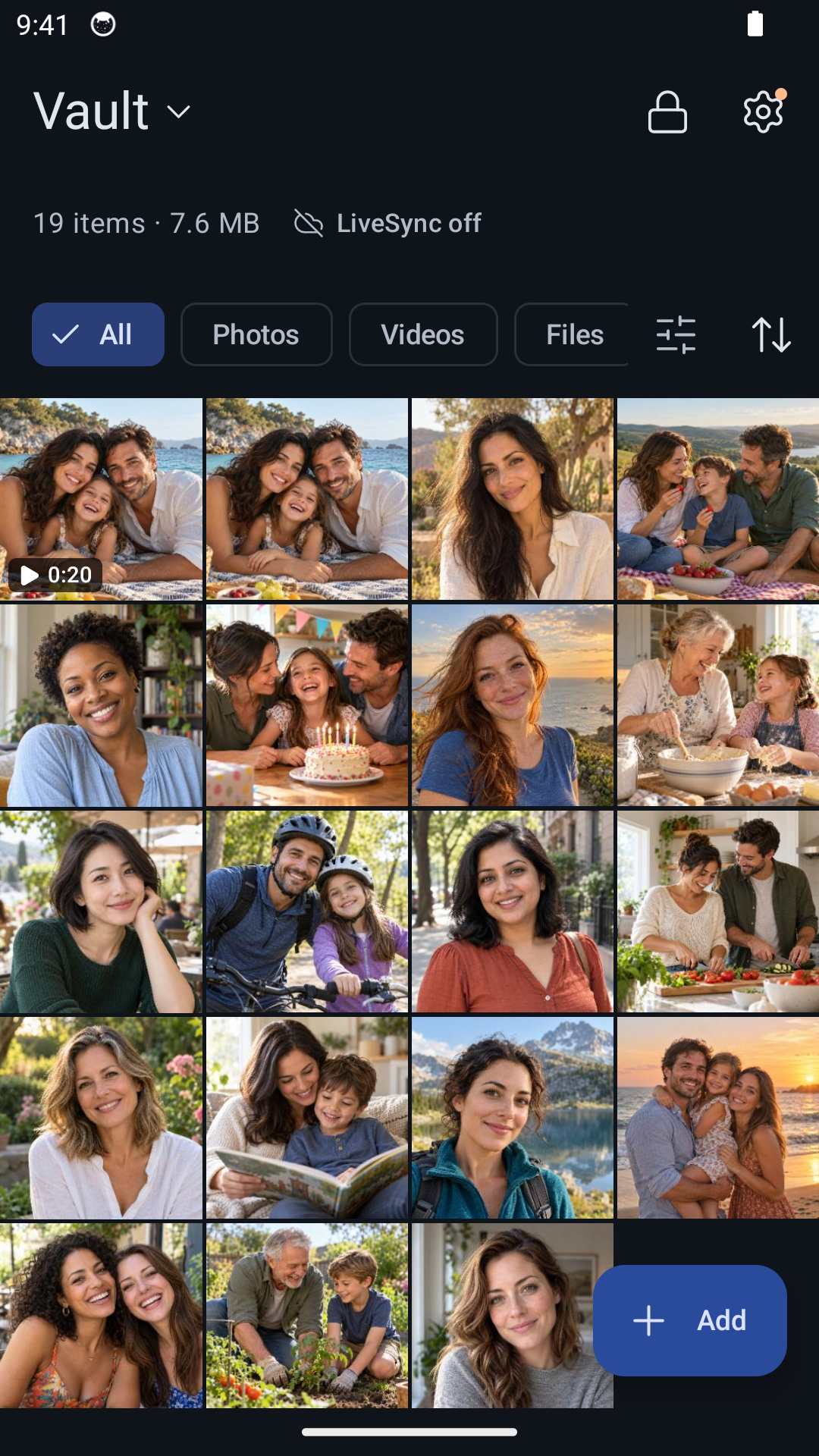
Hidewell schützt seine eigene Anzeige außerdem bei Bildschirmaufnahmen: Auf iPhone und iPad verdeckt die App ihre Inhalte, wenn eine Bildschirmaufnahme oder Spiegelung erkannt wird. Auf Android blockiert sie Screenshots und Bildschirmaufnahmen ihres App-Fensters. Dieser Schutz gilt für Hidewell. Für Bilder, die Sie in einer anderen App öffnen, ist deren Verhalten bei der Bildschirmfreigabe maßgeblich.
Erfahren Sie mehr über das eigene Tresormuster von Hidewell.
iPhone und iPad: Finden Sie die Taste zum Beenden in FaceTime
Bereiten Sie Ihre Inhalte vor, bevor Sie Meinen Bildschirm teilen verwenden. Während eines FaceTime-Anrufs:
- Tippen Sie auf den Bildschirm, um die Anrufsteuerung einzublenden, und dann auf Mehr.
- Wählen Sie Bildschirmfreigabe → Meinen Bildschirm teilen.
- Öffnen Sie nach dem Countdown nur die vorbereiteten Inhalte.
- Bevor Sie zu privaten Fotos zurückkehren, tippen Sie auf Mehr und dann neben Bildschirmfreigabe auf Beenden.
Wenn Sie den FaceTime-Anruf beenden, endet auch die Bildschirmfreigabe. Apple beschreibt diese Bedienelemente in den Anleitungen für iPhone und iPad.
Denken Sie bei Meinen Bildschirm teilen daran, dass die anderen live sehen, wohin Sie navigieren. Suchen Sie erst nach Fotos, lesen Sie private Nachrichten und öffnen Sie Kontodaten, nachdem Sie die Freigabe beendet haben.
Android: Teilen Sie nur eine App, wenn diese Option angeboten wird
Wenn die Freigabeabfrage Einzelne App anbietet, wählen Sie die App aus, die Sie präsentieren möchten. Auf Pixel wird dadurch nur diese App übertragen. Wechseln Sie zu einer anderen App, sehen die Teilnehmer diese zweite App nicht. Google beschreibt die Option in seiner Anleitung zur Bildschirmfreigabe.
In Google Meet auf Android:
- Treten Sie der Besprechung bei und öffnen Sie Mehr → Bildschirm teilen.
- Wenn das System fragt, was geteilt werden soll, wählen Sie Einzelne App und anschließend die App für Ihre Präsentation.
- Starten Sie die Freigabe. Falls Ihre Meet-Version stattdessen Jetzt präsentieren → Einzelne App präsentieren anbietet, verwenden Sie diesen Weg.
- Tippen Sie zum Abschluss in der Anrufsteuerung auf Nicht mehr teilen oder Präsentation beenden.
Die Meet-Anleitung von Google erklärt die Freigabe auf Mobilgeräten. Falls Ihr Smartphone oder Ihre Anruf-App nur den gesamten Bildschirm teilen kann, bereiten Sie alles wie bei einer FaceTime-Bildschirmfreigabe vor. Beenden Sie die Freigabe, bevor Sie zu privaten Inhalten wechseln.
Wenn Sie die Fotos-App auswählen, wird weiterhin gezeigt, was Sie innerhalb dieser App durchsehen. Die Freigabe einer einzelnen App eignet sich gut für Folien oder eine Webseite. Sie legt nicht fest, welche Bilder in einer Galerie privat sind.
Beenden Sie die Freigabe, bevor Sie auflegen
Sie können weiterreden, nachdem Sie die Präsentation beendet haben. Nutzen Sie die Taste zum Beenden der Freigabe, sobald Sie alles Gewünschte gezeigt haben. Danach können Sie Ihr Smartphone wieder wie gewohnt verwenden. Auf Pixel kann nach dem Sperren des Smartphones das zuletzt geteilte Bild sichtbar bleiben, bis die Freigabe endet. Verwenden Sie deshalb Präsentation beenden, statt sich auf die Bildschirmsperre zu verlassen.
Wenn Sie jemandem das Smartphone direkt in die Hand geben, hilft unsere Anleitung zum Zeigen eines Fotos ohne Weiterwischen. Welche Apps Ihre Fotomediathek lesen dürfen, erfahren Sie in unserem Leitfaden zu Fotoberechtigungen.
Bewahren Sie die Bilder, die Sie nur privat durchsehen möchten, in Hidewell auf: für iPhone und iPad herunterladen oder bei Google Play laden.
Speichern Sie die Checkliste