Cómo evitar que tus fotos privadas aparezcan al compartir pantalla
Prepara lo que vas a mostrar, comparte una sola app cuando sea posible y bloquea tu caja fuerte antes de compartir pantalla en iPhone, iPad o Android.
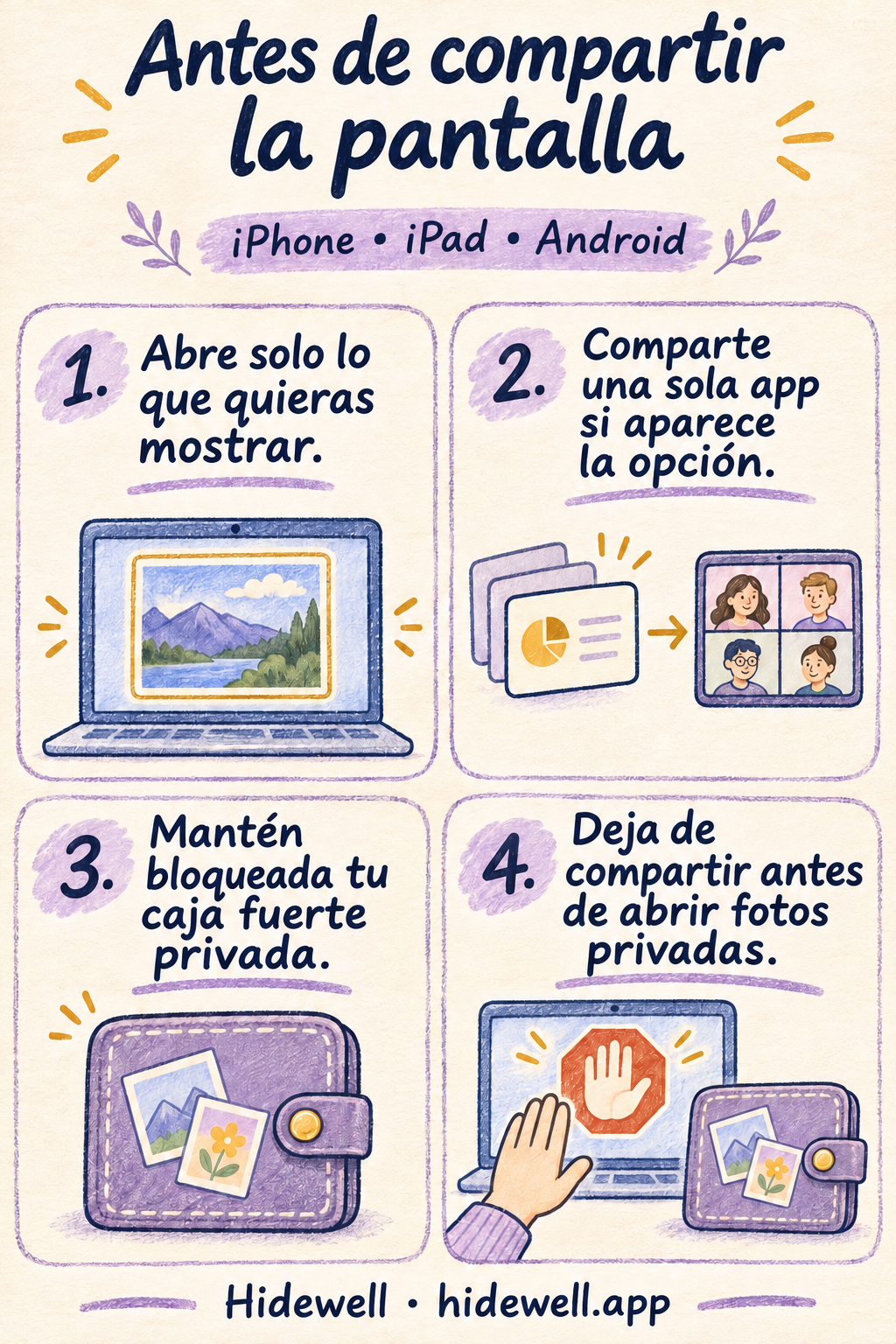
Para evitar que tus fotos privadas aparezcan al compartir pantalla, abre primero lo que quieras mostrar, elige una sola app cuando aparezca esa opción y deja de compartir antes de buscar algo privado. Si compartes toda la pantalla, una visita rápida a tu fototeca puede acabar formando parte de la presentación.
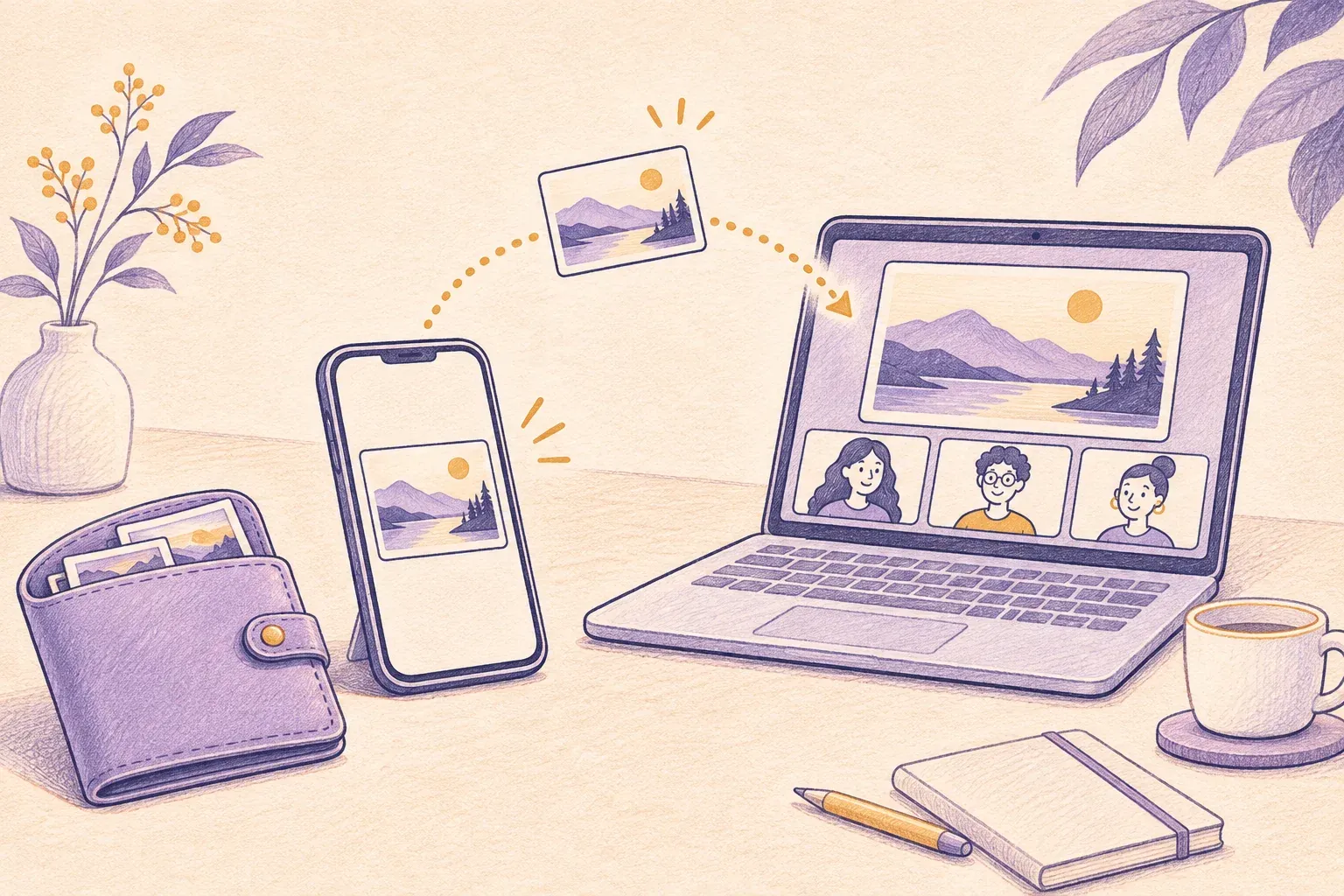
Si sueles compartir pantalla, guarda tu colección privada separada de las fotos que consultas durante las llamadas. Hidewell almacena las fotos y los vídeos importados en una caja fuerte cifrada en iPhone y iPad y Android. La abres con tu propio patrón y puedes bloquearla antes de una llamada.
Prepara las fotos que quieras mostrar
Elige las fotos de antemano. Ponlas en una presentación o en un álbum pequeño que puedas abrir directamente, para no tener que buscar por toda la fototeca mientras los demás miran. Si alguien solo necesita una foto, quizá sea más sencillo enviársela que compartir la pantalla.
Un álbum para la presentación te ayuda a empezar, pero no tiene un bloqueo independiente. Mantente en la vista que has preparado durante la llamada. Si necesitas otra foto, deja de compartir, búscala en privado y vuelve a compartir después.
Para mantener tus fotos privadas fuera de esa fototeca de uso diario, impórtalas en Hidewell y comprueba que se abren correctamente. Elimina los originales de la galería si ya no quieres que se vean allí. Importar una foto no oculta otra copia que siga en Fotos o Google Fotos.
Bloquea tu colección privada antes de la llamada
En Hidewell, vuelve a la galería y toca el icono del candado de la parte superior. Funciona igual en iPhone, iPad y Android. Deja la caja fuerte bloqueada mientras haces la presentación; podrás dibujar tu patrón para abrirla cuando hayas dejado de compartir pantalla.
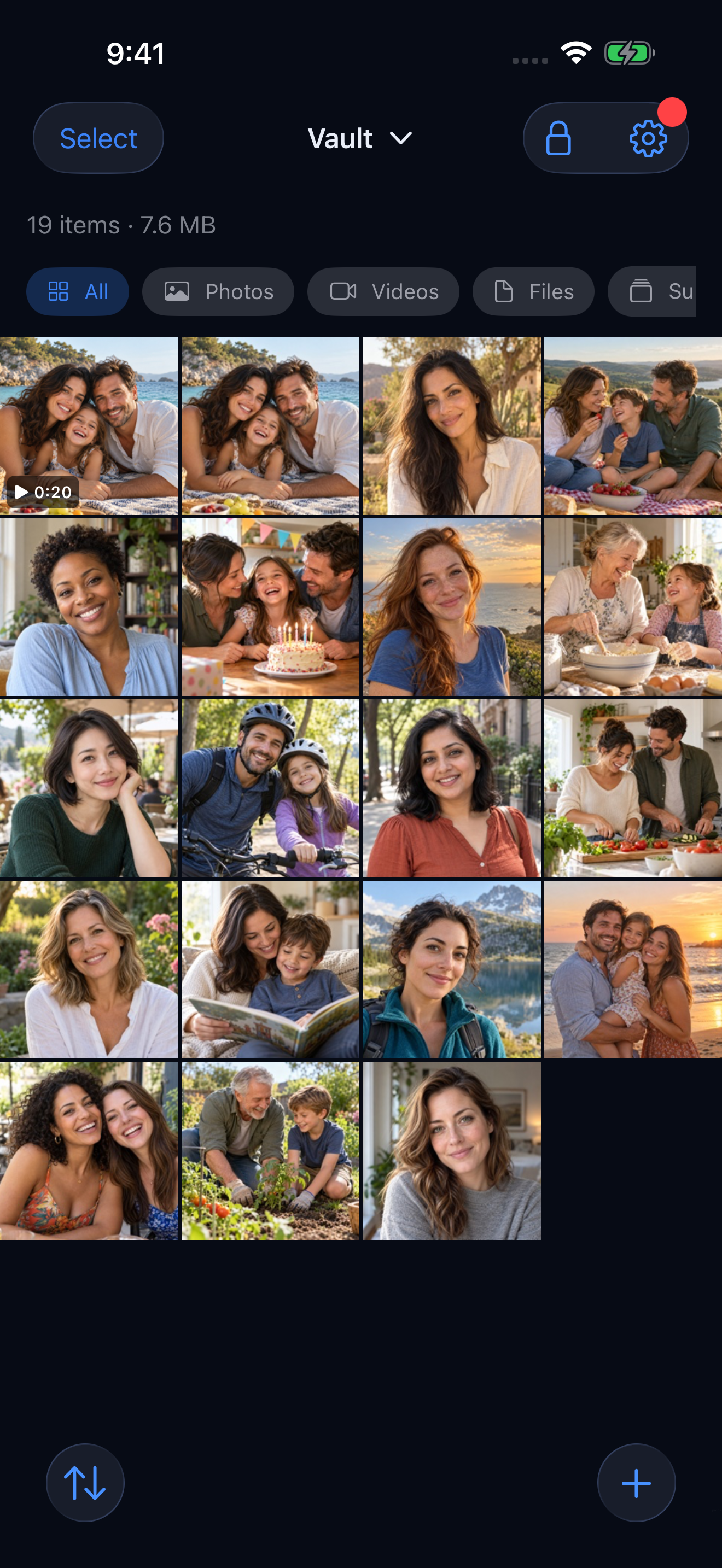
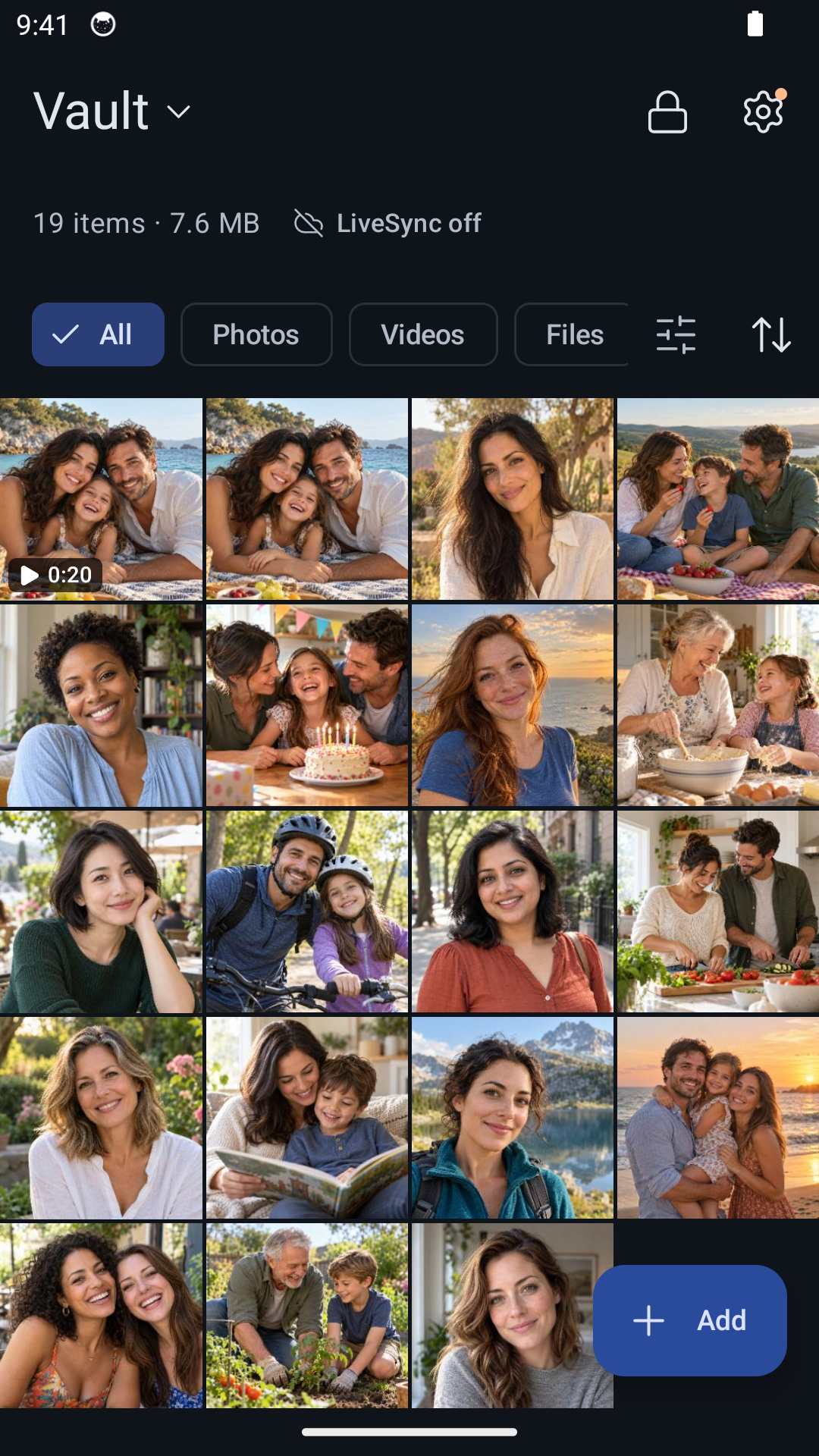
Hidewell también protege su propia pantalla durante las capturas: en iPhone y iPad, cubre la app cuando detecta una grabación o duplicación de pantalla; en Android, bloquea las capturas y las grabaciones de la ventana de la app. Estas protecciones se aplican a Hidewell. Las fotos que abras en otra app dependen de cómo esa app gestione la pantalla compartida.
Conoce mejor el patrón independiente de Hidewell.
iPhone y iPad: localiza el botón Detener de FaceTime
Prepara el contenido antes de usar Compartir mi pantalla. Durante una llamada de FaceTime:
- Toca la pantalla para mostrar los controles de la llamada y después toca Más.
- Elige Compartir pantalla → Compartir mi pantalla.
- Cuando termine la cuenta atrás, abre solo el contenido que has preparado.
- Antes de volver a las fotos privadas, toca Más y después Detener, junto a Compartir pantalla.
Al finalizar la llamada de FaceTime también se deja de compartir la pantalla. Apple explica estos controles en sus guías para iPhone y iPad.
Piensa en Compartir mi pantalla como una vista en directo de todo lo que vas abriendo. Deja las búsquedas de fotos, los mensajes privados y los datos de tus cuentas para cuando hayas dejado de compartir.
Android: elige una sola app cuando sea posible
Si el aviso para compartir pantalla ofrece Una sola aplicación, selecciona la que quieras mostrar. En Pixel, esto limita la transmisión a esa app; si cambias a otra, los participantes no ven la segunda. Google describe esta opción en su guía para compartir pantalla.
En Google Meet para Android:
- Únete a la reunión y abre Más → Compartir pantalla.
- Si el sistema pregunta qué quieres compartir, elige Una sola aplicación y selecciona la app de tu presentación.
- Empieza a compartir. Si tu versión de Meet ofrece Presentar ahora → Presentar una sola aplicación, usa esa opción.
- Cuando termines, toca Dejar de compartir o Dejar de presentar en los controles de la llamada.
Las instrucciones de Meet de Google explican los controles para compartir desde el móvil. Si tu teléfono o app de llamadas solo permite compartir toda la pantalla, prepárala como harías para FaceTime y deja de compartir antes de pasar a contenido privado.
Si eliges la app Fotos, los demás siguen viendo lo que consultas dentro de Fotos. Compartir una sola app resulta útil para mostrar diapositivas o una página web; no decide qué fotos de una galería son privadas.
Deja de compartir antes de terminar la llamada
Puedes seguir hablando después de dejar de presentar. Usa el control para dejar de compartir en cuanto hayas mostrado lo que querías y después vuelve a usar el teléfono con normalidad. En Pixel, al bloquear el teléfono puede seguir visible la última imagen compartida hasta que detengas la transmisión, así que usa Dejar de presentar en lugar de confiar en el bloqueo del teléfono.
Si vas a prestar el teléfono en persona, consulta cómo mostrar una foto sin que alguien deslice para ver las demás. Para controlar qué apps pueden acceder a tu fototeca, sigue nuestra guía de permisos de fotos.
Guarda en Hidewell las fotos que quieras consultar en privado: descárgalo para iPhone y iPad o consíguelo en Google Play.
Guarda la tarjeta de consulta rápida