Não mostre fotos privadas ao compartilhar a tela no iPhone e Android
Prepare o que vai mostrar, compartilhe um só app quando possível e bloqueie seu cofre antes de compartilhar a tela no iPhone, iPad ou Android.
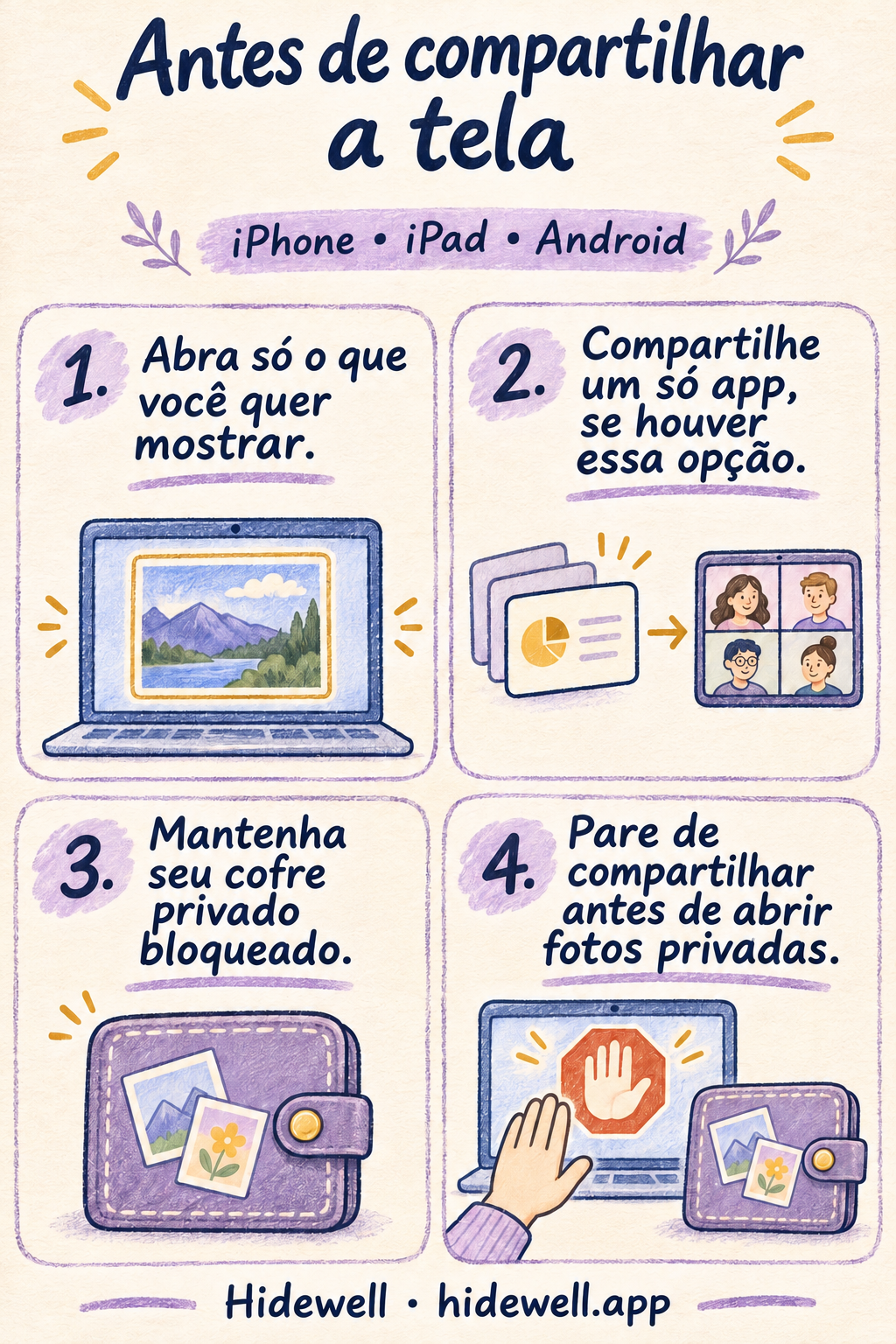
Para não mostrar fotos privadas ao compartilhar a tela, abra antes o que você quer exibir, escolha um único app quando essa opção aparecer e pare de compartilhar antes de procurar algo privado. Ao compartilhar a tela inteira, uma passada rápida pela biblioteca de fotos pode virar parte da apresentação.
Se você costuma compartilhar a tela, mantenha sua coleção privada separada das fotos que abre durante as chamadas. O Hidewell guarda fotos e vídeos importados em um cofre criptografado no iPhone e iPad e no Android. Você abre o cofre com seu próprio padrão e pode bloqueá-lo antes de uma chamada.
Prepare as fotos que você quer mostrar
Escolha as fotos com antecedência. Coloque-as em uma apresentação ou em um álbum pequeno que possa abrir diretamente, para não precisar procurar na biblioteca inteira enquanto todos observam. Se a pessoa só precisa de uma foto, enviar aquela imagem pode ser mais simples do que compartilhar a tela.
Um álbum para a apresentação é um ponto de partida prático, mas não tem um bloqueio separado. Durante a chamada, fique na visualização que você preparou. Se precisar de outra foto, pare de compartilhar, procure em particular e depois retome o compartilhamento.
Para manter fotos privadas fora da biblioteca do dia a dia, importe-as para o Hidewell e confira se abrem corretamente. Apague os originais da galeria se não quiser mais que apareçam lá. Importar uma foto não oculta outra cópia que continue no Fotos ou no Google Fotos.
Bloqueie sua coleção privada antes da chamada
No Hidewell, volte à galeria e toque no ícone de cadeado na parte de cima. A ação é a mesma no iPhone, iPad e Android. Deixe o cofre bloqueado durante a apresentação; você pode desenhar seu padrão para abri-lo novamente depois de parar de compartilhar.
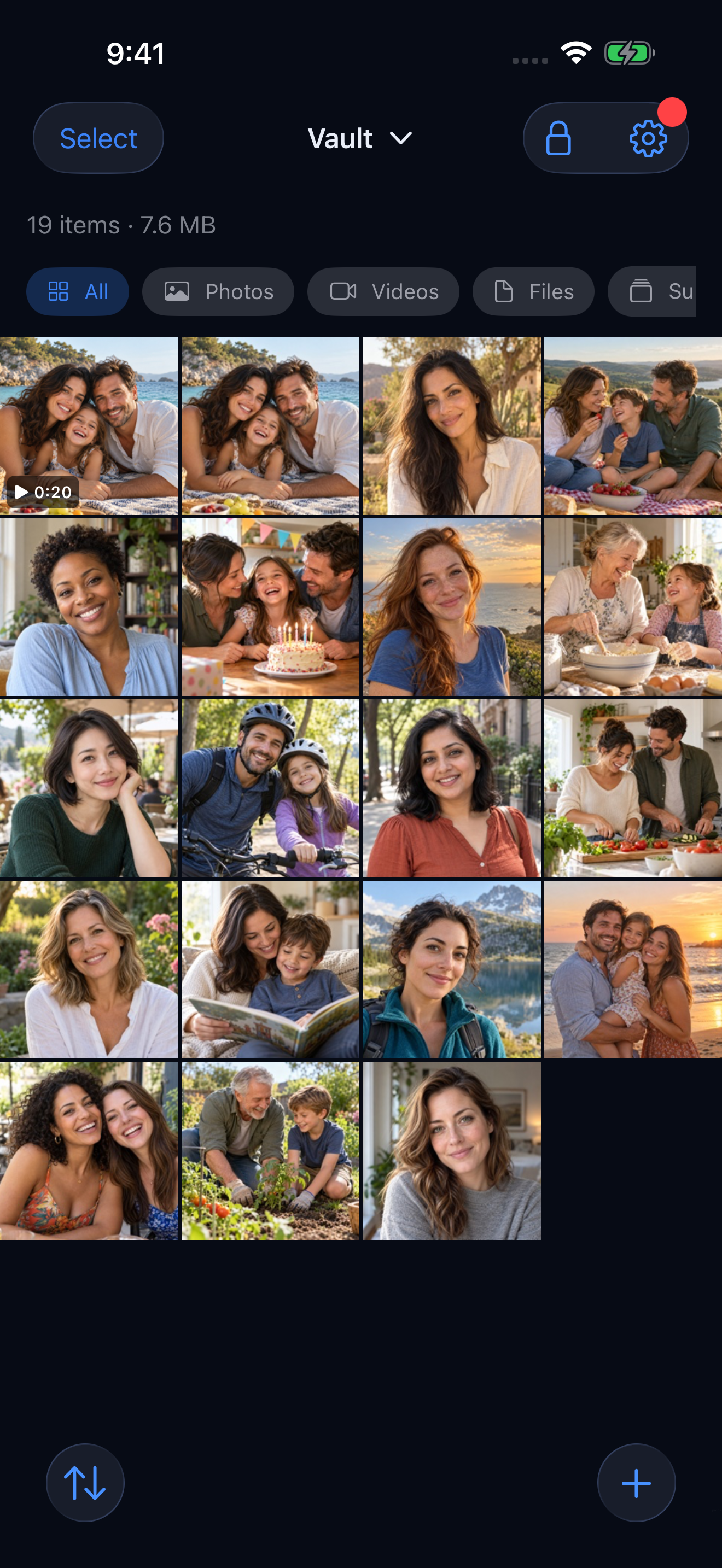
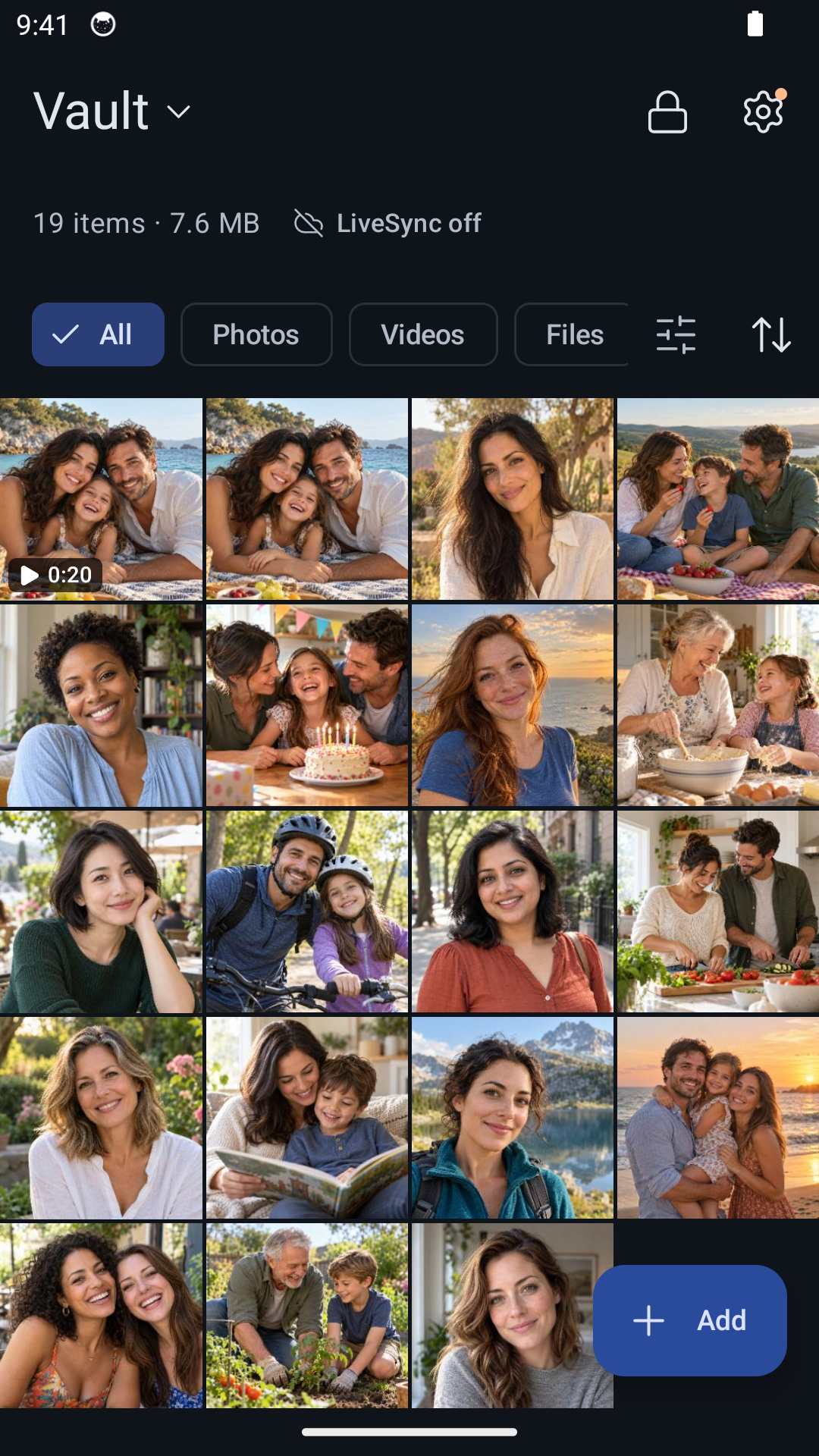
O Hidewell também protege a própria tela durante capturas: no iPhone e iPad, cobre o app ao detectar uma gravação ou espelhamento de tela; no Android, bloqueia capturas e gravações da janela do app. Essas proteções valem para o Hidewell. As fotos abertas em outro app dependem de como aquele app lida com o compartilhamento.
Saiba mais sobre o padrão independente do Hidewell.
iPhone e iPad: saiba onde fica o botão Parar do FaceTime
Prepare o conteúdo antes de usar Compartilhar Minha Tela. Durante uma ligação do FaceTime:
- Toque na tela para exibir os controles da ligação e depois toque em Mais.
- Escolha Compartilhamento de Tela → Compartilhar Minha Tela.
- Após a contagem regressiva, abra apenas o conteúdo que você preparou.
- Antes de voltar às fotos privadas, toque em Mais e depois em Parar, ao lado de Compartilhamento de Tela.
Encerrar a ligação do FaceTime também encerra o compartilhamento de tela. A Apple descreve esses controles nos guias para iPhone e iPad.
Pense em Compartilhar Minha Tela como uma transmissão ao vivo do que você abre. Deixe a busca por fotos, as mensagens privadas e os dados das suas contas para depois de parar de compartilhar.
Android: escolha um único app quando essa opção aparecer
Quando o aviso de compartilhamento oferecer Um único app, selecione o que você pretende apresentar. No Pixel, isso limita a transmissão àquele app; se você abrir outro, os participantes não verão o segundo. O Google explica a opção em seu guia de compartilhamento de tela.
No Google Meet para Android:
- Entre na reunião e abra Mais → Compartilhar tela.
- Se o sistema perguntar o que compartilhar, escolha Um único app e selecione o app da apresentação.
- Inicie o compartilhamento. Se sua versão do Meet oferecer Apresentar agora → Apresentar um único app, use esse caminho.
- Quando terminar, use Parar de compartilhar ou Parar de mostrar nos controles da chamada.
As instruções do Google Meet explicam os controles de compartilhamento no celular. Se o seu aparelho ou app de chamadas só oferecer a tela inteira, prepare-a como faria no FaceTime e pare de compartilhar antes de abrir conteúdo privado.
Escolher o app Fotos ainda mostra o que você abre dentro do Fotos. Compartilhar um único app é útil para apresentar slides ou uma página da web; isso não determina quais fotos da galeria são privadas.
Pare de compartilhar antes de encerrar a chamada
Você pode continuar conversando depois de parar de apresentar. Use o controle para encerrar o compartilhamento assim que terminar de mostrar o que queria e depois volte a usar o celular normalmente. No Pixel, bloquear o celular pode deixar a última imagem compartilhada visível até o compartilhamento ser encerrado. Por isso, use Parar de mostrar em vez de depender do bloqueio do aparelho.
Se você vai entregar o celular a alguém pessoalmente, veja como mostrar uma foto sem deixar a pessoa deslizar para ver as outras. Para controlar quais apps podem acessar sua biblioteca, siga nosso guia de permissões de fotos.
Guarde no Hidewell as fotos que você quer ver em particular: baixe para iPhone e iPad ou encontre no Google Play.
Salve o cartão de consulta rápida