Gardez vos photos privées hors du partage d’écran sur iPhone et Android
Préparez votre contenu, partagez une seule app quand c’est possible et verrouillez votre coffre-fort avant un partage d’écran sur iPhone, iPad ou Android.
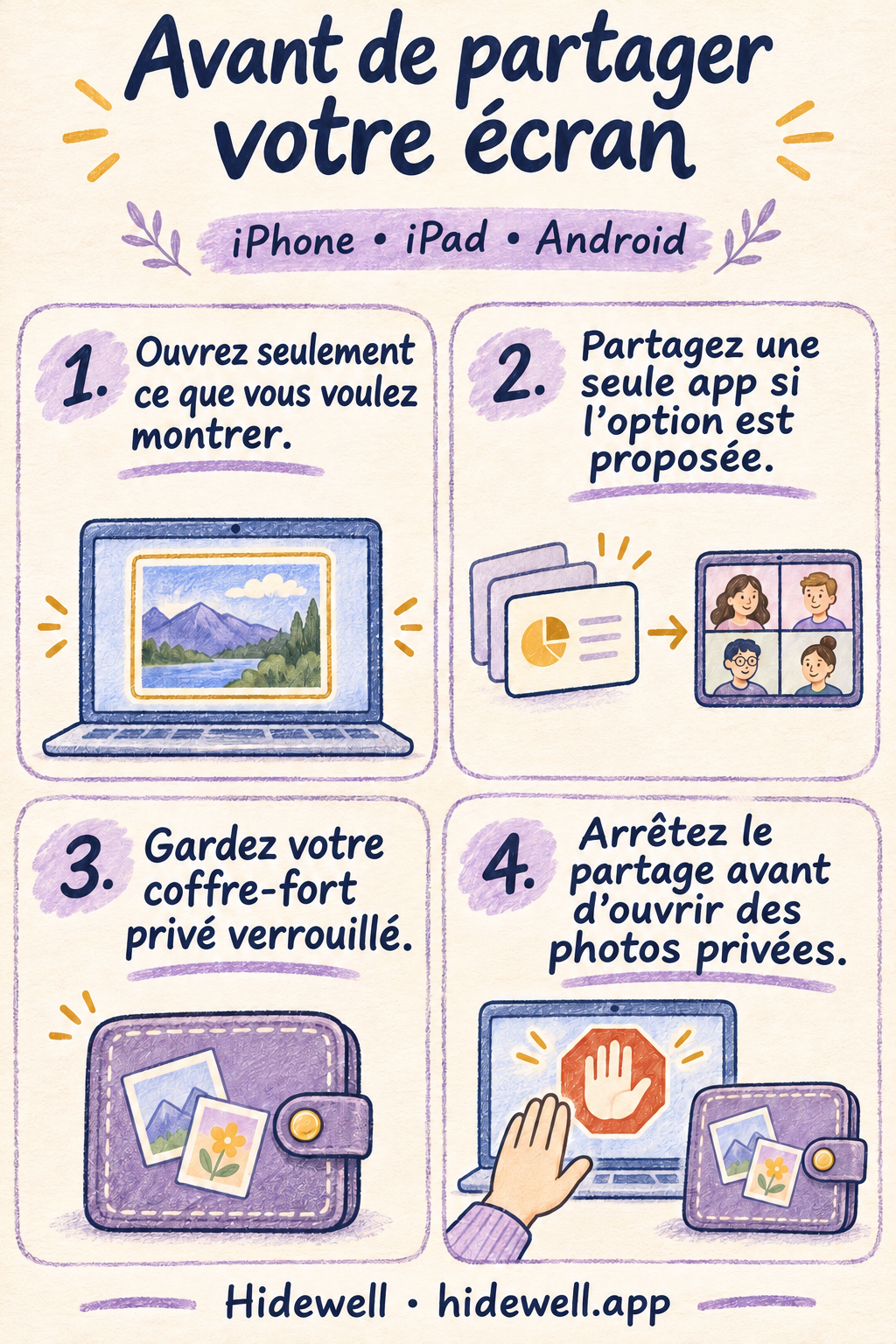
Pour garder vos photos privées hors d’un partage d’écran, ouvrez d’abord ce que vous voulez montrer, choisissez une seule app lorsque cette option est proposée, puis arrêtez le partage avant de chercher du contenu privé. Si vous partagez tout l’écran, un simple passage dans votre photothèque peut faire partie de la présentation.
Si vous partagez souvent votre écran, séparez votre collection privée des photos que vous consultez pendant les appels. Hidewell stocke les photos et vidéos importées dans un coffre-fort chiffré sur iPhone et iPad et Android. Vous l’ouvrez avec votre propre schéma et pouvez le verrouiller avant un appel.
Préparez les photos à montrer
Choisissez vos photos à l’avance. Placez-les dans une présentation ou dans un petit album que vous pourrez ouvrir directement, pour éviter de parcourir toute votre photothèque sous les yeux des autres. Si une personne n’a besoin que d’une photo, lui envoyer cette photo peut être plus simple que de partager votre écran.
Un album de présentation facilite l’accès à vos photos, mais ne leur ajoute pas de verrouillage séparé. Restez dans la vue préparée pendant l’appel. Si vous avez besoin d’une autre photo, arrêtez le partage, cherchez-la en privé, puis reprenez le partage.
Pour garder vos photos privées en dehors de cette photothèque du quotidien, importez-les dans Hidewell et vérifiez qu’elles s’ouvrent correctement. Supprimez les originaux de la galerie si vous ne voulez plus qu’ils y apparaissent. Importer une photo ne masque pas une autre copie restée dans Photos ou Google Photos.
Verrouillez votre collection privée avant l’appel
Dans Hidewell, revenez à la galerie et touchez l’icône de cadenas en haut. Le geste est le même sur iPhone, iPad et Android. Laissez le coffre-fort verrouillé pendant votre présentation ; vous pourrez tracer votre schéma pour le rouvrir une fois le partage terminé.
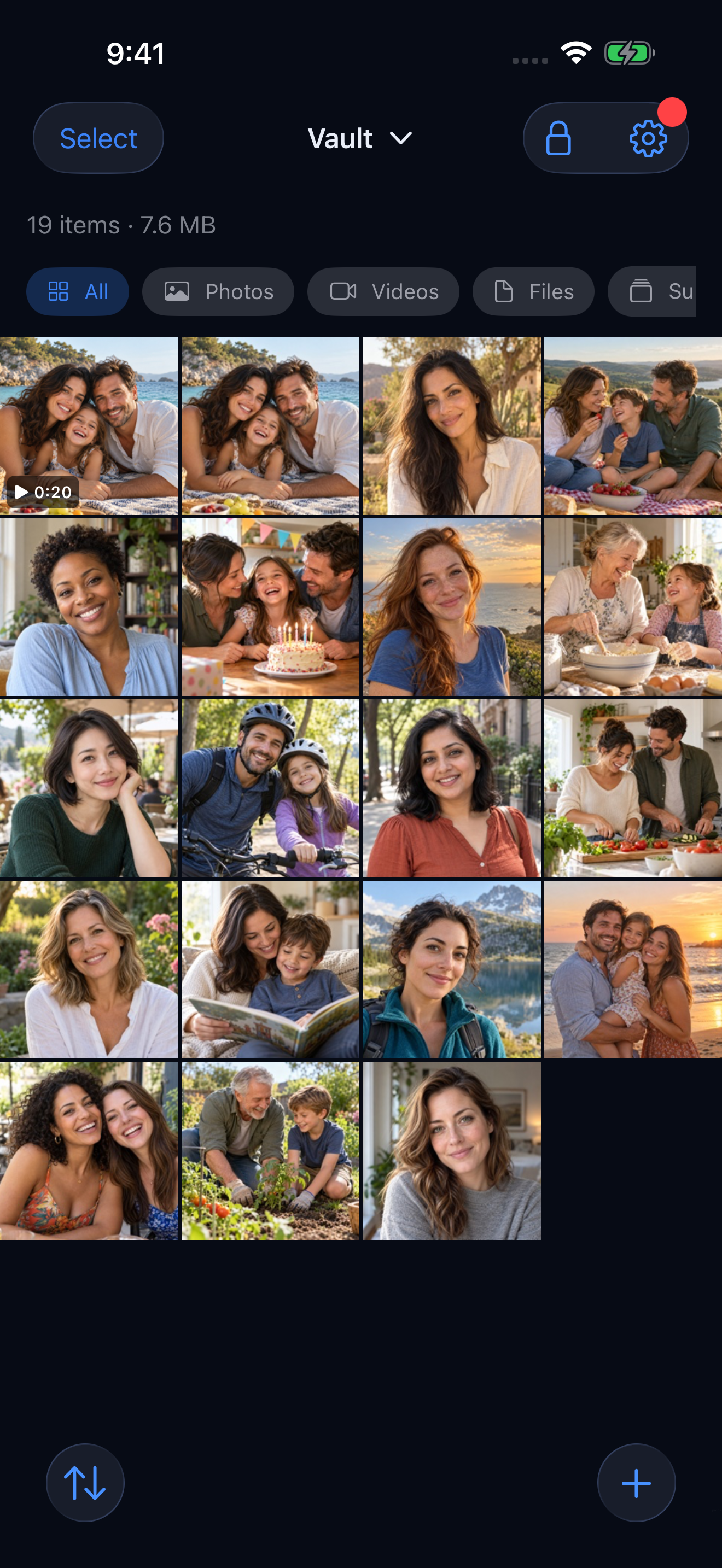
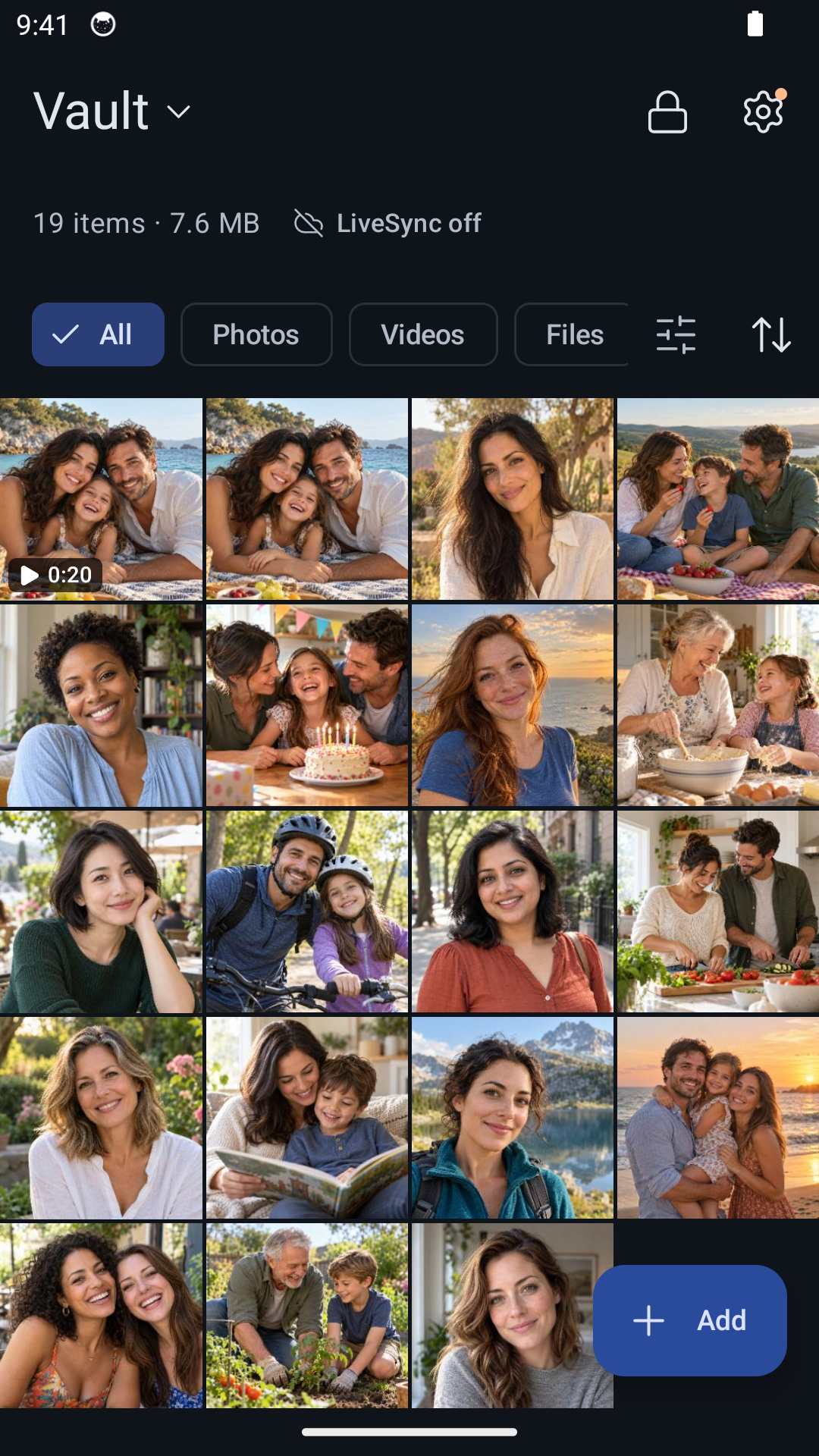
Hidewell protège aussi son propre affichage pendant une capture : sur iPhone et iPad, l’app est masquée lorsqu’un enregistrement ou une recopie de l’écran est détecté ; sur Android, Hidewell bloque les captures et l’enregistrement de la fenêtre de l’app. Ces protections concernent Hidewell. Les photos ouvertes dans une autre app dépendent du fonctionnement du partage dans cette app.
Découvrez le schéma de verrouillage indépendant de Hidewell.
iPhone et iPad : repérez le bouton Arrêter de FaceTime
Préparez votre contenu avant d’utiliser Partager mon écran. Pendant un appel FaceTime :
- Touchez l’écran pour afficher les commandes de l’appel, puis touchez Plus.
- Choisissez Partage d’écran → Partager mon écran.
- Après le compte à rebours, ouvrez uniquement le contenu préparé.
- Avant de revenir à des photos privées, touchez Plus, puis Arrêter à côté de Partage d’écran.
Mettre fin à l’appel FaceTime arrête également le partage d’écran. Apple décrit ces commandes dans ses guides pour iPhone et iPad.
Avec Partager mon écran, considérez que les autres voient en direct ce que vous ouvrez. Attendez d’avoir arrêté le partage pour chercher des photos, lire des messages privés ou consulter les informations de vos comptes.
Android : choisissez une seule app lorsque c’est proposé
Si la demande de partage propose Une seule appli, sélectionnez celle que vous voulez présenter. Sur Pixel, la diffusion se limite à cette app ; si vous passez à une autre, les participants ne voient pas la seconde. Google décrit cette option dans son guide du partage d’écran.
Dans Google Meet sur Android :
- Rejoignez la réunion et ouvrez Plus → Partager l’écran.
- Si le système vous demande quoi partager, choisissez Une seule appli, puis l’app de votre présentation.
- Lancez le partage. Si votre version de Meet propose plutôt Présenter maintenant → Présenter une seule appli, suivez ce chemin.
- Lorsque vous avez terminé, utilisez Arrêter le partage ou Arrêter la présentation dans les commandes de l’appel.
Les instructions de Google Meet expliquent les commandes de partage sur mobile. Si votre téléphone ou votre app d’appel ne permet de partager que l’écran entier, préparez-le comme pour un partage FaceTime et arrêtez le partage avant de passer à du contenu privé.
Choisir l’app Photos partage tout de même ce que vous consultez dans Photos. Partager une seule app est utile pour présenter des diapositives ou une page web ; cela ne détermine pas quelles photos d’une galerie sont privées.
Arrêtez le partage avant de terminer l’appel
Vous pouvez continuer à parler après avoir arrêté la présentation. Utilisez la commande d’arrêt du partage dès que vous avez montré ce que vous souhaitiez, puis reprenez l’usage habituel de votre téléphone. Sur Pixel, verrouiller le téléphone peut laisser la dernière image partagée à l’écran des participants jusqu’à l’arrêt du partage : utilisez donc Arrêter la présentation plutôt que de compter sur le verrouillage du téléphone.
Si vous prêtez plutôt votre téléphone à quelqu’un en face de vous, consultez notre guide pour montrer une photo sans laisser la personne faire défiler les autres. Pour choisir les apps qui peuvent accéder à votre photothèque, suivez notre guide des autorisations d’accès aux photos.
Gardez dans Hidewell les photos que vous souhaitez consulter en privé : téléchargez l’app pour iPhone et iPad ou retrouvez-la sur Google Play.
Enregistrez le mémo