Non mostrare foto private quando condividi lo schermo su iPhone e Android
Prepara ciò che vuoi mostrare, condividi una sola app quando possibile e blocca il vault prima di condividere lo schermo su iPhone, iPad o Android.
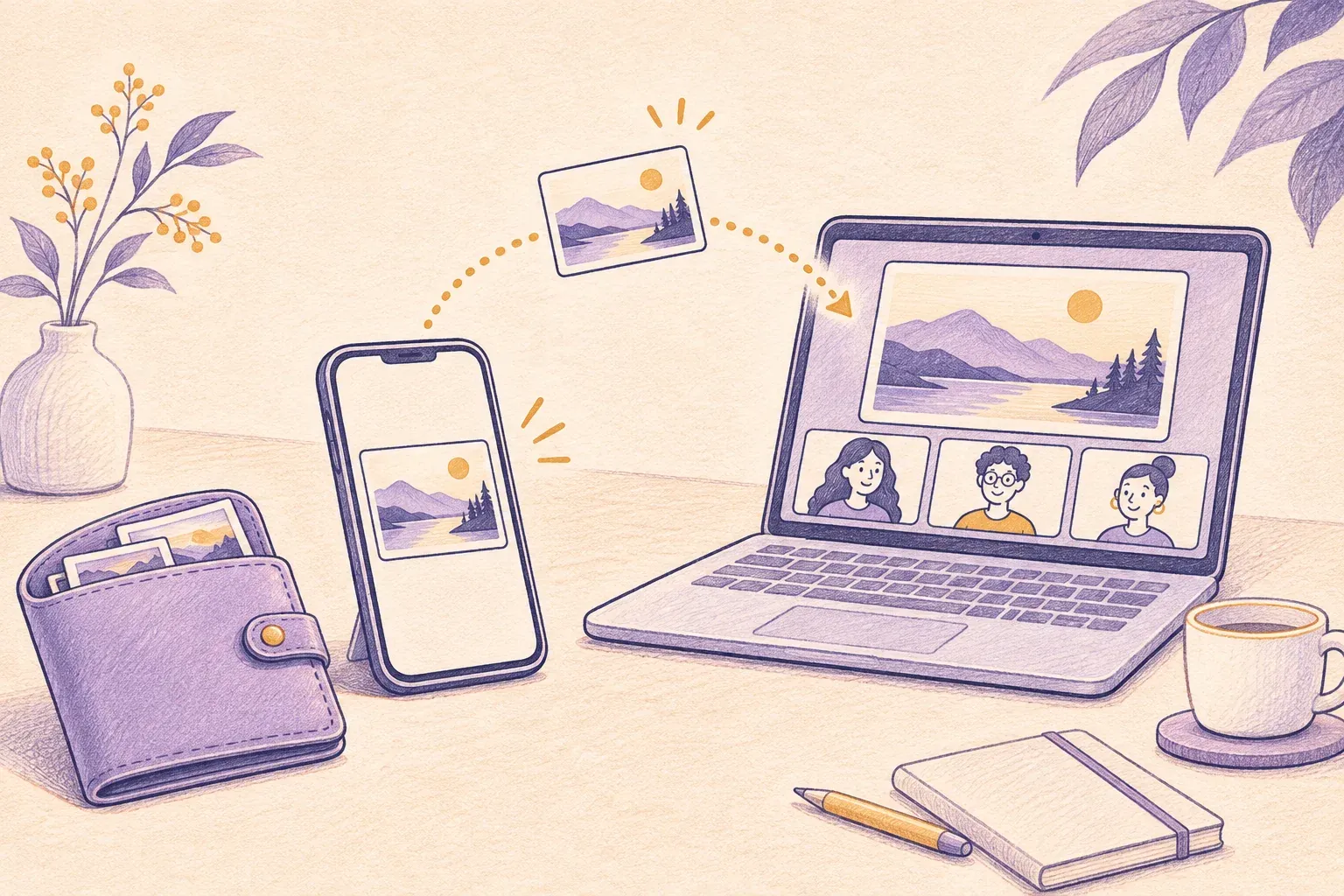
Per non mostrare foto private quando condividi lo schermo, apri prima ciò che vuoi far vedere, scegli una sola app quando compare questa opzione e interrompi la condivisione prima di cercare qualcosa di privato. Se condividi l’intero schermo, anche una rapida visita alla libreria fotografica può diventare parte della presentazione.
Se condividi spesso lo schermo, tieni la tua raccolta privata separata dalle foto che sfogli durante le chiamate. Hidewell conserva le foto e i video importati in un vault cifrato su iPhone e iPad e Android. Lo apri con il tuo schema personale e puoi bloccarlo prima di una chiamata.
Prepara le foto che vuoi mostrare
Scegli le foto in anticipo. Inseriscile in una presentazione o in un piccolo album da aprire direttamente, così non dovrai cercarle nell’intera libreria mentre tutti guardano. Se a qualcuno serve una sola foto, inviare quella foto potrebbe essere più semplice che condividere lo schermo.
Un album per la presentazione è un comodo punto di partenza, ma non ha un blocco separato. Durante la chiamata, resta nella vista che hai preparato. Se ti serve un’altra foto, interrompi la condivisione, cercala in privato e poi riprendi.
Per tenere le foto private fuori dalla libreria di tutti i giorni, importale in Hidewell e verifica che si aprano correttamente. Elimina gli originali dalla galleria se non vuoi più che siano visibili lì. Importare una foto non nasconde un’altra copia rimasta in Foto o Google Foto.
Blocca la raccolta privata prima della chiamata
In Hidewell, torna alla galleria e tocca l’icona del lucchetto in alto. Il gesto è lo stesso su iPhone, iPad e Android. Lascia il vault bloccato durante la presentazione; potrai tracciare il tuo schema per riaprirlo quando avrai interrotto la condivisione.
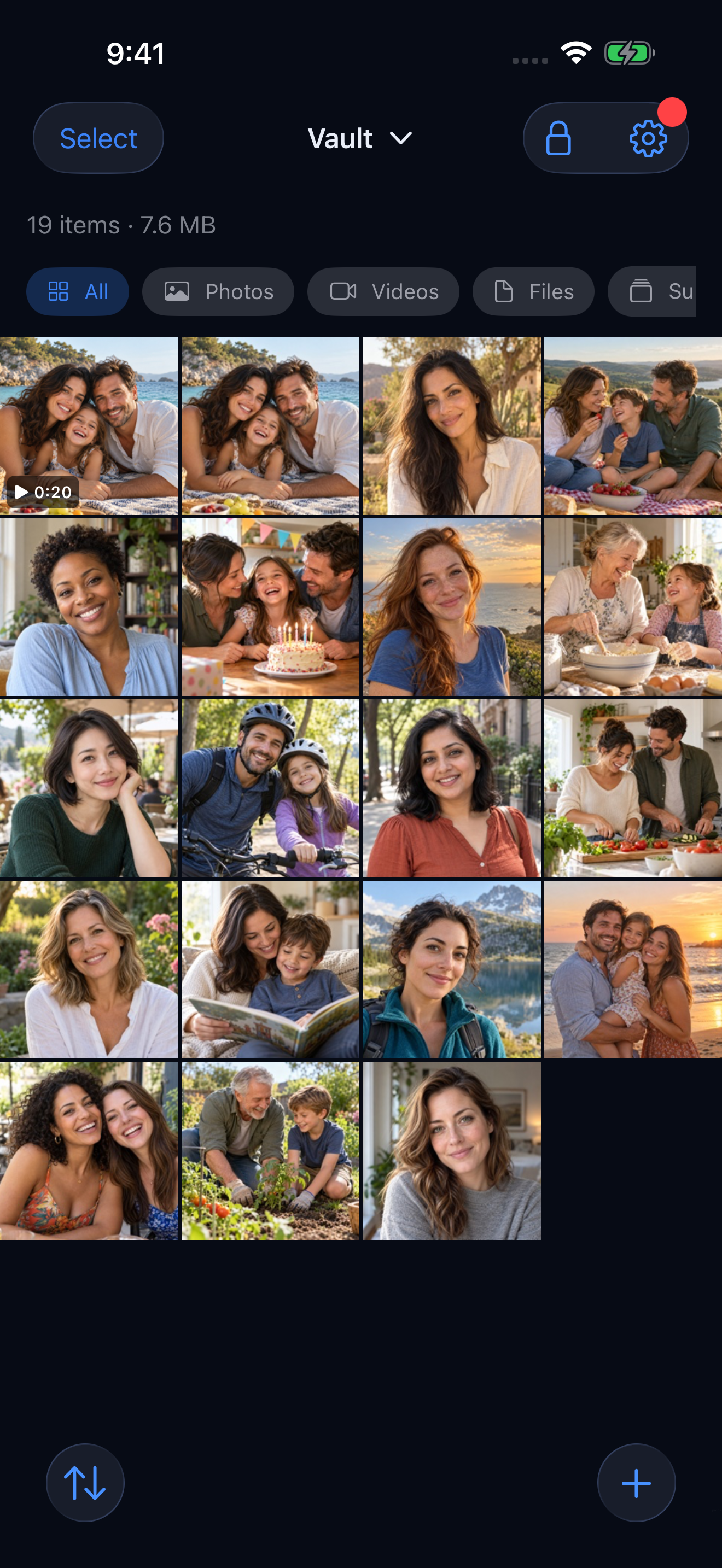
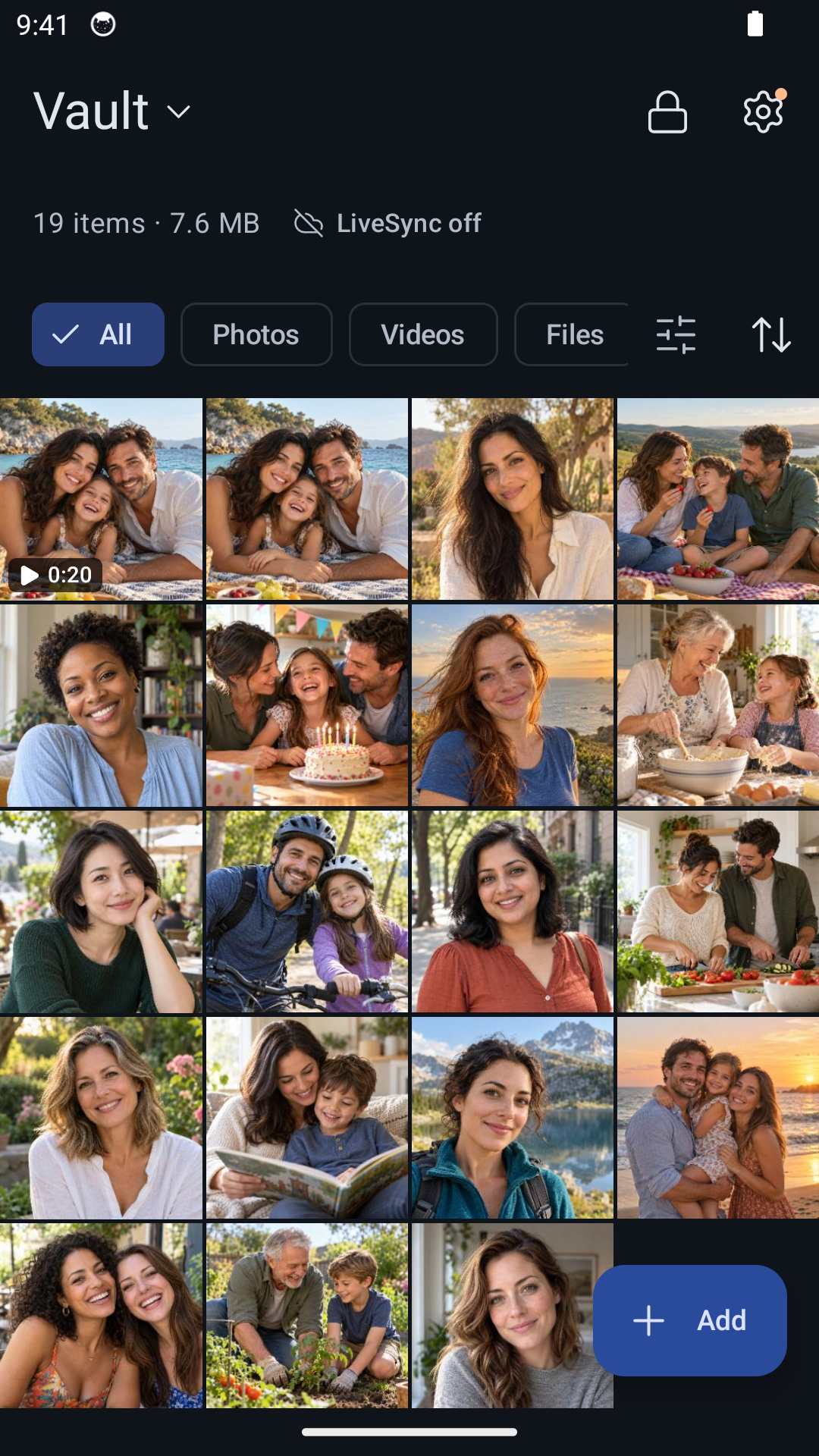
Hidewell protegge anche il contenuto della propria schermata durante l’acquisizione: su iPhone e iPad copre l’app quando rileva una registrazione o una duplicazione dello schermo; su Android blocca gli screenshot e la registrazione della finestra dell’app. Queste protezioni riguardano Hidewell. Le foto che apri in un’altra app dipendono da come quell’app gestisce la condivisione.
Scopri di più sullo schema di sblocco separato di Hidewell.
iPhone e iPad: individua il pulsante Interrompi di FaceTime
Prepara il contenuto prima di usare Condividi il mio schermo. Durante una chiamata FaceTime:
- Tocca lo schermo per visualizzare i controlli della chiamata, poi tocca Altro.
- Scegli Condivisione schermo → Condividi il mio schermo.
- Dopo il conto alla rovescia, apri solo il contenuto che hai preparato.
- Prima di tornare alle foto private, tocca Altro, poi Interrompi accanto a Condivisione schermo.
Terminando la chiamata FaceTime si interrompe anche la condivisione dello schermo. Apple descrive questi controlli nelle guide per iPhone e iPad.
Considera Condividi il mio schermo una diretta di ciò che apri sul telefono. Aspetta di aver interrotto la condivisione prima di cercare foto, leggere messaggi privati o consultare i dati dei tuoi account.
Android: scegli una sola app quando possibile
Se la richiesta di condivisione propone Una sola app, seleziona quella che vuoi presentare. Su Pixel, la trasmissione si limita a quell’app: passando a un’altra, i partecipanti non vedono la seconda. Google descrive questa opzione nella sua guida alla condivisione dello schermo.
In Google Meet su Android:
- Partecipa alla riunione e apri Altro → Condividi schermo.
- Se il sistema chiede cosa condividere, scegli Una sola app e seleziona l’app della presentazione.
- Avvia la condivisione. Se la tua versione di Meet propone Presenta ora → Presenta una sola app, usa quel percorso.
- Quando hai finito, usa Interrompi condivisione o Interrompi presentazione nei controlli della chiamata.
Le istruzioni di Google Meet spiegano i controlli per condividere lo schermo da un dispositivo mobile. Se il telefono o l’app per le chiamate permette di condividere solo lo schermo intero, preparalo come faresti per FaceTime e interrompi la condivisione prima di passare a contenuti privati.
Scegliere l’app Foto significa comunque condividere ciò che sfogli dentro Foto. Condividere una sola app è utile per presentare slide o una pagina web; non stabilisce quali foto della galleria siano private.
Interrompi la condivisione prima di terminare la chiamata
Puoi continuare a parlare anche dopo aver smesso di presentare. Usa il comando per interrompere la condivisione appena hai mostrato ciò che volevi, poi torna a usare normalmente il telefono. Su Pixel, bloccando il telefono l’ultima immagine condivisa può restare visibile finché la condivisione non viene interrotta: usa quindi Interrompi presentazione invece di affidarti al blocco del telefono.
Se invece stai passando fisicamente il telefono a qualcuno, leggi come mostrare una foto senza lasciare che l’altra persona scorra le altre. Per scegliere quali app possono accedere alla libreria, segui la nostra guida ai permessi per le foto.
Conserva in Hidewell le foto che vuoi sfogliare in privato: scaricalo per iPhone e iPad oppure trovalo su Google Play.
Salva il promemoria
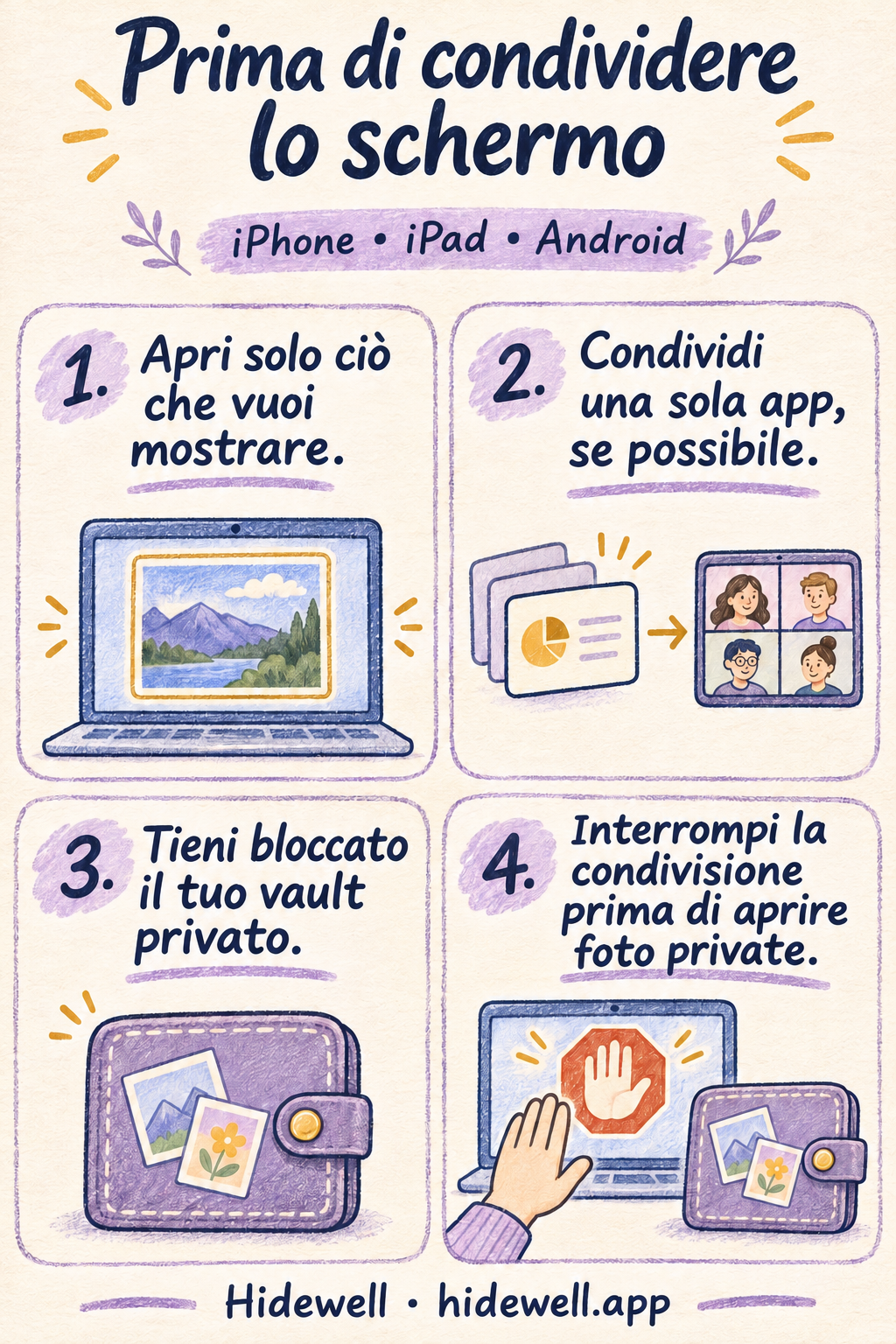
Scarica il promemoria per la condivisione dello schermo (PNG)