iPhone・Androidの画面共有でプライベートな写真を見せない方法
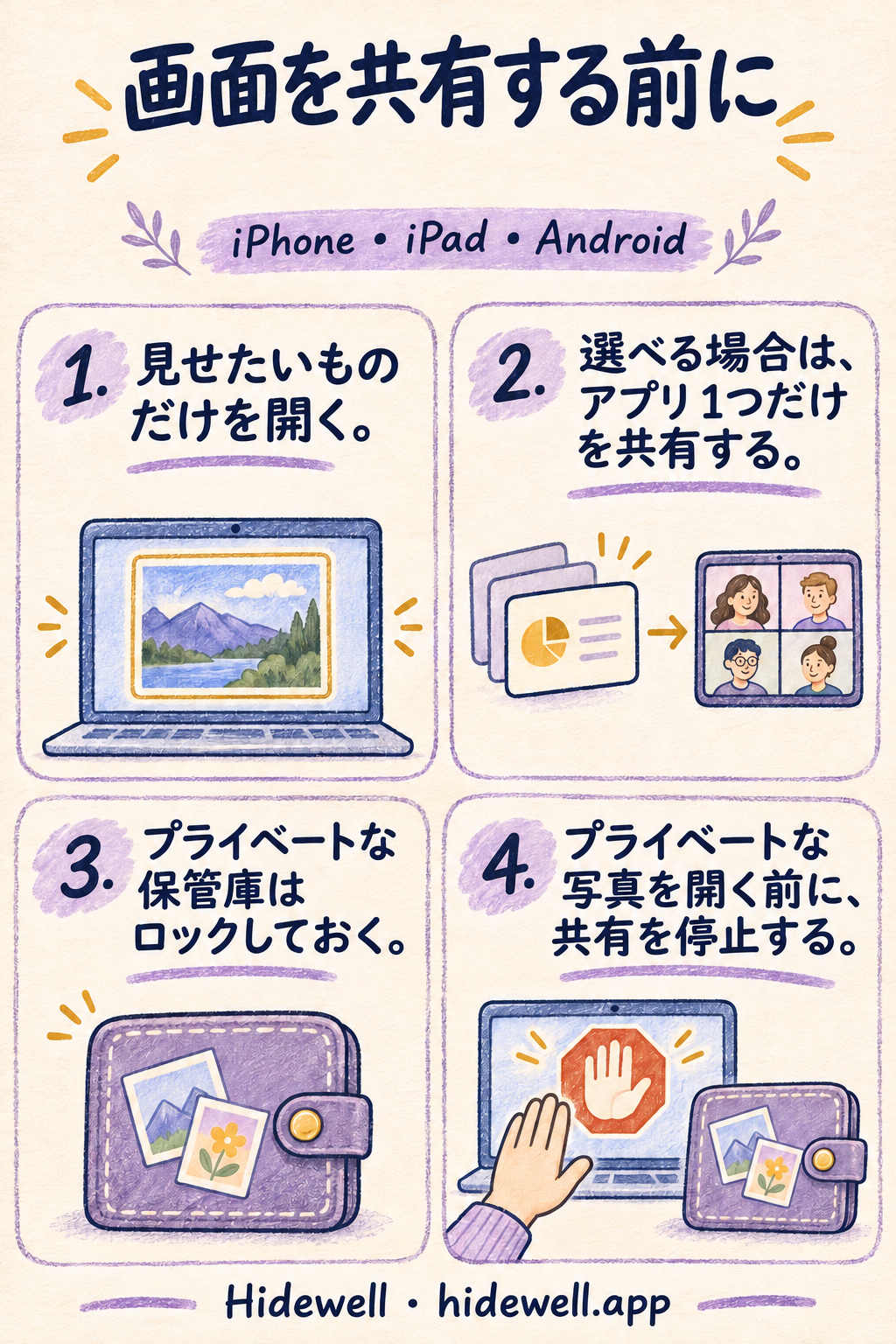
画面共有の前に見せたい内容を準備し、選べる場合はアプリ1つだけを共有。iPhone・iPad・Androidで保管庫をロックし、写真を守る手順を紹介します。
画面共有でプライベートな写真を見せないためには、共有を始める前に見せたい内容を開き、選べる場合はアプリ1つだけを共有し、私的なものを探す前に共有を停止しましょう。 画面全体を共有していると、写真ライブラリを少し開いただけのつもりでも、その操作が相手に見えてしまいます。
画面を共有する機会が多いなら、プライベートな写真は通話中に見る写真と分けておきましょう。Hidewellは、取り込んだ写真や動画をiPhone・iPadとAndroidの暗号化された保管庫に保存します。自分で決めた保管庫のパターンで開き、通話の前にロックできます。
見せたい写真を先に準備する
写真は事前に選んでおきます。プレゼンテーションや小さなアルバムにまとめ、すぐ開けるようにしておけば、相手が見ている前でライブラリ全体を探す必要がありません。1枚だけ見せればよい場合は、画面を共有するより、その写真を送るほうが簡単なこともあります。
見せるためのアルバムを作っておくと写真をすぐ開けますが、個別にロックされるわけではありません。通話中は準備した画面のままにしておきましょう。別の写真が必要になったら、いったん共有を止め、相手に見えない状態で探してから再開します。
普段のライブラリとは別に保管したい写真は、Hidewellに取り込み、正しく開けることを確かめてください。元のギャラリーに表示させたくない場合は、そこにある元の写真を削除します。Hidewellに取り込んでも、「写真」やGoogle フォトに残っている別のコピーが非表示になるわけではありません。
通話の前にプライベートな保管庫をロックする
Hidewellのギャラリーに戻り、画面上部の鍵アイコンをタップします。iPhone・iPad・Androidで操作は同じです。画面を見せている間は保管庫をロックしたままにしておきましょう。共有を停止したあと、パターンを描けば再び開けます。
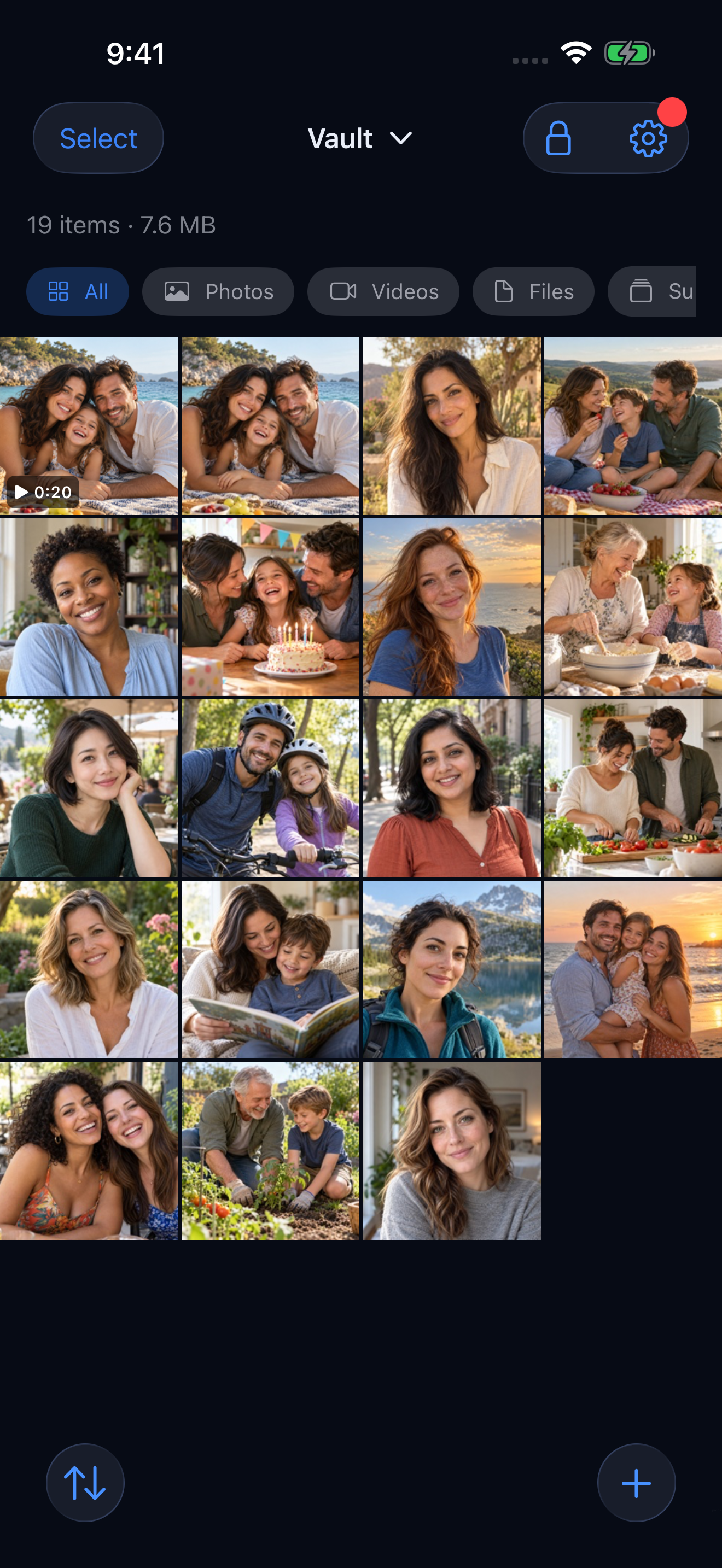
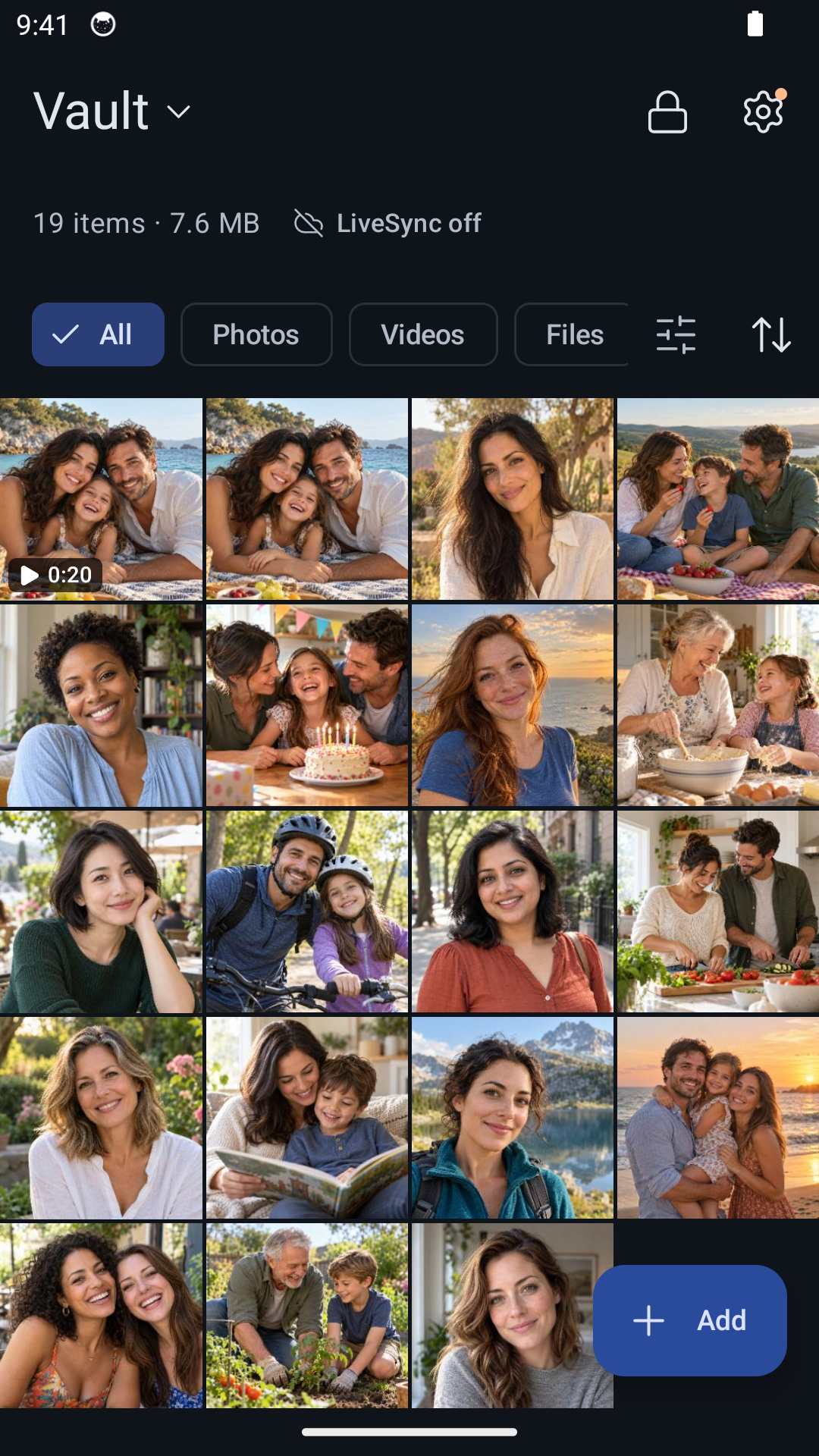
Hidewellは、画面キャプチャ中のアプリ表示も保護します。iPhoneとiPadでは、画面収録やミラーリングを検出するとアプリを覆い隠します。Androidでは、アプリのウィンドウのスクリーンショットと画面録画をブロックします。この保護の対象はHidewellです。別のアプリで開いた写真の共有方法は、そのアプリの動作に従います。
詳しくは、Hidewellの保管庫専用パターンをご覧ください。
iPhoneとiPad:FaceTimeの「停止」の場所を確認する
「画面を共有」を使う前に、見せたい内容を準備しておきましょう。FaceTimeの通話中は次のように操作します。
- 画面をタップして通話コントロールを表示し、「その他」をタップします。
- 「画面共有」→「画面を共有」を選びます。
- カウントダウンが終わったら、準備した内容だけを開きます。
- プライベートな写真に戻る前に、「その他」をタップし、「画面共有」の横にある「停止」をタップします。
FaceTimeの通話を終了すると、画面共有も終了します。これらの操作はAppleのiPhone用ガイドとiPad用ガイドで説明されています。
「画面を共有」を使うと、開いた画面が相手にリアルタイムで見えると考えてください。写真を探したり、私的なメッセージやアカウント情報を確認したりするのは、共有を停止してからにしましょう。
Android:選べる場合はアプリ1つだけを共有する
共有の確認画面に「1つのアプリ」が表示されたら、見せたいアプリを選びます。Pixelでは、そのアプリだけが配信の対象になります。別のアプリに切り替えても、切り替え先は参加者に表示されません。Googleの画面共有ガイドで、この機能を確認できます。
Android版Google Meetでは、次の手順で操作します。
- 会議に参加し、「その他」→「画面を共有」を開きます。
- 共有する内容を選ぶ画面が出たら、「1つのアプリ」を選び、見せたいアプリを指定します。
- 共有を開始します。お使いのMeetに「画面を共有」→「1つのアプリの画面を共有」が表示される場合は、そちらを使います。
- 終わったら、通話コントロールの共有停止アイコンまたは「画面共有を停止」で共有を止めます。
GoogleのMeetの操作ガイドには、モバイルでの共有方法が載っています。スマートフォンや通話アプリで画面全体しか共有できない場合は、FaceTimeと同じように事前に準備し、私的な内容に切り替える前に共有を止めましょう。
「写真」アプリを選べば、そのアプリの中で見ている写真は引き続き共有されます。アプリ1つだけの共有は、スライドやウェブページを見せるときに便利です。ただし、ギャラリー内のどの写真を非公開にするかまで選んでくれる機能ではありません。
通話が終わる前に画面共有を止める
画面共有を止めても、会話は続けられます。見せたい内容を見せ終えたら、通話の共有停止ボタンを使い、そのあと普段どおりにスマートフォンを使いましょう。Pixelでは、スマートフォンをロックしても、共有を停止するまで最後に共有した画面が相手に見え続ける場合があります。端末のロックだけに頼らず、「画面共有を停止」を使ってください。
スマートフォンを直接手渡す場合は、ほかの写真をスワイプで見られずに1枚だけ見せる方法をご覧ください。写真ライブラリを読み取れるアプリを選ぶには、写真へのアクセス権のガイドが役立ちます。
自分だけで見たい写真はHidewellに保管しましょう。iPhone・iPad版をダウンロード、またはGoogle Playで入手できます。
チェックカードを保存する