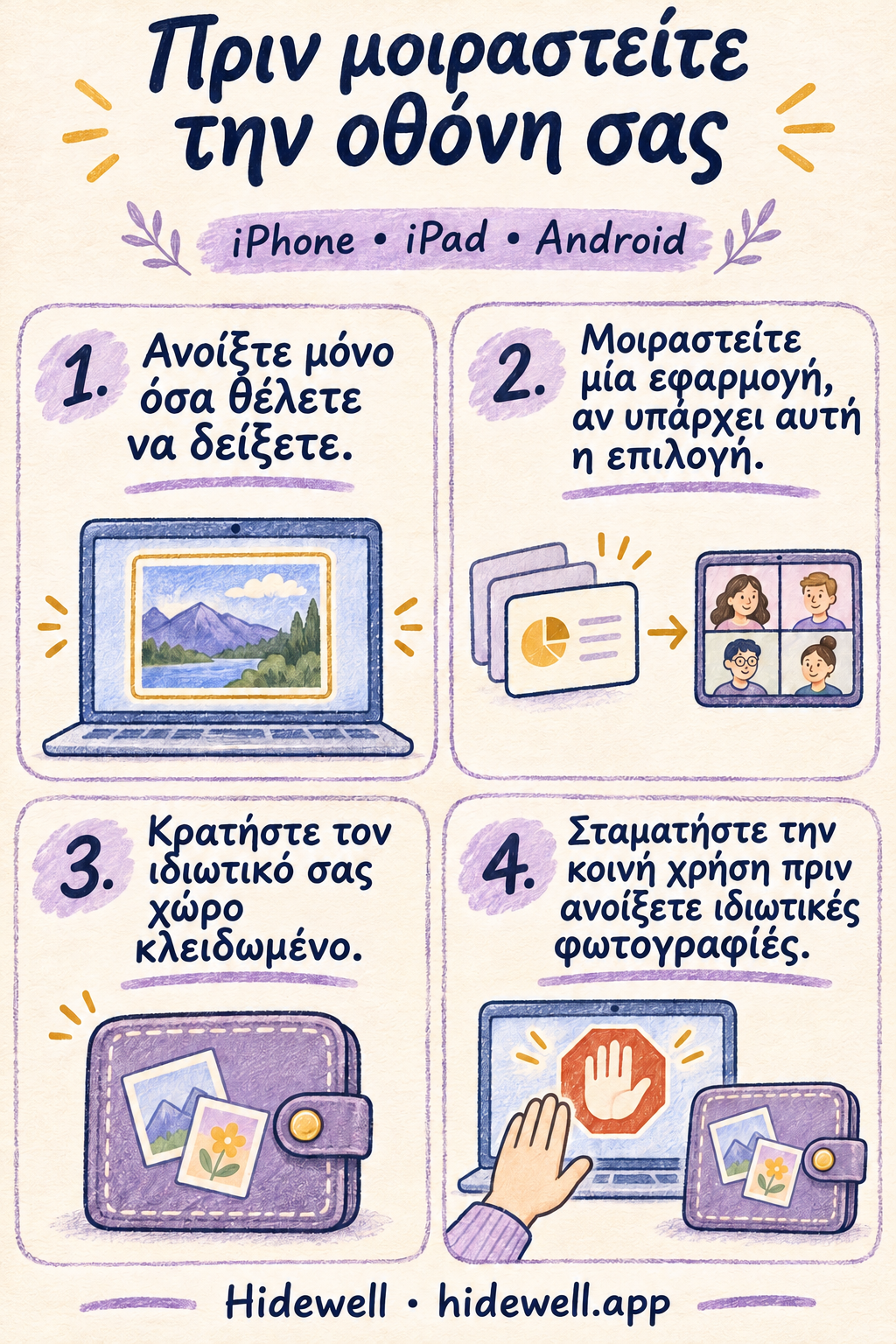
Κρατήστε τις ιδιωτικές φωτογραφίες εκτός κοινής χρήσης οθόνης σε iPhone και Android
Μοιραστείτε την οθόνη σας χωρίς ιδιωτικές φωτογραφίες: ετοιμάστε το περιεχόμενο, επιλέξτε μία εφαρμογή όπου γίνεται και κλειδώστε τον χώρο σας σε iPhone, iPad ή Android.

Για να μη φανούν ιδιωτικές φωτογραφίες όταν μοιράζεστε την οθόνη σας, ανοίξτε από πριν όσα θέλετε να δείξετε, επιλέξτε μία μόνο εφαρμογή όταν προσφέρεται αυτή η δυνατότητα και σταματήστε την κοινή χρήση πριν αναζητήσετε κάτι ιδιωτικό. Όταν προβάλλετε ολόκληρη την οθόνη, μια σύντομη επίσκεψη στη βιβλιοθήκη φωτογραφιών μπορεί εύκολα να γίνει μέρος της παρουσίασης.
Αν μοιράζεστε συχνά την οθόνη σας, κρατήστε την ιδιωτική σας συλλογή χωριστά από τις φωτογραφίες που ξεφυλλίζετε στις κλήσεις. Το Hidewell αποθηκεύει τις φωτογραφίες και τα βίντεο που εισάγετε σε κρυπτογραφημένο χώρο σε iPhone και iPad και Android. Τον ανοίγετε με το δικό σας μοτίβο και μπορείτε να τον κλειδώσετε πριν από μια κλήση.
Ετοιμάστε τις φωτογραφίες που θέλετε να δείξετε
Επιλέξτε τις φωτογραφίες από πριν. Βάλτε τις σε μια παρουσίαση ή σε ένα μικρό άλμπουμ που μπορείτε να ανοίξετε απευθείας, αντί να ψάχνετε σε ολόκληρη τη βιβλιοθήκη ενώ όλοι παρακολουθούν. Αν κάποιος χρειάζεται μόνο μία φωτογραφία, ίσως είναι πιο απλό να του στείλετε αυτή τη φωτογραφία παρά να προβάλετε την οθόνη σας.
Ένα άλμπουμ παρουσίασης είναι ένα βολικό σημείο εκκίνησης, χωρίς όμως ξεχωριστό κλείδωμα. Μείνετε στην προβολή που ετοιμάσατε όσο διαρκεί η κλήση. Αν χρειαστείτε άλλη φωτογραφία, σταματήστε την κοινή χρήση, βρείτε την ιδιωτικά και ξεκινήστε ξανά.
Για φωτογραφίες που θέλετε να κρατήσετε έξω από την καθημερινή σας βιβλιοθήκη, εισαγάγετέ τις στο Hidewell και ελέγξτε ότι ανοίγουν σωστά. Αφαιρέστε τα αρχικά αντίγραφα από τη συλλογή του τηλεφώνου αν δεν θέλετε να εμφανίζονται πια εκεί. Η εισαγωγή μιας φωτογραφίας δεν κρύβει κάποιο άλλο αντίγραφό της που παραμένει στις Φωτογραφίες ή στις Φωτογραφίες Google.
Κλειδώστε την ιδιωτική σας συλλογή πριν από την κλήση
Στο Hidewell, επιστρέψτε στη συλλογή και πατήστε το εικονίδιο του λουκέτου στο επάνω μέρος. Η ίδια κίνηση λειτουργεί σε iPhone, iPad και Android. Αφήστε τον χώρο κλειδωμένο όσο παρουσιάζετε. Μπορείτε να σχεδιάσετε το μοτίβο σας για να τον ανοίξετε ξανά αφού σταματήσει η κοινή χρήση.
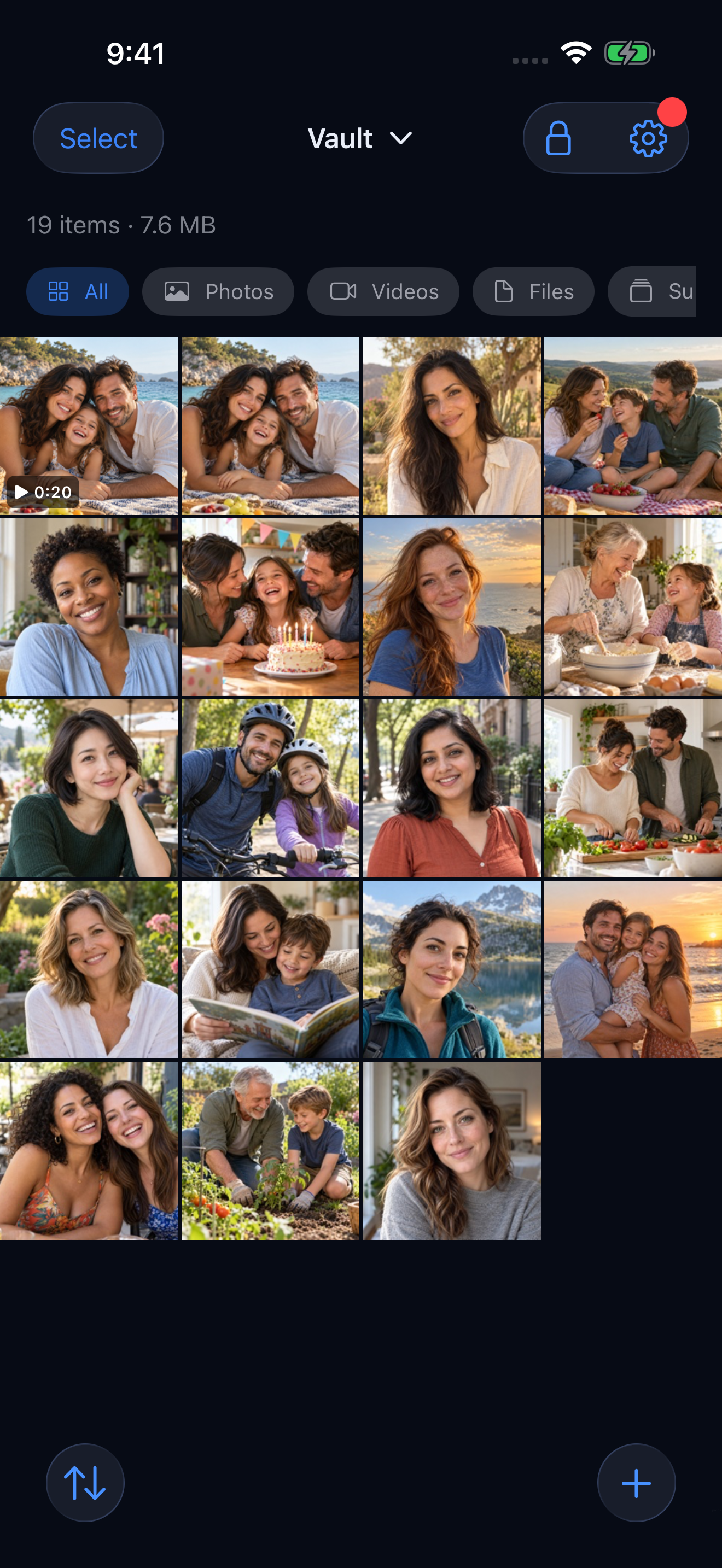

Το Hidewell προστατεύει επίσης τη δική του προβολή κατά την καταγραφή οθόνης: σε iPhone και iPad καλύπτει την εφαρμογή όταν εντοπίζει εγγραφή ή κατοπτρισμό της οθόνης, ενώ στο Android αποκλείει τα στιγμιότυπα και την εγγραφή του παραθύρου της εφαρμογής. Αυτή η προστασία αφορά το Hidewell. Οι φωτογραφίες που ανοίγετε σε άλλη εφαρμογή ακολουθούν τη συμπεριφορά εκείνης της εφαρμογής στην κοινή χρήση.
Μάθετε περισσότερα για το ξεχωριστό μοτίβο του ιδιωτικού χώρου στο Hidewell.
iPhone και iPad: Βρείτε το κουμπί Διακοπή του FaceTime
Ετοιμάστε το περιεχόμενό σας πριν επιλέξετε Κοινοποίηση της οθόνης μου. Κατά τη διάρκεια μιας κλήσης FaceTime:
- Πατήστε την οθόνη για να εμφανιστούν τα χειριστήρια της κλήσης και μετά Περισσότερα.
- Επιλέξτε Κοινή χρήση οθόνης → Κοινοποίηση της οθόνης μου.
- Μετά την αντίστροφη μέτρηση, ανοίξτε μόνο το περιεχόμενο που ετοιμάσατε.
- Πριν επιστρέψετε σε ιδιωτικές φωτογραφίες, πατήστε Περισσότερα και μετά Διακοπή δίπλα στην Κοινή χρήση οθόνης.
Ο τερματισμός της κλήσης FaceTime σταματά και την κοινή χρήση οθόνης. Η Apple περιγράφει αυτά τα χειριστήρια στους οδηγούς για iPhone και iPad.
Με την Κοινοποίηση της οθόνης μου, οι άλλοι βλέπουν ζωντανά πού πλοηγείστε. Αναζητήστε φωτογραφίες, διαβάστε ιδιωτικά μηνύματα και ανοίξτε στοιχεία λογαριασμών αφού σταματήσετε την κοινή χρήση.
Android: Επιλέξτε μία εφαρμογή όταν υπάρχει η δυνατότητα
Αν το παράθυρο κοινής χρήσης προσφέρει τη Μεμονωμένη εφαρμογή, επιλέξτε την εφαρμογή που σκοπεύετε να παρουσιάσετε. Στο Pixel, αυτό περιορίζει τη μετάδοση σε εκείνη την εφαρμογή. Αν μεταβείτε σε άλλη, οι συμμετέχοντες δεν βλέπουν τη δεύτερη εφαρμογή. Η Google εξηγεί την επιλογή στον οδηγό κοινής χρήσης οθόνης.
Στο Google Meet για Android:
- Μπείτε στη σύσκεψη και ανοίξτε Περισσότερα → Κοινή χρήση οθόνης.
- Αν το σύστημα σας ρωτήσει τι θέλετε να μοιραστείτε, επιλέξτε Μεμονωμένη εφαρμογή και έπειτα την εφαρμογή της παρουσίασής σας.
- Ξεκινήστε την κοινή χρήση. Αν η έκδοση του Meet που χρησιμοποιείτε προσφέρει Παρουσίαση τώρα → Παρουσίαση μεμονωμένης εφαρμογής, ακολουθήστε αυτή τη διαδρομή.
- Όταν τελειώσετε, πατήστε Διακοπή κοινής χρήσης οθόνης ή Διακοπή παρουσίασης στα χειριστήρια της κλήσης.
Οι οδηγίες της Google για το Meet περιγράφουν την κοινή χρήση σε κινητό. Αν το τηλέφωνο ή η εφαρμογή κλήσεων προσφέρει μόνο κοινή χρήση ολόκληρης της οθόνης, κάντε την ίδια προετοιμασία όπως στο FaceTime και σταματήστε πριν ανοίξετε ιδιωτικό περιεχόμενο.
Η επιλογή της εφαρμογής Φωτογραφίες εξακολουθεί να δείχνει όσα ξεφυλλίζετε μέσα στις Φωτογραφίες. Η κοινή χρήση μίας εφαρμογής είναι χρήσιμη για διαφάνειες ή μια ιστοσελίδα. Δεν επιλέγει ποιες φωτογραφίες μέσα σε μια συλλογή είναι ιδιωτικές.
Σταματήστε την κοινή χρήση πριν τελειώσει η κλήση
Μπορείτε να συνεχίσετε τη συζήτηση αφού σταματήσετε την παρουσίαση. Χρησιμοποιήστε το κουμπί διακοπής της κοινής χρήσης μόλις δείξετε όσα θέλατε και μετά επιστρέψτε στη συνηθισμένη χρήση του τηλεφώνου σας. Στο Pixel, το κλείδωμα του τηλεφώνου μπορεί να αφήσει ορατή την τελευταία εικόνα που μοιραστήκατε μέχρι να σταματήσει η κοινή χρήση. Γι’ αυτό πατήστε Διακοπή παρουσίασης, αντί να βασιστείτε στο κλείδωμα του τηλεφώνου.
Αν πρόκειται να δώσετε το τηλέφωνο στα χέρια κάποιου, δείτε πώς να δείξετε μία φωτογραφία χωρίς να μπορεί να ξεφυλλίσει τις υπόλοιπες. Για να ελέγξετε ποιες εφαρμογές μπορούν να διαβάζουν τη βιβλιοθήκη σας, ακολουθήστε τον οδηγό μας για τα δικαιώματα πρόσβασης στις φωτογραφίες.
Κρατήστε τις φωτογραφίες που θέλετε να βλέπετε ιδιωτικά στο Hidewell: κατεβάστε το για iPhone και iPad ή βρείτε το στο Google Play.
Αποθηκεύστε την κάρτα γρήγορης αναφοράς