Cómo mostrar una foto sin que pasen a las demás
Muestra una foto sin exponer el resto: usa Acceso guiado en el iPhone, envía imágenes elegidas en Android y guarda tus fotos privadas en Hidewell.

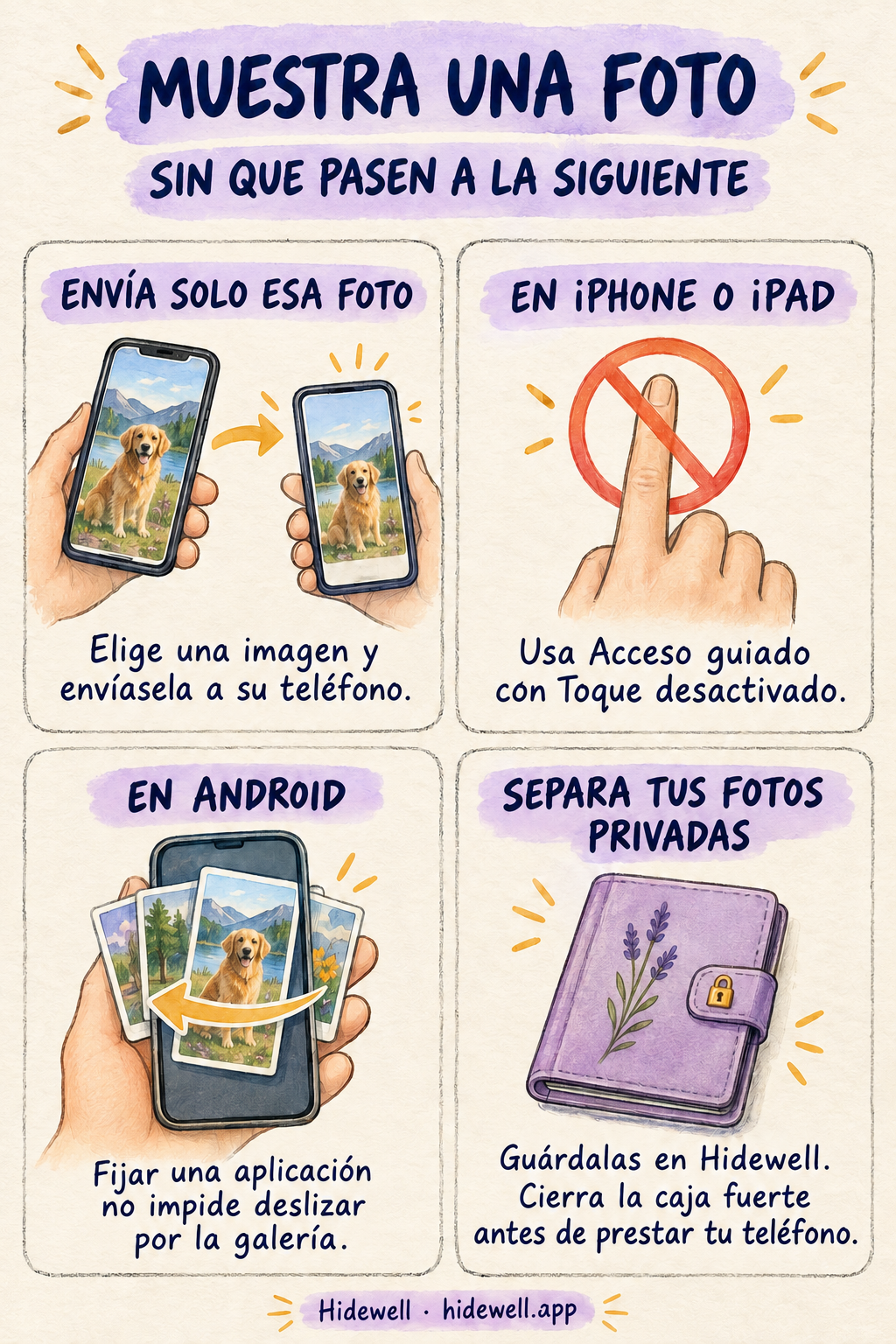
Para mostrar una foto sin que la otra persona pase a las demás, envíasela a su teléfono o mantén el tuyo en la mano. En el iPhone y el iPad, Acceso guiado con Toque desactivado también permite dejar la pantalla fija en esa imagen. Fijar una aplicación en Android no impide deslizar por su galería.
Para las imágenes que prefieres mantener fuera de la vista al recorrer tus fotos habituales, Hidewell ofrece una caja fuerte cifrada independiente en iPhone, iPad y Android, que abres con tu propio patrón. Déjala bloqueada cuando prestes el teléfono. Si quieres compartir algo que guardas dentro, envía la foto elegida en lugar de entregar el móvil con la caja fuerte abierta.
Elige cómo quieres mostrar la imagen
| Tu situación | Qué hacer |
|---|---|
| Solo quieren echarle un vistazo | Mantén el teléfono en la mano y orienta la pantalla hacia la otra persona. |
| Quieren ampliar la imagen o guardarla | Envía solo esa foto a su teléfono. |
| Necesitas prestar un iPhone o iPad | Abre la foto y usa Acceso guiado con Toque desactivado. |
| Necesitas prestar un teléfono Android | Envía primero la foto elegida; fijar la galería sigue permitiendo recorrerla. |
Elige la foto antes de ofrecer el teléfono. Así evitas abrir la fototeca y buscar entre imágenes cercanas mientras alguien mira por encima de tu hombro.
Envía una foto sin compartir toda tu galería
Al enviar una sola imagen, la otra persona puede verla en su propia pantalla. Recibe lo que tú eliges, en lugar de controlar tu fototeca.
En iPhone o iPad: abre la imagen en Fotos, toca Compartir y elige Mensajes, Mail o AirDrop. Para enviar varias fotos, selecciona únicamente sus miniaturas antes de compartirlas. Consulta las instrucciones de Apple para compartir fotos.
En Android: abre la imagen en Google Fotos, toca Compartir y elige el destinatario o la aplicación de mensajería. Si envías varias imágenes, comprueba la selección antes de enviarla. Consulta las instrucciones de Google para compartir.
Revisa el destinatario y la vista previa del archivo adjunto antes de enviarlo. Si solo necesita una foto, envía esa imagen en lugar de un enlace a un álbum. La otra persona puede guardar lo que reciba; si únicamente quieres enseñárselo un momento sin enviar una copia, mantén el teléfono en la mano.
Impide que pasen a otra foto en iPhone y iPad
- Activa Ajustes → Accesibilidad → Acceso guiado y define su código.
- Abre la foto. Pulsa tres veces el botón lateral del iPhone, el botón superior del iPad o el botón de inicio si tu dispositivo lo tiene. Elige Acceso guiado si aparece la opción.
- Abre Ajustes de la sesión u Opciones, desactiva Toque y pulsa Iniciar.
- Prueba a deslizar antes de entregar el dispositivo.
Para terminar, usa de nuevo el atajo del botón, autentícate y pulsa Terminar. En algunos dispositivos se pulsa dos veces para pausar; la guía de Acceso guiado de Apple explica esa diferencia. Si una sesión se reanuda con los ajustes guardados, ponla en pausa y comprueba que Toque esté desactivado.
Por qué fijar una aplicación en Android no bloquea una sola foto
Fijar una aplicación en Android mantiene a la otra persona dentro de esa aplicación. Es útil si quieres que la use sin que pueda cambiar a otras.
Pero no desactiva los controles de la propia galería. Si la aplicación fijada permite deslizar entre fotos, quien sostenga el teléfono podrá seguir haciéndolo. Para este caso concreto, enviar la imagen elegida resulta más útil que fijar Google Fotos u otra galería completa.
Comparte una foto concreta desde Hidewell
Puedes compartir una imagen desde Hidewell sin tener que guardarla primero en tu fototeca habitual:
- Abre la caja fuerte y elige la foto. Dibuja tu patrón y toca la imagen que quieres enviar.
- Abre las opciones para compartir. En iPhone o iPad, toca el icono de exportación de la esquina inferior izquierda y después Share…. En Android, toca el icono Share, también abajo a la izquierda.
- Confirma si se te pide. La primera vez que exportes, verás una explicación de que una copia saldrá de la caja fuerte. Toca Continue si quieres seguir y elige el destinatario en la pantalla para compartir.
- Bloquea la caja fuerte al terminar. Vuelve a la galería y toca Lock antes de prestar el teléfono.

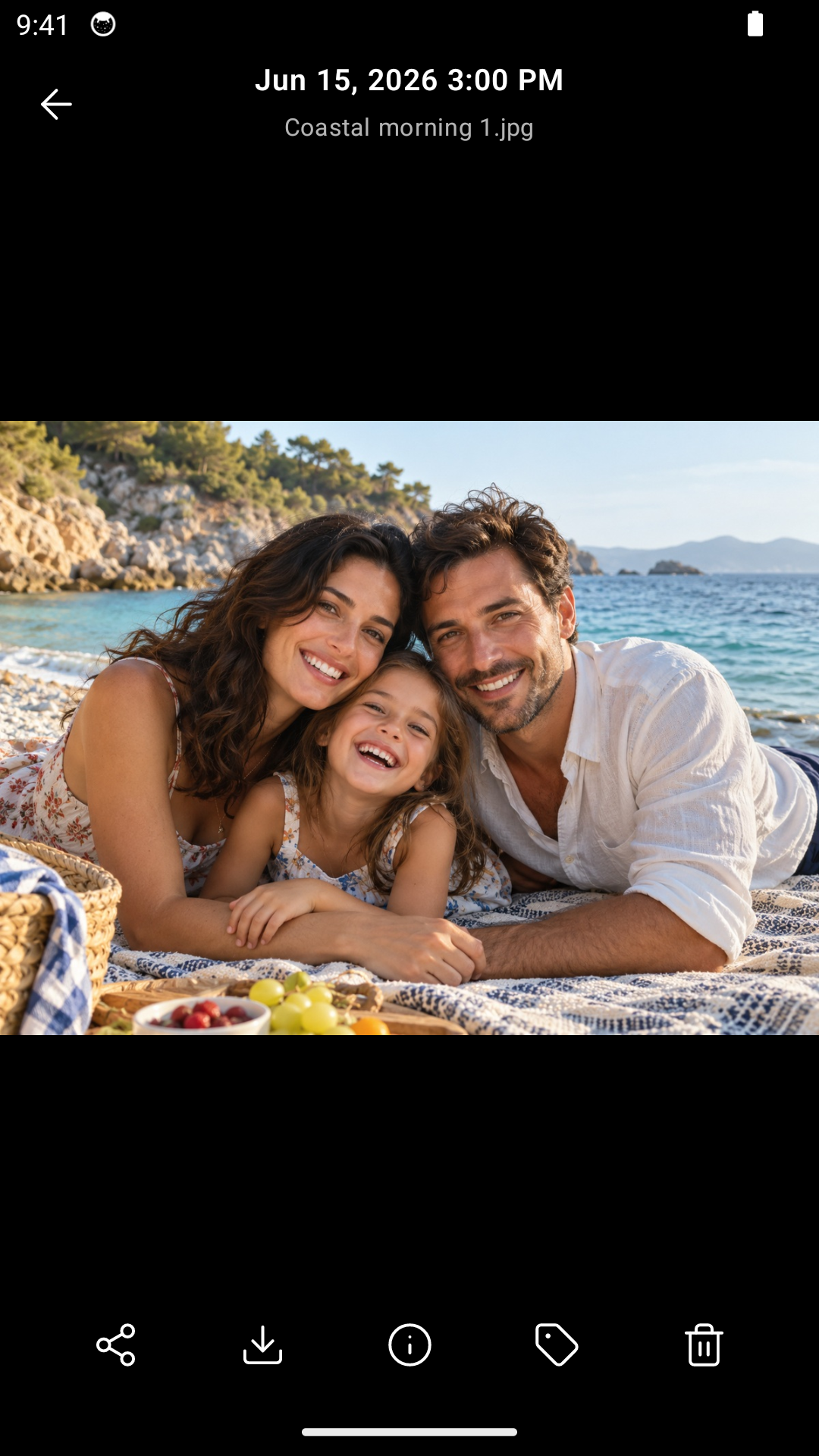
Una caja fuerte abierta en Hidewell permite seguir recorriendo sus fotos. Mantenerla bloqueada protege la colección privada cuando prestas el teléfono; al compartir, envías una copia que Hidewell ya no controla.
Si estás preparando tu colección privada, sigue las guías para ocultar fotos en iPhone o Android. Si lo que te preocupa es el acceso de las aplicaciones, en lugar de una persona que sostiene tu móvil, consulta cómo impedir que las aplicaciones accedan a todas tus fotos.
Descarga Hidewell para iPhone y iPad o Android.
Guarda la tarjeta de consulta rápida
Ten estas opciones a mano para la próxima vez que alguien te pida ver una foto.