Come mostrare una foto senza far scorrere le altre
Mostra una foto senza esporre le altre: usa Accesso Guidato su iPhone, invia immagini selezionate su Android e conserva le foto private in Hidewell.
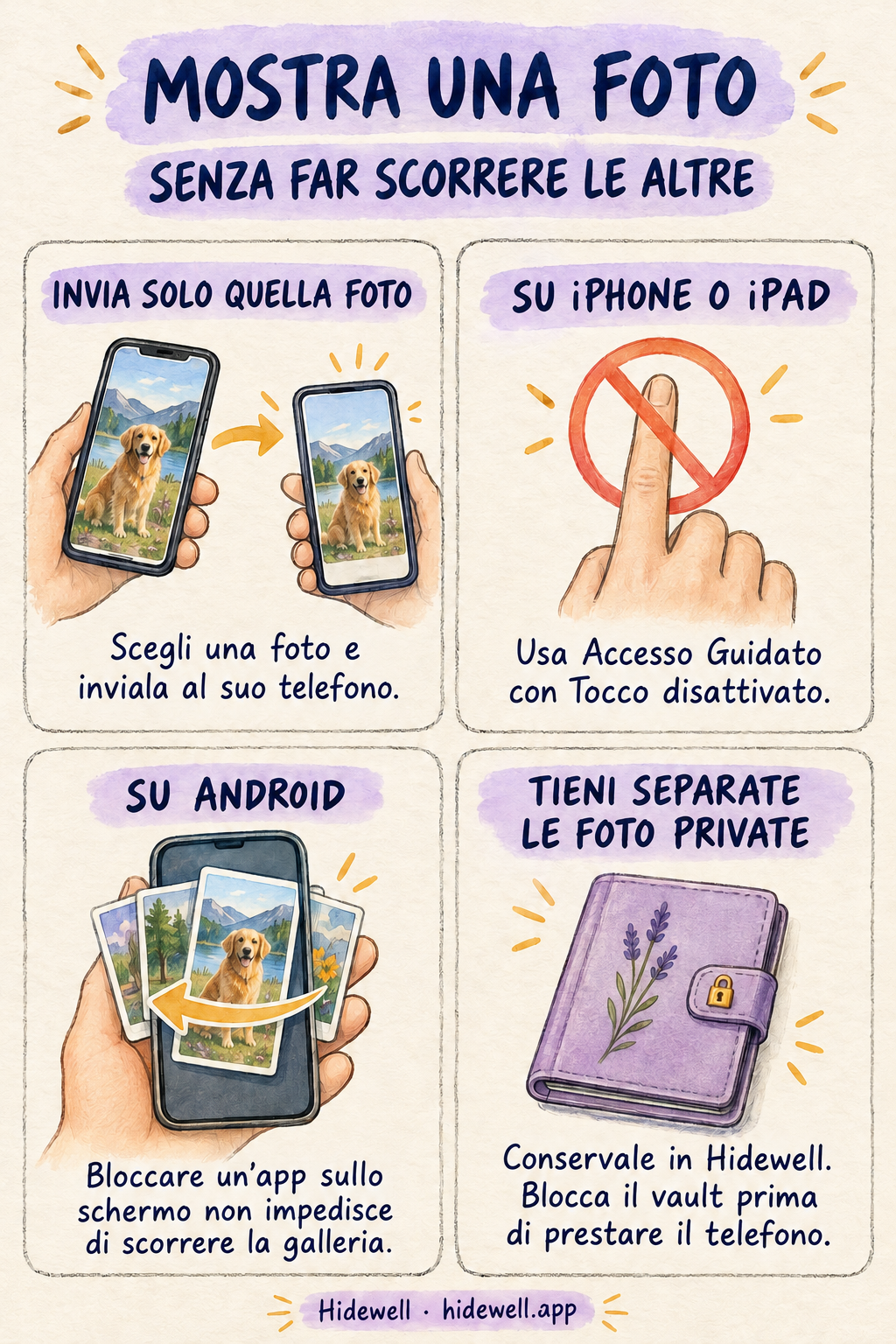
Per mostrare una foto senza lasciare che l’altra persona scorra le altre, inviala al suo telefono oppure tieni il tuo in mano. Su iPhone e iPad, Accesso Guidato con Tocco disattivato può anche mantenere la schermata ferma sulla foto. Su Android, bloccare un’app sullo schermo non impedisce di scorrere la sua galleria.
Per le immagini che vuoi tenere separate dalla galleria di tutti i giorni, Hidewell offre un vault cifrato separato su iPhone, iPad e Android, che apri con il tuo schema personale. Lascialo bloccato quando presti il telefono. Se vuoi condividere qualcosa che contiene, invia la foto scelta invece di consegnare il dispositivo con il vault aperto.
Scegli come mostrare la foto
| La situazione | Cosa fare |
|---|---|
| L’altra persona vuole solo dare un’occhiata | Tieni il telefono in mano e gira lo schermo verso di lei. |
| Vuole ingrandire la foto o conservarla | Invia solo quella foto al suo telefono. |
| Devi prestare un iPhone o un iPad | Apri la foto e usa Accesso Guidato con Tocco disattivato. |
| Devi prestare un telefono Android | Invia prima la foto scelta: bloccare la galleria sullo schermo permette comunque di sfogliarla. |
Scegli la foto prima di porgere il telefono. Eviterai di aprire la libreria e cercarla tra le immagini vicine mentre qualcuno guarda sopra la tua spalla.
Invia la foto senza condividere tutta la galleria
Inviando una sola immagine, permetti all’altra persona di guardarla sul proprio schermo. Riceve ciò che scegli tu, senza avere il controllo della tua libreria fotografica.
Su iPhone o iPad: apri l’immagine in Foto, tocca Condividi e scegli Messaggi, Mail o AirDrop. Per inviare più foto, seleziona prima solo le miniature desiderate. Consulta le istruzioni di Apple per condividere foto.
Su Android: apri l’immagine in Google Foto, tocca Condividi e scegli il destinatario o l’app di messaggistica. Se condividi più immagini, controlla la selezione prima di inviarle. Consulta le istruzioni di Google per la condivisione.
Controlla il destinatario e l’anteprima dell’allegato prima dell’invio. Se serve una sola foto, invia quella invece di un link a un album. Chi riceve la foto può salvarla: se vuoi solo mostrarla per un momento senza inviarne una copia, tieni il telefono in mano.
Impedisci di scorrere le foto su iPhone e iPad
- Attiva Impostazioni → Accessibilità → Accesso Guidato e imposta il relativo codice.
- Apri la foto. Premi tre volte il tasto laterale dell’iPhone, quello superiore dell’iPad oppure il tasto Home, se presente. Scegli Accesso Guidato se richiesto.
- Apri Impostazioni sessione oppure Opzioni, disattiva Tocco e tocca Avvia.
- Prova a scorrere prima di consegnare il dispositivo.
Per terminare, usa di nuovo la stessa combinazione di pressioni, autenticati e tocca Fine. Su alcuni dispositivi bastano due pressioni per mettere in pausa: la guida di Apple ad Accesso Guidato spiega questa differenza. Se una sessione riparte con le impostazioni salvate, mettila in pausa e verifica che Tocco sia disattivato.
Perché il blocco delle app su Android non ferma la galleria su una sola foto
Il blocco delle app sullo schermo di Android mantiene l’altra persona nell’app scelta. È utile quando vuoi lasciarle usare un’app senza consentirle di passare alle altre.
Non disattiva però i comandi della galleria. Se l’app bloccata sullo schermo permette di scorrere le foto, chi tiene il telefono può continuare a farlo. Per questa esigenza specifica, inviare l’immagine scelta è quindi più utile che bloccare Google Foto o un’altra galleria completa.
Condividi una foto scelta da Hidewell
Puoi condividere un’immagine da Hidewell senza doverla prima salvare di nuovo nella tua normale libreria fotografica:
- Apri il vault e scegli la foto. Disegna il tuo schema, poi tocca l’immagine che vuoi inviare.
- Apri la condivisione. Su iPhone o iPad, tocca l’icona di esportazione in basso a sinistra, poi Share…. Su Android, tocca l’icona Share in basso a sinistra.
- Conferma se richiesto. Alla prima esportazione, un messaggio spiega che una copia uscirà dal vault. Tocca Continue per procedere, poi scegli il destinatario nella schermata di condivisione.
- Blocca il vault quando hai finito. Torna alla galleria e tocca Lock prima di prestare il telefono.


Un vault Hidewell aperto permette comunque di sfogliare le foto al suo interno. Tenerlo bloccato protegge la raccolta privata quando presti il telefono; con la condivisione invii invece una copia che Hidewell non controlla più.
Se stai preparando la tua raccolta privata, segui le guide per nascondere foto su iPhone o Android. Per l’accesso concesso alle app, anziché a una persona che tiene il telefono, leggi come impedire alle app di accedere a tutte le tue foto.
Scarica Hidewell per iPhone e iPad oppure Android.
Salva la scheda rapida
Tieni queste opzioni a portata di mano per la prossima volta che qualcuno ti chiede di vedere una foto.