Como mostrar uma foto sem deixar a pessoa deslizar para as outras
Mostre só uma foto: use o Acesso Guiado no iPhone, envie imagens selecionadas no Android e mantenha suas fotos privadas no Hidewell.

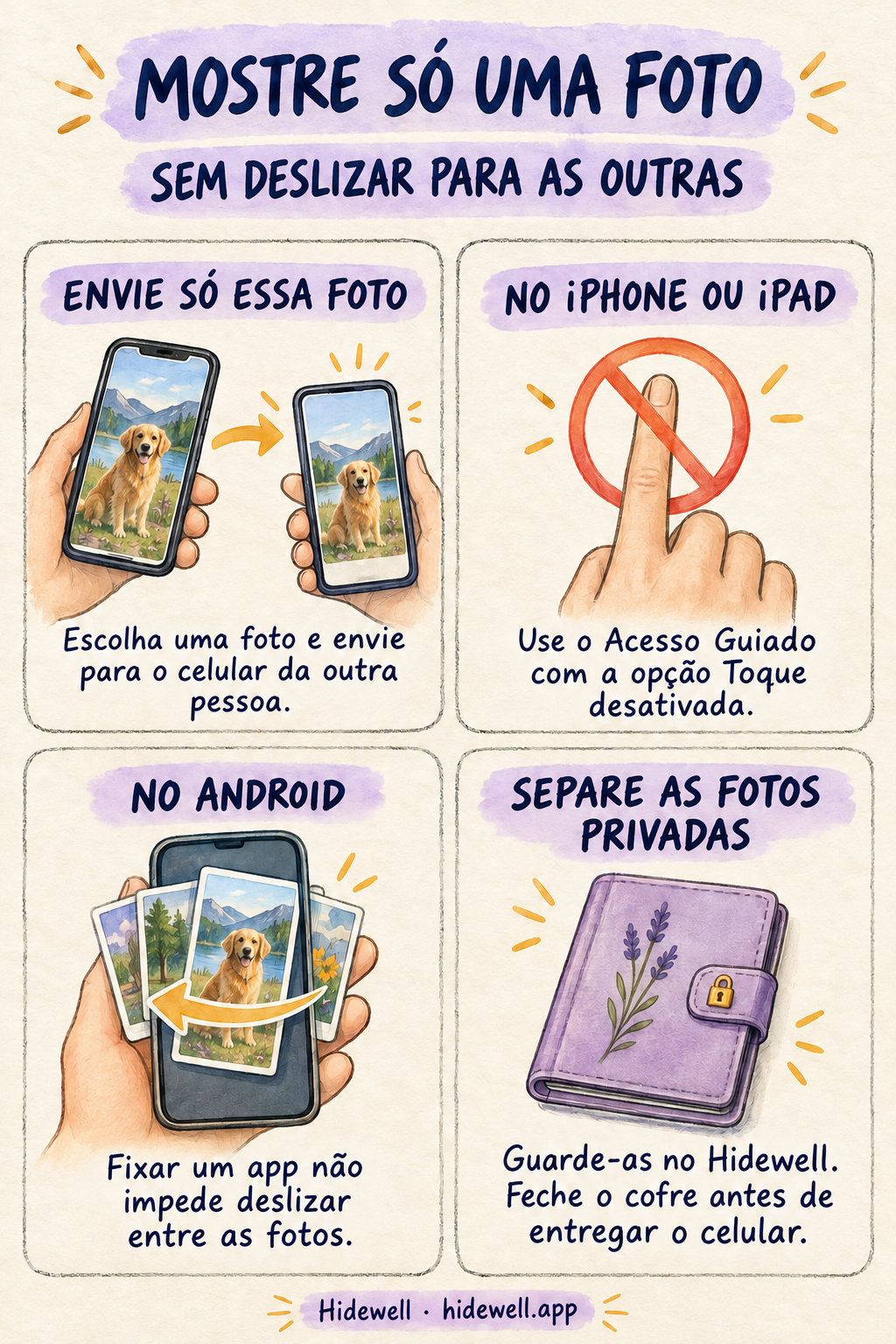
Para mostrar uma foto sem deixar a pessoa deslizar para as outras, envie a imagem para o celular dela ou mantenha o seu na mão. No iPhone e no iPad, o Acesso Guiado com a opção Toque desativada também pode manter a tela naquela foto. No Android, fixar um aplicativo não impede, por si só, deslizar entre as imagens de uma galeria.
Para as imagens que você quer manter separadas da galeria do dia a dia, o Hidewell oferece um cofre criptografado separado no iPhone, iPad e Android, aberto com o seu próprio padrão. Mantenha esse cofre bloqueado quando entregar o celular a alguém. Se quiser compartilhar algo que está nele, envie a foto escolhida em vez de entregar o celular com o cofre aberto.
Escolha como mostrar a foto
| Sua situação | O que fazer |
|---|---|
| A pessoa só quer dar uma olhada | Segure o celular e vire a tela para ela. |
| Ela quer ampliar ou guardar a foto | Envie apenas essa imagem para o celular dela. |
| Você precisa entregar um iPhone ou iPad | Abra a foto e use o Acesso Guiado com a opção Toque desativada. |
| Você precisa entregar um celular Android | Compartilhe primeiro a foto selecionada; fixar a galeria ainda permite navegar dentro dela. |
Escolha a foto antes de oferecer o celular. Assim, você evita abrir a biblioteca e procurar entre outras imagens enquanto alguém olha por cima do seu ombro.
Envie a foto sem compartilhar sua galeria
Ao enviar uma única imagem, a outra pessoa pode vê-la na própria tela. Ela recebe o que você escolheu, sem ter o controle da sua biblioteca de fotos.
No iPhone ou iPad: abra a imagem no app Fotos, toque no botão Compartilhar e escolha Mensagens, Mail ou AirDrop. Para enviar várias imagens, selecione apenas as miniaturas desejadas antes de compartilhar. Veja as instruções da Apple para compartilhar fotos.
No Android: abra a imagem no Google Fotos, toque em Compartilhar e escolha o destinatário ou aplicativo de mensagens. Ao compartilhar várias imagens, confira a seleção antes de enviar. Veja as instruções de compartilhamento do Google.
Confira o destinatário e a prévia do anexo antes de enviar. Escolha uma única foto em vez de um link de álbum quando isso for tudo de que a pessoa precisa. Quem recebe pode salvar a imagem, então mantenha o celular na mão se quiser apenas mostrá-la por um instante, sem enviar uma cópia.
Impeça a navegação entre fotos no iPhone e no iPad
- Ative Ajustes → Acessibilidade → Acesso Guiado e defina um código para o recurso.
- Abra a foto. Pressione três vezes o botão lateral do iPhone, o botão superior do iPad ou o botão de Início, se o dispositivo tiver um. Escolha Acesso Guiado se solicitado.
- Abra Ajustes da Sessão ou Opções, desative Toque e toque em Iniciar.
- Tente deslizar para outra foto antes de entregar o dispositivo.
Para terminar, use o mesmo atalho de botão, autentique-se e toque em Encerrar. Em alguns dispositivos, é preciso pressionar duas vezes para pausar; o guia da Apple sobre Acesso Guiado explica essa diferença. Se a sessão recomeçar com ajustes salvos, pause-a e confira se a opção Toque está desativada.
Por que fixar um app no Android não bloqueia a tela em uma única foto
A fixação de apps no Android mantém a pessoa no aplicativo selecionado. Isso é útil quando você quer deixar alguém usar um app sem permitir que abra outros.
O recurso não desativa os controles da própria galeria. Se o app fixado permite deslizar entre as fotos, quem estiver com o celular ainda poderá fazer isso. Para essa tarefa específica, enviar a imagem escolhida é mais útil do que fixar o Google Fotos ou outra galeria completa.
Compartilhe uma foto escolhida no Hidewell
Você pode compartilhar uma imagem do Hidewell sem antes salvá-la de volta na sua biblioteca de fotos do dia a dia:
- Abra o cofre e selecione a foto. Desenhe seu padrão e toque na imagem que quer enviar.
- Abra o compartilhamento. No iPhone ou iPad, toque no ícone de exportação no canto inferior esquerdo e depois em Share…. No Android, toque no ícone Share no canto inferior esquerdo.
- Confirme, se solicitado. Na primeira exportação, um aviso explica que uma cópia sairá do cofre. Toque em Continue se quiser prosseguir e escolha o destinatário na tela de compartilhamento.
- Bloqueie o cofre depois. Volte à galeria e toque em Lock antes de entregar o celular.


Um cofre aberto no Hidewell ainda permite navegar pelas imagens. Mantê-lo bloqueado protege sua coleção privada ao entregar o celular a alguém; compartilhar envia uma cópia que o Hidewell já não controla.
Se você está organizando sua coleção privada, siga os guias para ocultar fotos no iPhone ou no Android. Para controlar o acesso de aplicativos, em vez de uma pessoa que está com seu celular, veja como impedir que apps acessem todas as suas fotos.
Baixe o Hidewell para iPhone e iPad ou Android.
Salve o cartão de referência rápida
Tenha estas opções à mão na próxima vez que alguém pedir para ver uma foto.