Montrer une photo sans laisser défiler les autres
Montrez une photo sans dévoiler les autres : Accès guidé sur iPhone, partage ciblé sur Android et photos privées conservées dans Hidewell.

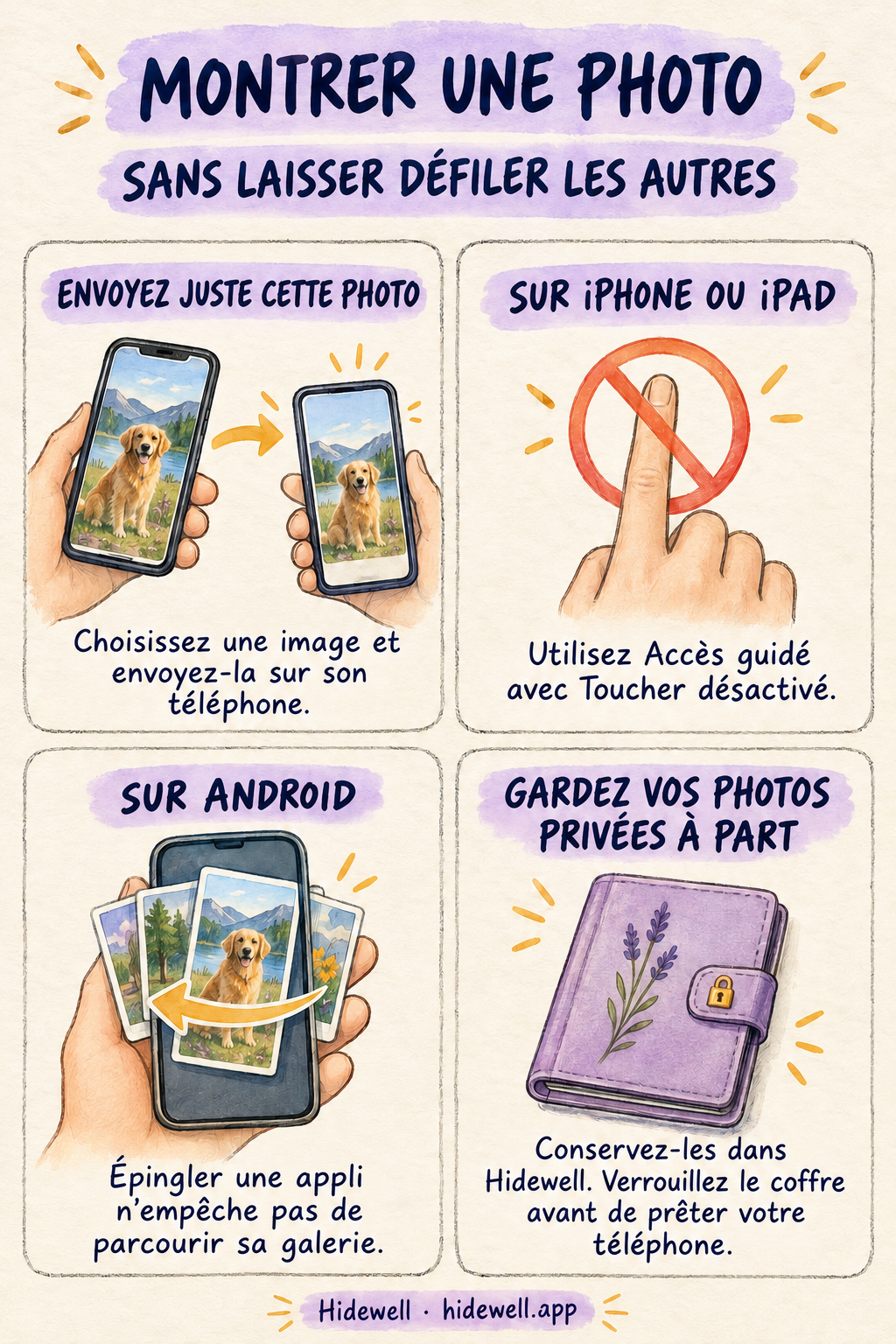
Pour montrer une photo sans laisser la personne faire défiler les autres, envoyez-la sur son téléphone ou gardez le vôtre en main. Sur iPhone et iPad, Accès guidé avec Toucher désactivé permet aussi de laisser l’écran sur cette image. Sur Android, épingler une application n’empêche pas de parcourir sa galerie.
Pour les images que vous souhaitez garder à l’écart de votre photothèque habituelle, Hidewell propose un coffre chiffré séparé sur iPhone, iPad et Android, que vous ouvrez avec votre propre schéma. Laissez-le verrouillé lorsque vous prêtez votre téléphone. Pour partager une photo qu’il contient, envoyez l’image choisie plutôt que de confier votre téléphone avec le coffre ouvert.
Choisir comment montrer l’image
| Votre situation | Que faire ? |
|---|---|
| La personne veut simplement jeter un coup d’œil | Gardez le téléphone en main et tournez l’écran vers elle. |
| Elle souhaite agrandir l’image ou la conserver | Envoyez uniquement cette photo sur son téléphone. |
| Vous devez prêter un iPhone ou un iPad | Ouvrez la photo, puis utilisez Accès guidé avec Toucher désactivé. |
| Vous devez prêter un téléphone Android | Envoyez d’abord la photo choisie ; une galerie épinglée reste consultable. |
Choisissez la photo avant de tendre le téléphone. Vous éviterez ainsi d’ouvrir votre photothèque et de chercher parmi les images voisines sous le regard de quelqu’un.
Envoyer la photo sans partager toute la photothèque
En envoyant une seule image, vous permettez à la personne de la regarder sur son propre écran. Elle reçoit ce que vous choisissez, sans prendre le contrôle de votre photothèque.
Sur iPhone ou iPad : ouvrez l’image dans Photos, touchez Partager, puis choisissez Messages, Mail ou AirDrop. Pour plusieurs photos, sélectionnez uniquement les vignettes souhaitées avant de partager. Consultez les instructions d’Apple pour partager des photos.
Sur Android : ouvrez l’image dans Google Photos, appuyez sur Partager, puis choisissez la personne ou l’application de messagerie. Si vous envoyez plusieurs images, vérifiez la sélection avant l’envoi. Consultez les instructions de partage de Google.
Vérifiez le destinataire et l’aperçu de la pièce jointe avant d’envoyer. Si une seule photo suffit, envoyez-la plutôt qu’un lien vers un album. La personne peut enregistrer une image reçue : si vous voulez simplement la montrer un instant sans en envoyer une copie, gardez le téléphone en main.
Empêcher le défilement des photos sur iPhone et iPad
- Activez Réglages → Accessibilité → Accès guidé et définissez son code.
- Ouvrez votre photo. Appuyez trois fois sur le bouton latéral de l’iPhone, le bouton supérieur de l’iPad ou le bouton principal si votre appareil en possède un. Choisissez Accès guidé si nécessaire.
- Ouvrez Réglages de session ou Options, désactivez Toucher, puis touchez Démarrer.
- Essayez de balayer l’écran avant de confier l’appareil.
Pour terminer, utilisez le même raccourci, authentifiez-vous et touchez Terminer. Sur certains appareils, deux pressions suffisent pour mettre en pause ; le guide Accès guidé d’Apple explique cette différence. Si une session reprend avec les réglages enregistrés, mettez-la en pause et vérifiez que Toucher est désactivé.
Pourquoi l’épinglage sur Android ne bloque pas l’affichage sur une seule photo
L’épinglage d’application sur Android maintient la personne dans l’application choisie. C’est utile pour lui permettre de l’utiliser sans passer à d’autres applications.
Cela ne désactive pas les commandes de la galerie elle-même. Si l’application épinglée permet de faire défiler les photos, la personne qui tient le téléphone pourra toujours le faire. Pour ce besoin précis, envoyer l’image choisie est donc plus utile qu’épingler Google Photos ou une autre galerie complète.
Partager une photo choisie depuis Hidewell
Vous pouvez partager une image depuis Hidewell sans l’enregistrer d’abord dans votre photothèque habituelle :
- Ouvrez votre coffre et choisissez la photo. Tracez votre schéma, puis touchez l’image à envoyer.
- Ouvrez le partage. Sur iPhone ou iPad, touchez l’icône d’exportation en bas à gauche, puis Share…. Sur Android, appuyez sur l’icône Share en bas à gauche.
- Confirmez si nécessaire. Lors du premier export, un message explique qu’une copie va quitter le coffre. Touchez Continue pour poursuivre, puis choisissez le destinataire dans l’écran de partage.
- Verrouillez ensuite le coffre. Revenez à la galerie et touchez Lock avant de prêter votre téléphone.


Un coffre Hidewell ouvert permet toujours de parcourir ses photos. Le laisser verrouillé protège votre collection privée lorsque vous prêtez le téléphone ; le partage envoie une copie que Hidewell ne contrôle plus.
Pour constituer votre collection privée, suivez les guides pour masquer des photos sur iPhone ou Android. Si vous vous interrogez sur l’accès des applications plutôt que celui d’une personne qui tient votre téléphone, voyez comment empêcher les applis d’accéder à toutes vos photos.
Téléchargez Hidewell pour iPhone et iPad ou Android.
Enregistrer la fiche pratique
Gardez ces options sous la main pour la prochaine fois que quelqu’un vous demandera de voir une photo.