Telegram-Fotos nicht mehr in der Android-Galerie speichern
Verhindern Sie Telegram-Fotos in Ihrer Android-Galerie: Save to Gallery für Chats, Gruppen und Kanäle ändern, Ausnahmen prüfen und private Bilder in Hidewell speichern.
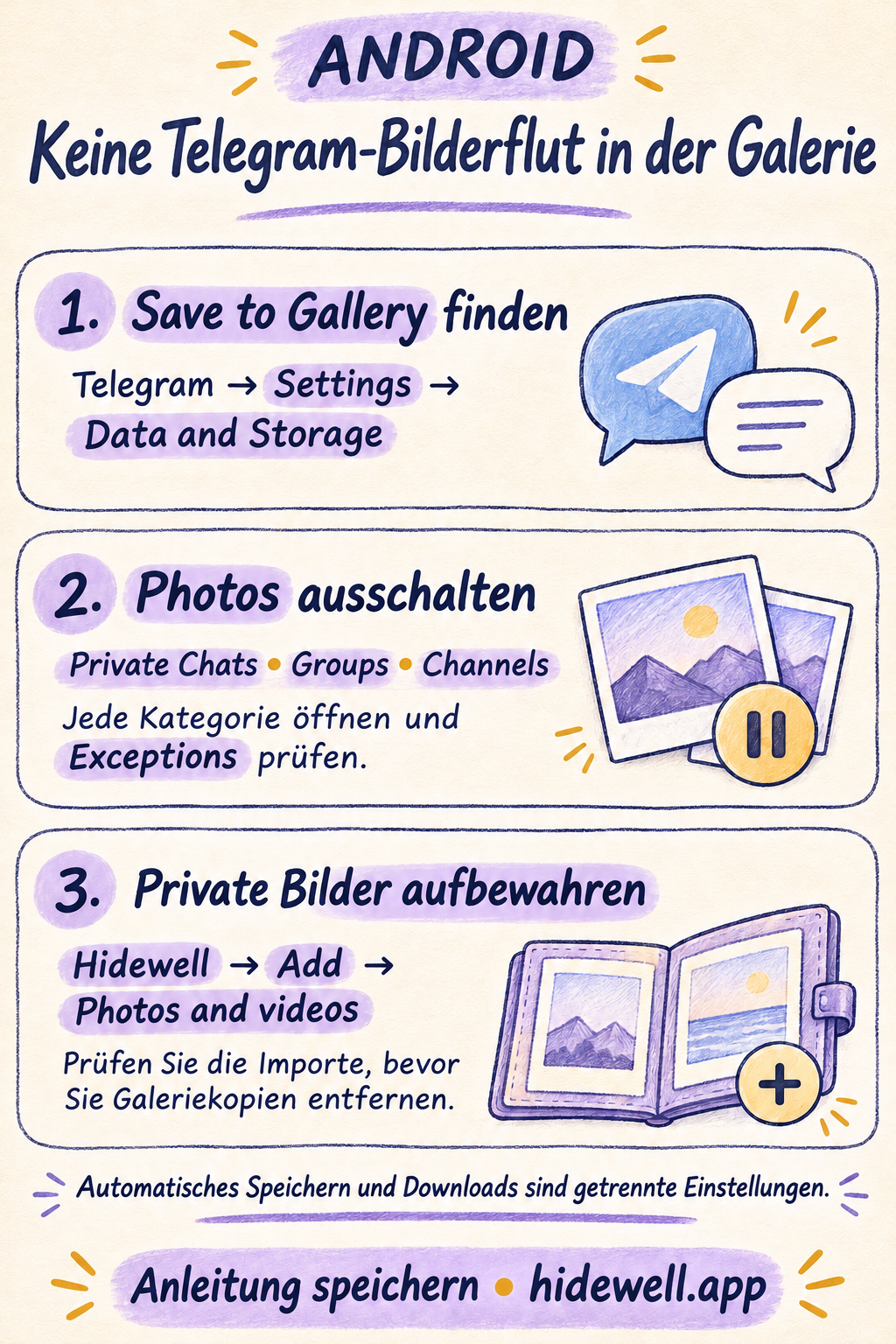
Damit Telegram keine Fotos mehr in Ihrer Android-Galerie speichert, öffnen Sie Telegram → Settings → Data and Storage → Save to Gallery. Öffnen Sie nacheinander Private Chats, Groups und Channels und schalten Sie jeweils Photos aus. Prüfen Sie auch die Chat-Ausnahmen, wenn weiterhin einzelne Bilder auftauchen.
Private Bilder, die Sie behalten möchten, können Sie in Hidewell ablegen: einem verschlüsselten Fototresor für Android, den Sie mit Ihrem eigenen Muster öffnen. Wenn keine neuen Telegram-Kopien mehr in der Galerie landen, können Sie in Ruhe auswählen, welche Bilder in den Tresor gehören.
Telegrams Einstellungen unter Save to Gallery ändern
- Öffnen Sie Telegram → Settings → Data and Storage (Einstellungen → Daten und Speicher).
- Scrollen Sie zu Save to Gallery, dem Bereich zum Speichern in der Galerie.
- Tippen Sie auf die Zeile Private Chats (Einzelchats), um ihre Einstellungen zu öffnen. Schalten Sie Photos aus. Deaktivieren Sie auch Videos, wenn keine Videoclips mehr in der Galerie erscheinen sollen.
- Wiederholen Sie das für Groups (Gruppen) und Channels (Kanäle).
Tippen Sie auf den Namen einer Kategorie, um ihre getrennten Einstellungen für Fotos, Videos und Ausnahmen zu sehen. So können Sie etwa Fotos ausschalten und Videos weiterhin speichern oder nur eine bestimmte Art von Chat ändern. Telegram nennt in seiner offiziellen Anleitung zum automatischen Speichern Save to Gallery als Einstellung für Android.
Fotos einer einzelnen Gruppe oder eines Kanals ausschließen
Sie können Bilder aus manchen Unterhaltungen weiterhin automatisch speichern und eine besonders aktive Gruppe davon ausnehmen:
- Öffnen Sie unter Save to Gallery die Kategorie der betreffenden Unterhaltung.
- Wählen Sie Add Exception und anschließend die Unterhaltung.
- Schalten Sie Photos aus, wählen Sie die gewünschte Einstellung für Videos und speichern Sie die Ausnahme.
Wenn Sie das automatische Speichern überall ausschalten möchten, öffnen Sie auch die bereits vorhandenen Ausnahmen jeder Kategorie und deaktivieren Sie dort das Speichern von Fotos. Telegrams Erklärung zu Ausnahmen beschreibt diese Einstellungen für einzelne Chats.
Save to Gallery oder automatische Downloads – was muss ich ändern?
Mit Save to Gallery verhindern Sie automatische Kopien in der Galerie. Automatic media download, ebenfalls unter Data and Storage, legt fest, was Telegram über mobile Daten, WLAN oder Roaming innerhalb der App herunterlädt. Ändern Sie diese Optionen zusätzlich nur, wenn Sie auch die automatischen Downloads verringern möchten.
Bereits gespeicherte Bilder bleiben in Ihrer Galerie, wenn Sie das automatische Speichern ausschalten. Sehen Sie diese separat durch; der Schalter ordnet oder entfernt keine vorhandenen Bilder.
Private Bilder, die Sie behalten möchten, nach Hidewell übernehmen
Für Telegram-Bilder, die bereits in Ihrer Galerie gespeichert sind:
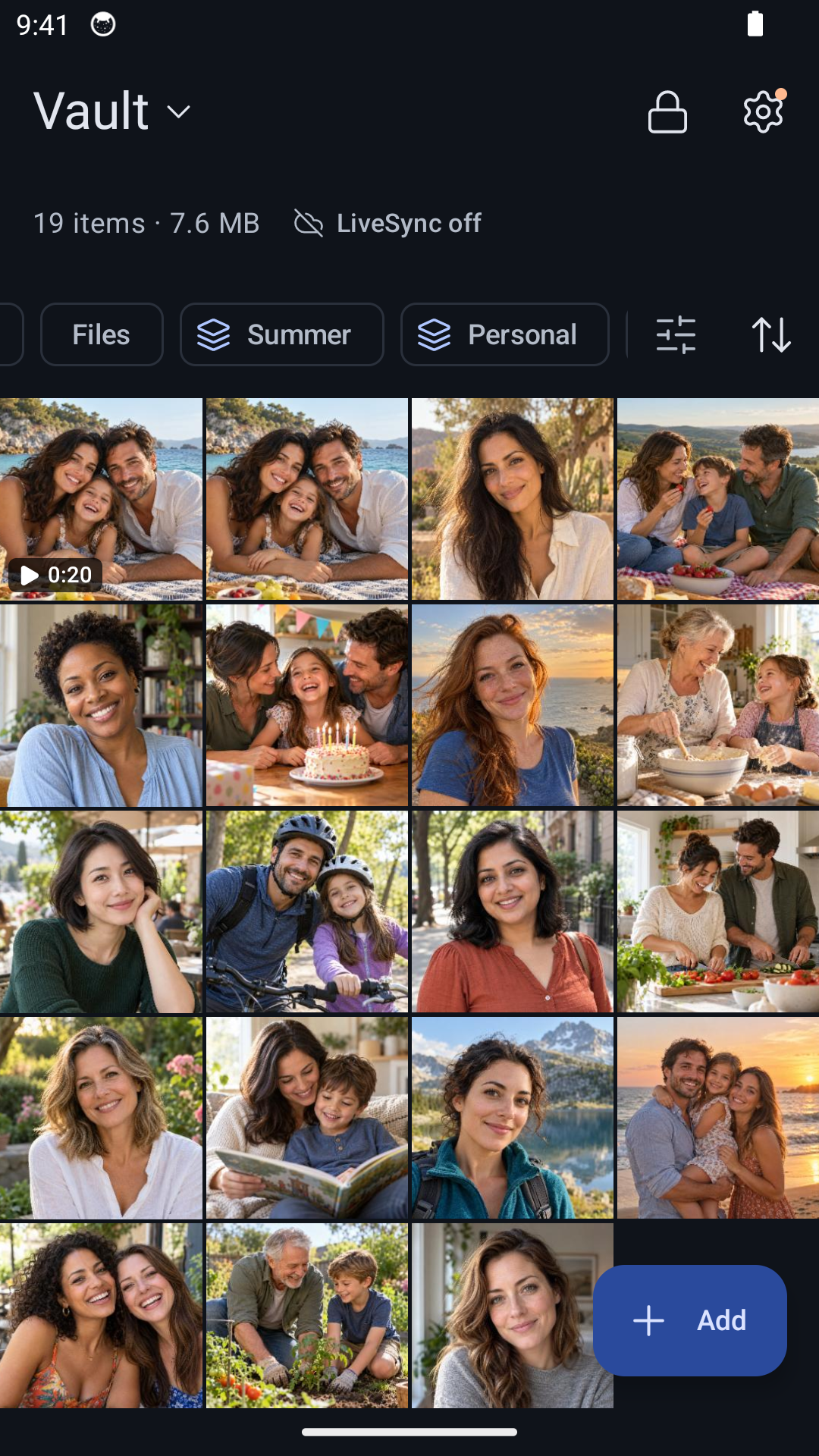
- Öffnen Sie Hidewell und entsperren Sie Ihren Tresor.
- Tippen Sie auf Add → Photos and videos, wählen Sie die gewünschten Bilder und warten Sie, bis der Import abgeschlossen ist.
- Falls Hidewell nach den Originalen fragt, wählen Sie zunächst Keep originals. Öffnen Sie die importierten Bilder im Tresor und entfernen Sie anschließend die entsprechenden Galeriekopien, die Sie dort nicht mehr haben möchten.
Ordnen Sie Ihre private Sammlung in Alben. Tippen Sie auf ein Album oberhalb des Rasters, um dessen Bilder wiederzufinden. Die Kopien in der Telegram-Unterhaltung bleiben davon unberührt: Der Import aus der Galerie entfernt sie nicht aus dem Chat.
Hidewell bei Google Play herunterladen.
Füllt eine andere Messenger-App Ihre Galerie? Lesen Sie, wie Sie das Speichern von WhatsApp-Fotos stoppen. Für Apple-Geräte gibt es die Telegram-Anleitung für iPhone und iPad.
Kurzanleitung speichern
Speichern Sie diese Android-Einstellungen für den nächsten Fall, in dem Telegram-Bilder Ihre Galerie füllen.