Como impedir que o Telegram salve fotos na galeria do Android
Evite que o Telegram encha sua galeria no Android. Altere Salvar na Galeria para chats, grupos e canais, confira exceções e guarde fotos privadas no Hidewell.
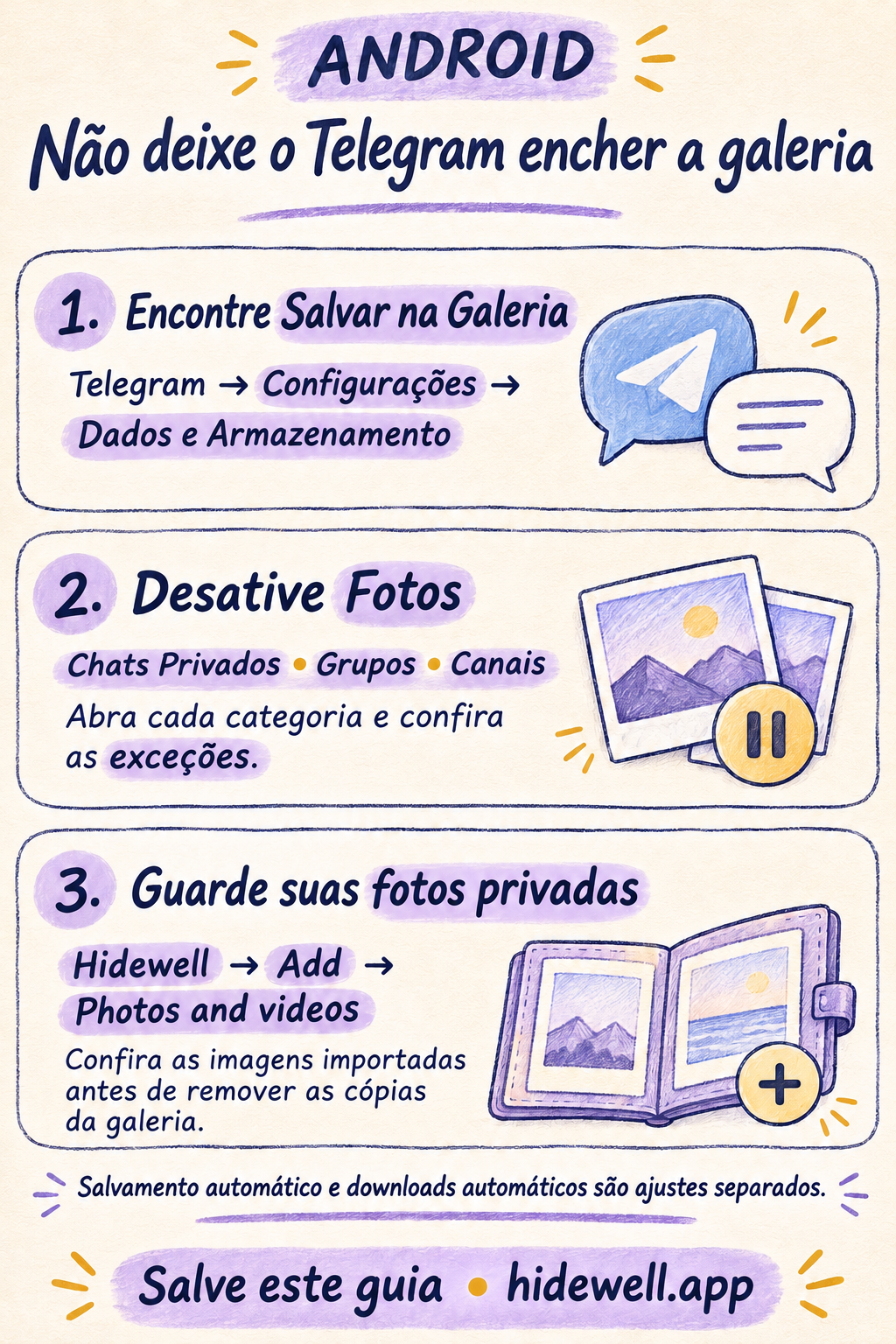
Para impedir que o Telegram salve fotos na galeria do Android, abra Telegram → Configurações → Dados e Armazenamento → Salvar na Galeria. Abra Chats Privados, Grupos e Canais e desative Fotos em cada categoria. Confira também as exceções se algumas imagens continuarem aparecendo.
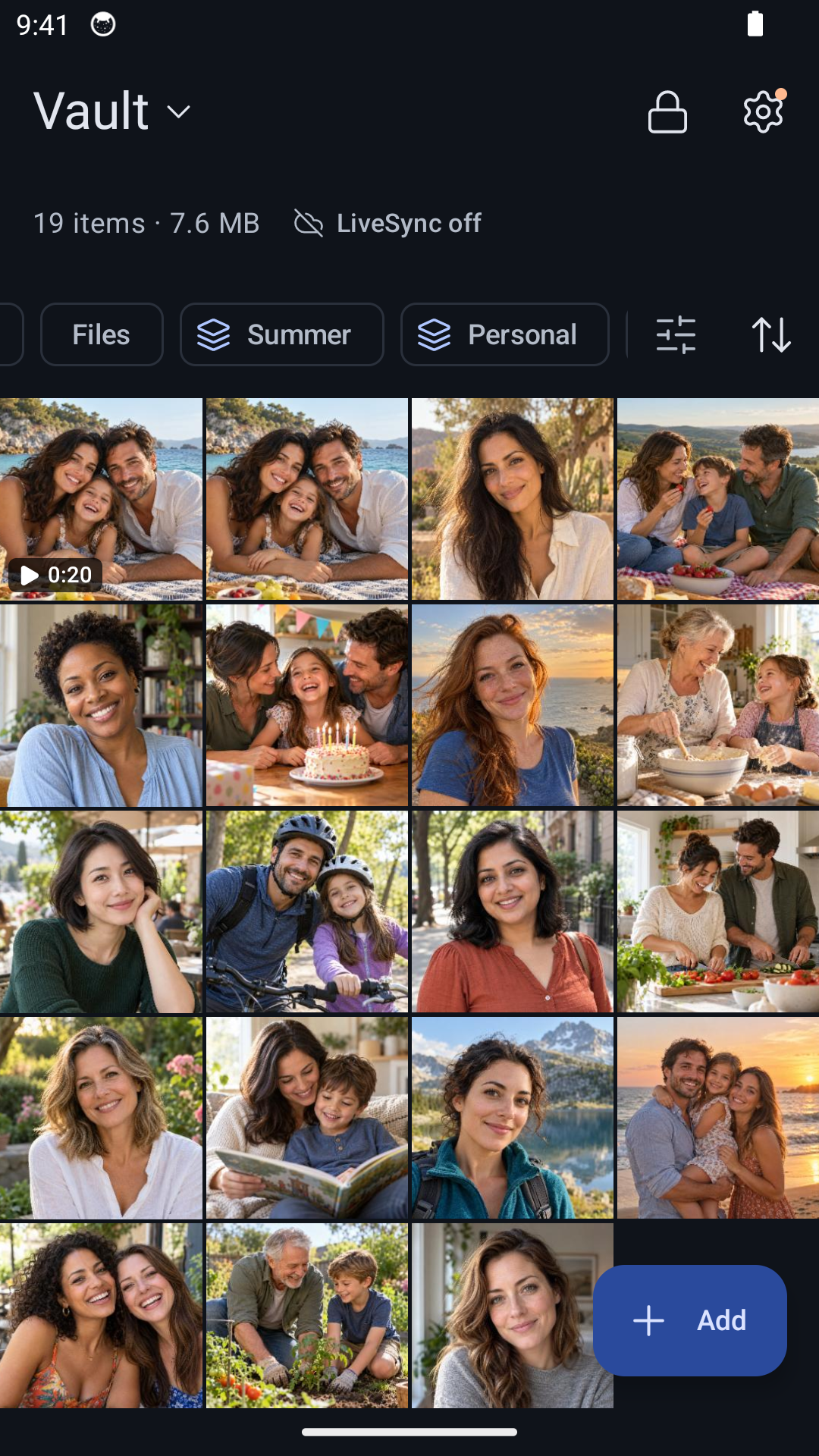
Para as imagens privadas que você quer guardar, o Hidewell oferece um cofre de fotos criptografado no Android, aberto com seu próprio padrão. Depois de impedir novas cópias do Telegram na galeria, você pode escolher o que guardar nele.
Altere os ajustes de Salvar na Galeria do Telegram
- Abra Telegram → Configurações → Dados e Armazenamento.
- Role até Salvar na Galeria.
- Toque na linha Chats Privados para abrir os ajustes. Desative Fotos. Desative também Vídeos se não quiser que apareçam na galeria.
- Repita em Grupos e Canais.
Toque no nome da categoria para ver os controles separados de fotos, vídeos e exceções. Isso é útil se você quiser parar de salvar fotos, mas continuar salvando vídeos, ou mudar apenas um tipo de conversa. O guia oficial de salvamento automático do Telegram indica Salvar na Galeria como o controle no Android.
Impeça que um grupo ou canal específico salve fotos
Você pode manter o salvamento automático de algumas conversas e desativá-lo em um grupo movimentado:
- Abra a categoria dessa conversa em Salvar na Galeria.
- Escolha Adicionar Exceção e selecione a conversa.
- Desative Fotos, escolha a configuração desejada para Vídeos e salve a exceção.
Se quiser desativar o salvamento automático em todas as conversas, abra também as exceções já listadas em cada categoria e desative o salvamento de fotos delas. O Telegram explica essas exceções por conversa.
Salvar na Galeria ou downloads automáticos: o que devo mudar?
Use Salvar na Galeria para impedir cópias automáticas na galeria. Download automático de mídia, também em Dados e Armazenamento, controla o que o Telegram baixa dentro do app usando dados móveis, Wi-Fi ou roaming. Só altere essas opções também se quiser reduzir os downloads automáticos.
As imagens já salvas na galeria continuam lá quando você desativa o salvamento automático. Confira essas fotos separadamente: mudar a opção não as organiza nem as remove.
Coloque suas fotos privadas no Hidewell
Para as imagens do Telegram já salvas na galeria:
- Abra o Hidewell e desbloqueie seu cofre.
- Toque em Add → Photos and videos, escolha as imagens que quer guardar e espere a importação terminar.
- Se o Hidewell perguntar sobre os originais, escolha Keep originals enquanto confere as imagens. Abra as fotos importadas no cofre e depois remova as cópias correspondentes que não quer mais na galeria.
Use álbuns para organizar sua coleção privada. Toque em um álbum acima da grade para encontrar suas imagens novamente. As cópias na conversa do Telegram são separadas: importar fotos da galeria não as remove do chat.
Baixe o Hidewell no Google Play.
Se outro app de mensagens estiver enchendo sua galeria, veja como impedir que o WhatsApp salve fotos. Para um dispositivo Apple, use o guia do Telegram para iPhone e iPad.
Salve o guia de consulta rápida
Guarde estes controles do Android para a próxima vez que as fotos do Telegram começarem a encher sua galeria.