Πώς να μη σώζει το Telegram φωτογραφίες στη συλλογή του Android
Σταματήστε τις φωτογραφίες Telegram από το να γεμίζουν τη συλλογή του Android. Ρυθμίστε Save to Gallery, ελέγξτε εξαιρέσεις και κρατήστε ιδιωτικές εικόνες στο Hidewell.
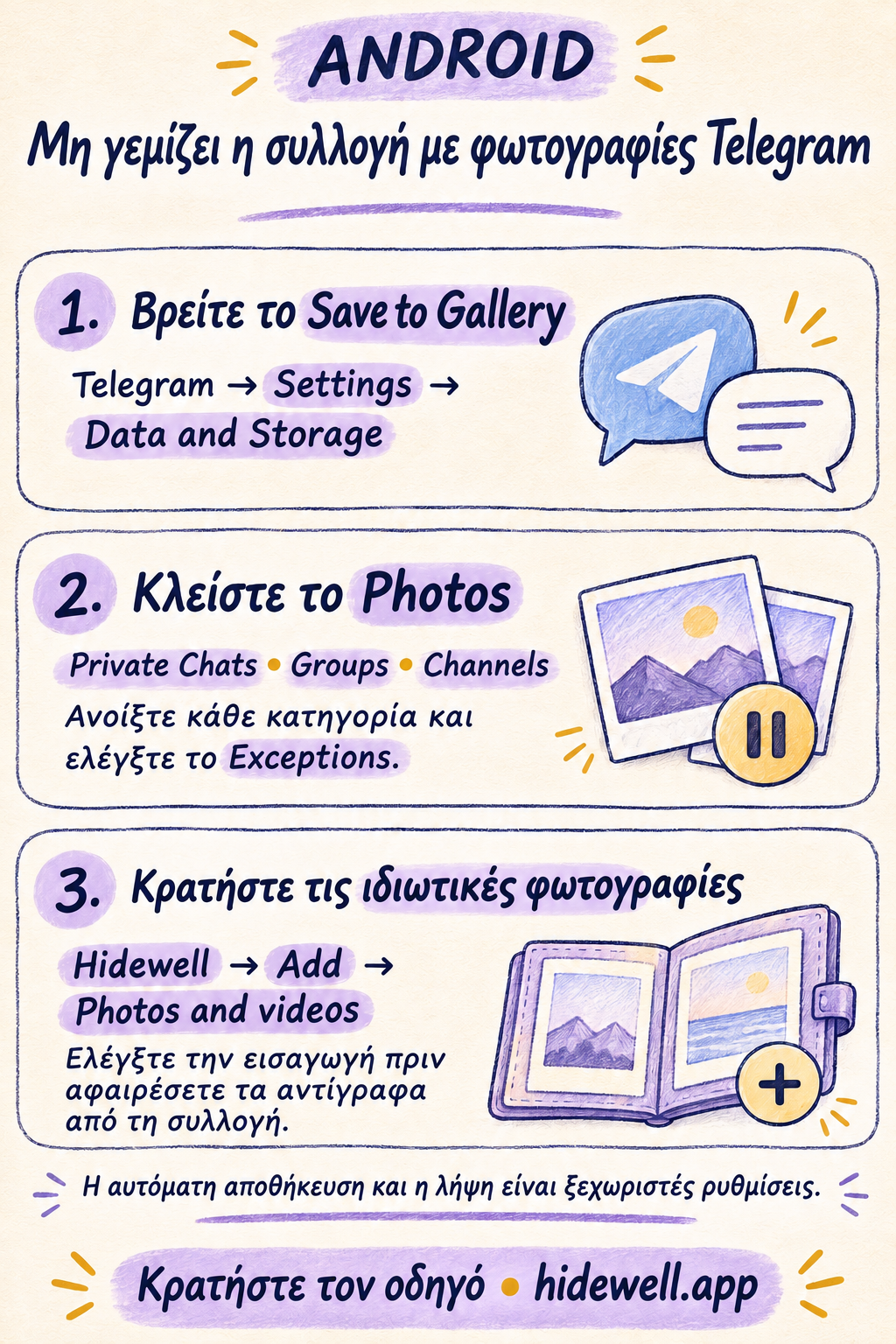
Για να μη σώζει το Telegram φωτογραφίες στη συλλογή του Android, ανοίξτε Telegram → Settings → Data and Storage → Save to Gallery. Ανοίξτε διαδοχικά Private Chats, Groups και Channels και απενεργοποιήστε το Photos σε καθεμία. Ελέγξτε και τις εξαιρέσεις συνομιλιών αν συνεχίζουν να εμφανίζονται κάποιες φωτογραφίες.
Για τις ιδιωτικές φωτογραφίες που θέλετε να κρατήσετε, το Hidewell προσφέρει ένα κρυπτογραφημένο θησαυροφυλάκιο στο Android, που ανοίγετε με το δικό σας μοτίβο. Αφού σταματήσουν τα νέα αντίγραφα του Telegram στη συλλογή, μπορείτε να επιλέξετε ποιες φωτογραφίες θα κρατήσετε εκεί.
Αλλάξτε τις ρυθμίσεις Save to Gallery του Telegram
- Ανοίξτε Telegram → Settings → Data and Storage, τις ρυθμίσεις δεδομένων και αποθηκευτικού χώρου.
- Βρείτε το Save to Gallery, την ενότητα αποθήκευσης στη συλλογή.
- Πατήστε τη γραμμή Private Chats (ιδιωτικές συνομιλίες) για να ανοίξετε τις ρυθμίσεις της. Απενεργοποιήστε το Photos. Κλείστε και το Videos αν δεν θέλετε να εμφανίζονται βίντεο στη συλλογή.
- Επαναλάβετε για Groups (ομάδες) και Channels (κανάλια).
Πατήστε το όνομα της κατηγορίας για να δείτε τις ξεχωριστές επιλογές για φωτογραφίες, βίντεο και εξαιρέσεις. Έτσι μπορείτε να σταματήσετε τις φωτογραφίες αλλά να συνεχίσετε να αποθηκεύετε βίντεο, ή να αλλάξετε μόνο έναν τύπο συνομιλίας. Ο επίσημος οδηγός αυτόματης αποθήκευσης του Telegram δείχνει το Save to Gallery ως τη ρύθμιση για Android.
Σταματήστε την αποθήκευση από μία ομάδα ή ένα κανάλι
Μπορείτε να συνεχίσετε την αυτόματη αποθήκευση για κάποιες συνομιλίες και να την κλείσετε για μια πολύ δραστήρια ομάδα:
- Στο Save to Gallery, ανοίξτε την κατηγορία της συγκεκριμένης συνομιλίας.
- Επιλέξτε Add Exception και μετά τη συνομιλία.
- Απενεργοποιήστε το Photos, διαλέξτε τη ρύθμιση Videos που θέλετε και αποθηκεύστε την εξαίρεση.
Αν θέλετε να σταματήσει η αυτόματη αποθήκευση παντού, ανοίξτε και τις υπάρχουσες εξαιρέσεις κάθε κατηγορίας και κλείστε την αποθήκευση φωτογραφιών. Η εξήγηση του Telegram για τις εξαιρέσεις καλύπτει αυτές τις επιλογές ανά συνομιλία.
Save to Gallery ή αυτόματη λήψη — ποιο να αλλάξετε;
Χρησιμοποιήστε το Save to Gallery για να σταματήσετε τα αυτόματα αντίγραφα στη συλλογή. Το Automatic media download, επίσης στο Data and Storage, ελέγχει τι κατεβάζει το Telegram μέσα στην εφαρμογή μέσω δεδομένων κινητής, Wi-Fi ή περιαγωγής. Αλλάξτε και αυτές τις επιλογές μόνο αν θέλετε να μειώσετε τις αυτόματες λήψεις.
Οι ήδη αποθηκευμένες φωτογραφίες παραμένουν στη συλλογή όταν κλείνετε την αυτόματη αποθήκευση. Ελέγξτε τις ξεχωριστά· η αλλαγή ενός διακόπτη δεν τις οργανώνει ούτε τις αφαιρεί.
Μεταφέρετε στο Hidewell τις ιδιωτικές φωτογραφίες που θέλετε να κρατήσετε
Για φωτογραφίες του Telegram που έχουν ήδη αποθηκευτεί στη συλλογή:
- Ανοίξτε το Hidewell και ξεκλειδώστε το θησαυροφυλάκιό σας.
- Πατήστε Add → Photos and videos, επιλέξτε όσες θέλετε να κρατήσετε και αφήστε την εισαγωγή να ολοκληρωθεί.
- Αν το Hidewell ρωτήσει για τα αρχικά αρχεία, επιλέξτε Keep originals όσο τα ελέγχετε. Ανοίξτε τις εισαγμένες φωτογραφίες στο θησαυροφυλάκιο και μετά αφαιρέστε τα αντίστοιχα αντίγραφα που δεν θέλετε πλέον στη συλλογή.
Οργανώστε την ιδιωτική συλλογή σας με άλμπουμ. Πατήστε ένα άλμπουμ πάνω από το πλέγμα για να βρείτε ξανά τις φωτογραφίες του. Τα αντίγραφα στη συνομιλία του Telegram είναι ξεχωριστά· η εισαγωγή από τη συλλογή δεν τα αφαιρεί από τη συνομιλία.
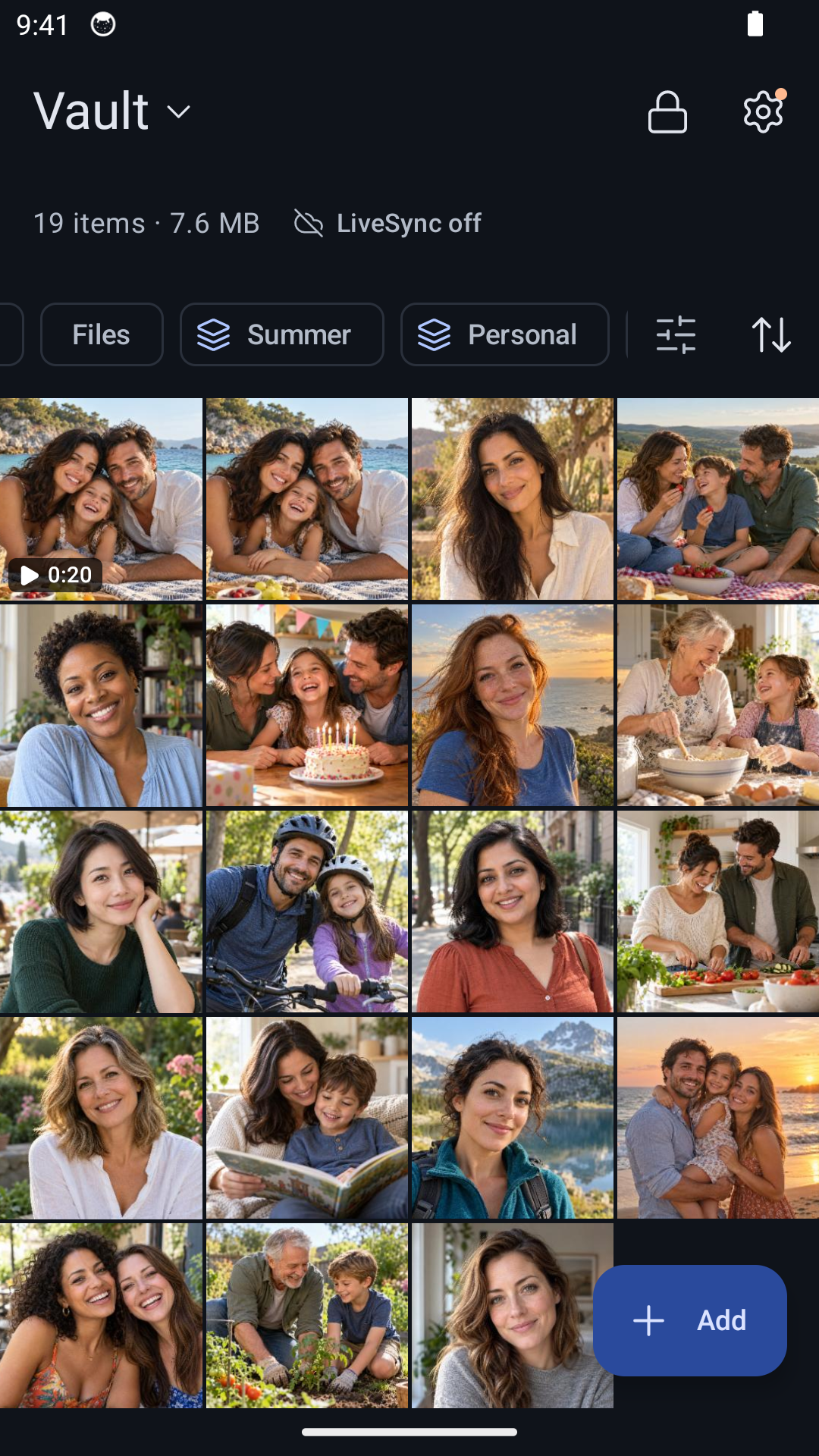
Βρείτε το Hidewell στο Google Play.
Αν μια άλλη εφαρμογή μηνυμάτων γεμίζει τη συλλογή σας, δείτε πώς να σταματήσετε την αποθήκευση φωτογραφιών WhatsApp. Για συσκευή Apple, ακολουθήστε τον οδηγό Telegram για iPhone και iPad.
Αποθηκεύστε τον σύντομο οδηγό
Κρατήστε αυτές τις ρυθμίσεις Android για την επόμενη φορά που οι φωτογραφίες του Telegram θα γεμίσουν τη συλλογή σας.