Come impedire a Telegram di salvare foto nella galleria Android
Evita che Telegram riempia la galleria Android. Modifica Salva nella galleria per chat, gruppi e canali, controlla le eccezioni e conserva foto private in Hidewell.
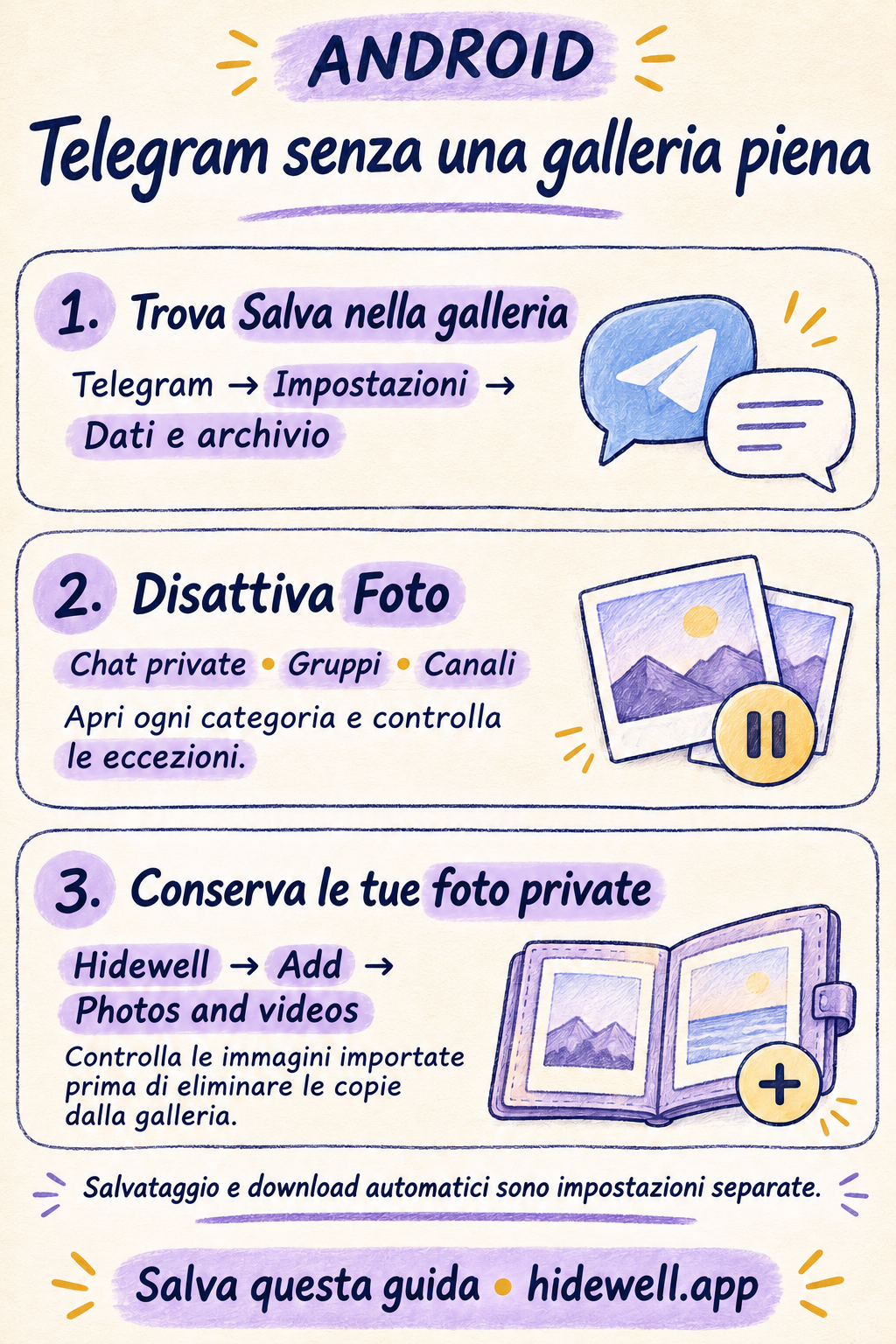
Per impedire a Telegram di salvare foto nella galleria Android, apri Telegram → Impostazioni → Dati e archivio → Salva nella galleria. Apri Chat private, Gruppi e Canali e disattiva Foto in ogni categoria. Controlla anche le eccezioni delle chat se alcune immagini continuano ad apparire.
Per le foto private che vuoi conservare, Hidewell offre una cassaforte crittografata su Android che apri con la tua sequenza. Dopo aver fermato le nuove copie di Telegram nella galleria, puoi scegliere quali immagini mettere al suo interno.
Cambia le impostazioni Salva nella galleria di Telegram
- Apri Telegram → Impostazioni → Dati e archivio.
- Scorri fino a Salva nella galleria.
- Tocca la riga Chat private per aprire le relative impostazioni. Disattiva Foto. Disattiva anche Video se non vuoi che compaiano nella galleria.
- Ripeti per Gruppi e Canali.
Tocca il nome della categoria per vedere i controlli separati per foto, video ed eccezioni. È utile se vuoi smettere di salvare le foto ma continuare a salvare i video, oppure modificare un solo tipo di chat. La guida ufficiale al salvataggio automatico di Telegram indica Salva nella galleria come controllo per Android.
Impedisci a un gruppo o canale specifico di salvare foto
Puoi mantenere il salvataggio automatico per alcune conversazioni e disattivarlo per un gruppo molto attivo:
- Apri la categoria di quella chat in Salva nella galleria.
- Scegli Aggiungi eccezione, poi seleziona la conversazione.
- Disattiva Foto, scegli l’impostazione desiderata per Video e salva l’eccezione.
Se vuoi disattivare il salvataggio automatico ovunque, apri anche le eccezioni già elencate in ogni categoria e disattiva il salvataggio delle foto. Telegram spiega queste eccezioni per singola conversazione.
Salva nella galleria o download automatici: cosa devo cambiare?
Usa Salva nella galleria per impedire le copie automatiche nella galleria. Download automatico media, sempre in Dati e archivio, controlla ciò che Telegram scarica all’interno dell’app tramite rete mobile, Wi-Fi o roaming. Modifica anche queste opzioni solo se vuoi ridurre i download automatici.
Le immagini già salvate nella galleria restano lì quando disattivi il salvataggio automatico. Controllale separatamente: cambiare l’interruttore non le organizza e non le elimina.
Metti le foto private da conservare in Hidewell
Per le immagini di Telegram già salvate nella galleria:
- Apri Hidewell e sblocca la cassaforte.
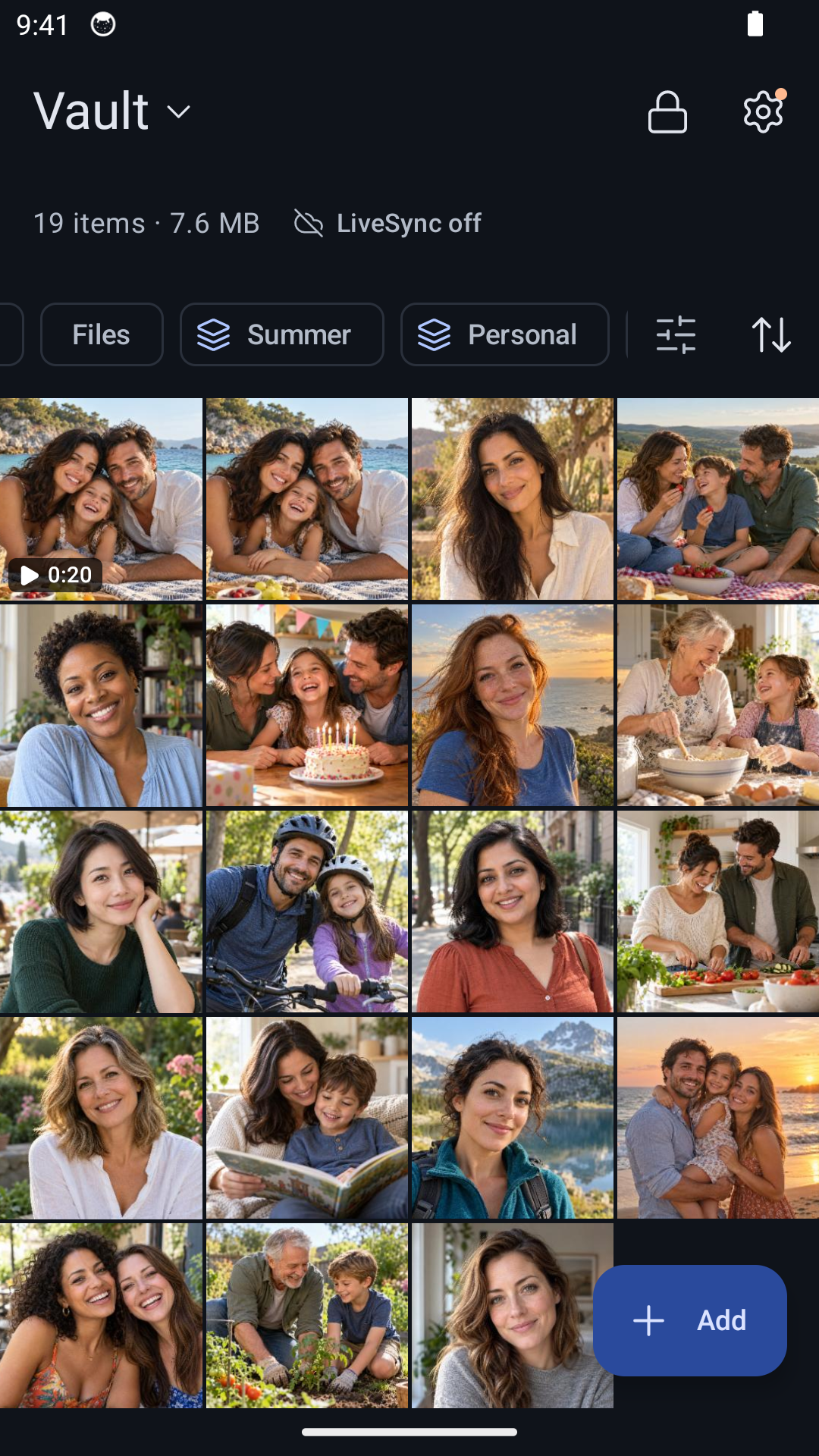
- Tocca Add → Photos and videos, scegli le immagini da conservare e attendi la fine dell’importazione.
- Se Hidewell ti chiede cosa fare con gli originali, scegli Keep originals mentre controlli. Apri le immagini importate nella cassaforte, poi elimina le copie corrispondenti che non vuoi più nella galleria.
Usa gli album per organizzare la tua raccolta privata. Tocca un album sopra la griglia per ritrovare le sue immagini. Le copie nella conversazione Telegram sono separate: importare foto dalla galleria non le elimina dalla chat.
Scarica Hidewell su Google Play.
Se un’altra app di messaggistica riempie la galleria, leggi come impedire a WhatsApp di salvare foto. Per un dispositivo Apple, segui la guida Telegram per iPhone e iPad.
Salva la scheda di riferimento
Conserva questi controlli Android per la prossima volta che le foto di Telegram inizieranno a riempire la galleria.