Cómo evitar que Telegram guarde fotos en la galería de Android
Evita que Telegram llene tu galería de Android. Cambia Guardar en la galería para chats, grupos y canales, revisa excepciones y guarda fotos privadas en Hidewell.
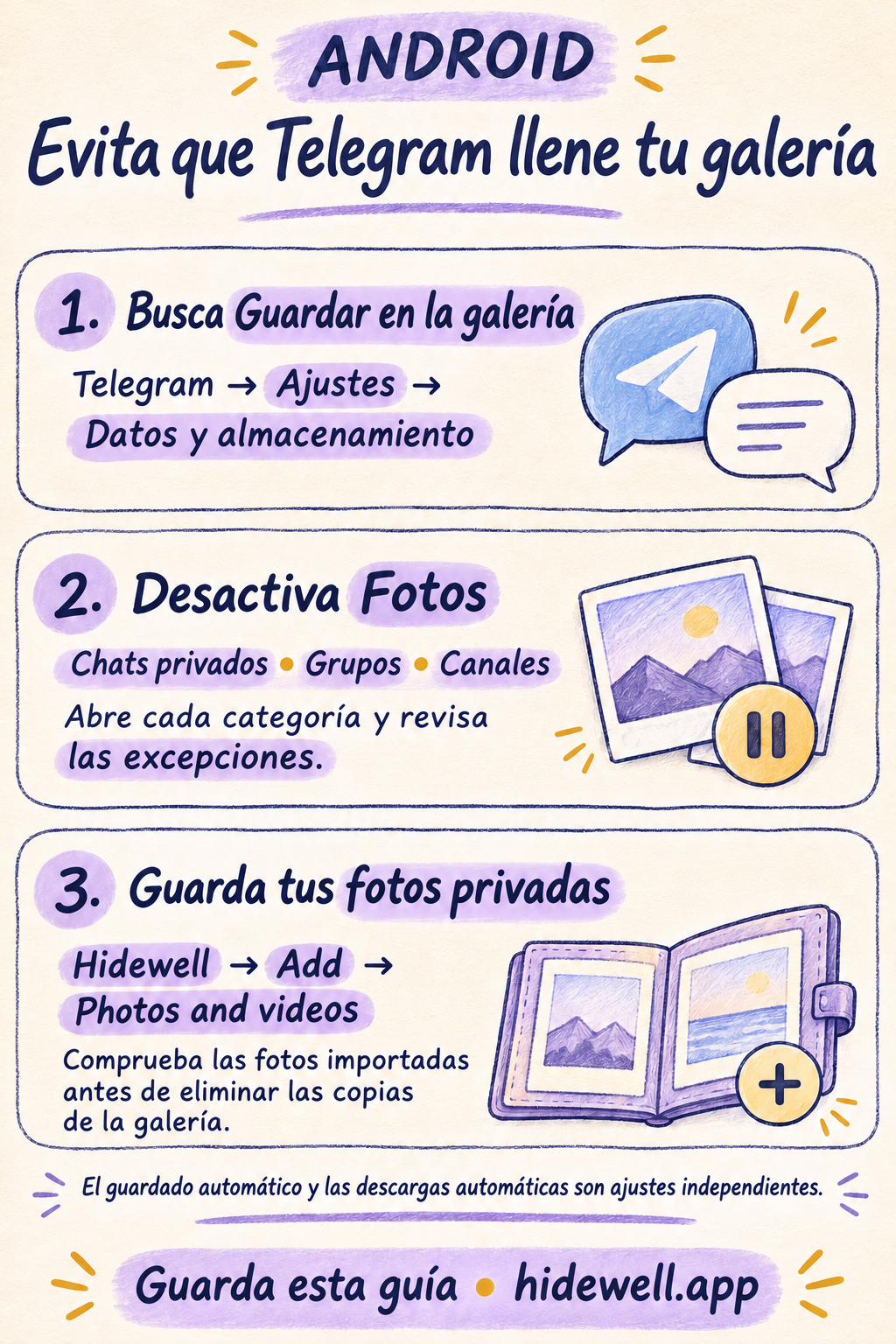
Para evitar que Telegram guarde fotos en tu galería de Android, abre Telegram → Ajustes → Datos y almacenamiento → Guardar en la galería. Entra en Chats privados, Grupos y Canales, y desactiva Fotos en cada categoría. Revisa también las excepciones si siguen apareciendo algunas imágenes.
Para las fotos privadas que quieras conservar, Hidewell ofrece una caja fuerte cifrada en Android que abres con tu propio patrón. Una vez que Telegram deje de crear nuevas copias en la galería, puedes elegir qué guardar allí.
Cambia los ajustes de Guardar en la galería de Telegram
- Abre Telegram → Ajustes → Datos y almacenamiento.
- Baja hasta Guardar en la galería.
- Toca la fila Chats privados para abrir sus ajustes. Desactiva Fotos. Desactiva también Videos si no quieres que aparezcan en tu galería.
- Repite los pasos en Grupos y Canales.
Toca el nombre de la categoría para ver los controles de fotos, vídeos y excepciones por separado. Así puedes dejar de guardar fotos y seguir guardando vídeos, o cambiar solo un tipo de chat. La guía oficial de guardado automático de Telegram indica que Guardar en la galería es el ajuste de Android.
Evita que un grupo o canal concreto guarde fotos
Puedes mantener el guardado automático de algunas conversaciones y desactivarlo en un grupo con mucha actividad:
- Abre la categoría de ese chat en Guardar en la galería.
- Elige Añadir excepción y selecciona la conversación.
- Desactiva Fotos, elige el ajuste que prefieras para Videos y guarda la excepción.
Si quieres desactivar el guardado automático en todos los chats, abre también las excepciones que ya figuren en cada categoría y desactiva su guardado de fotos. Telegram explica estas excepciones por conversación.
¿Guardar en la galería o descargas automáticas: qué debo cambiar?
Usa Guardar en la galería para evitar nuevas copias automáticas en la galería. Autodescarga de multimedia, también en Datos y almacenamiento, controla lo que Telegram descarga dentro de la app mediante datos móviles, Wi-Fi o itinerancia. Cambia esas opciones solo si también quieres reducir las descargas automáticas.
Las imágenes que ya están en tu galería seguirán ahí al desactivar el guardado automático. Revísalas por separado: cambiar este ajuste no las organiza ni las elimina.
Guarda tus fotos privadas en Hidewell
Para las imágenes de Telegram que ya están guardadas en tu galería:
- Abre Hidewell y desbloquea tu caja fuerte.
- Toca Add → Photos and videos, elige las imágenes que quieras conservar y deja que termine la importación.
- Si Hidewell pregunta por los originales, elige Keep originals mientras los compruebas. Abre las imágenes importadas en la caja fuerte y después elimina las copias correspondientes que ya no quieras en la galería.
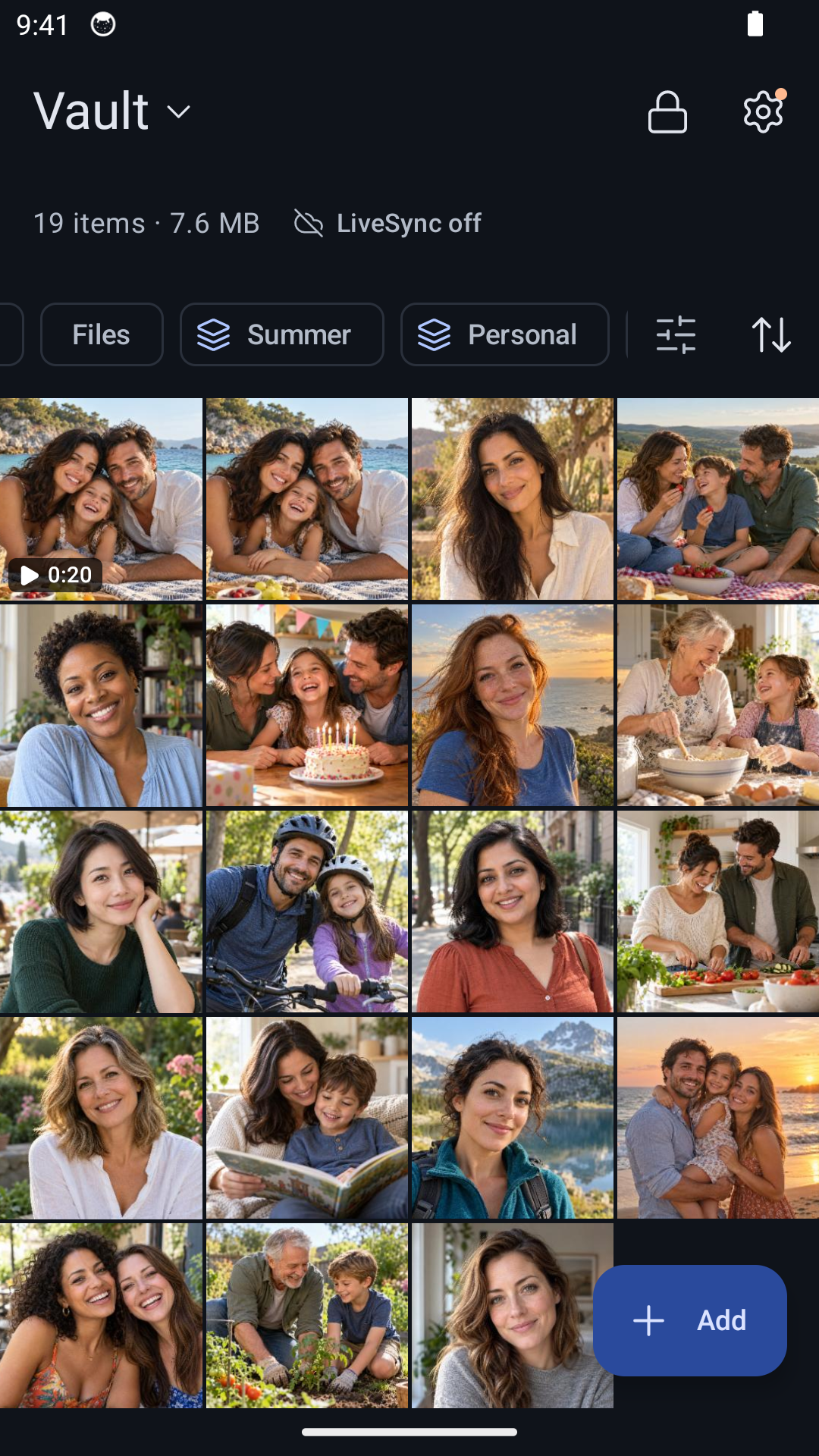
Organiza tu colección privada con álbumes. Puedes tocar un álbum situado encima de la cuadrícula para encontrar sus fotos. Las copias de la conversación de Telegram son independientes: importar imágenes de la galería no las elimina del chat.
Descarga Hidewell en Google Play.
Si otra app de mensajería llena tu galería, consulta cómo evitar que WhatsApp guarde fotos. Para un dispositivo Apple, sigue la guía de Telegram para iPhone y iPad.
Guarda la ficha de consulta rápida
Ten estos ajustes de Android a mano para la próxima vez que las fotos de Telegram empiecen a llenar tu galería.