Empêcher Telegram d’enregistrer des photos dans la galerie Android
Évitez que Telegram remplisse votre galerie Android. Réglez Enregistrer dans la galerie, vérifiez les exceptions et gardez vos photos privées dans Hidewell.
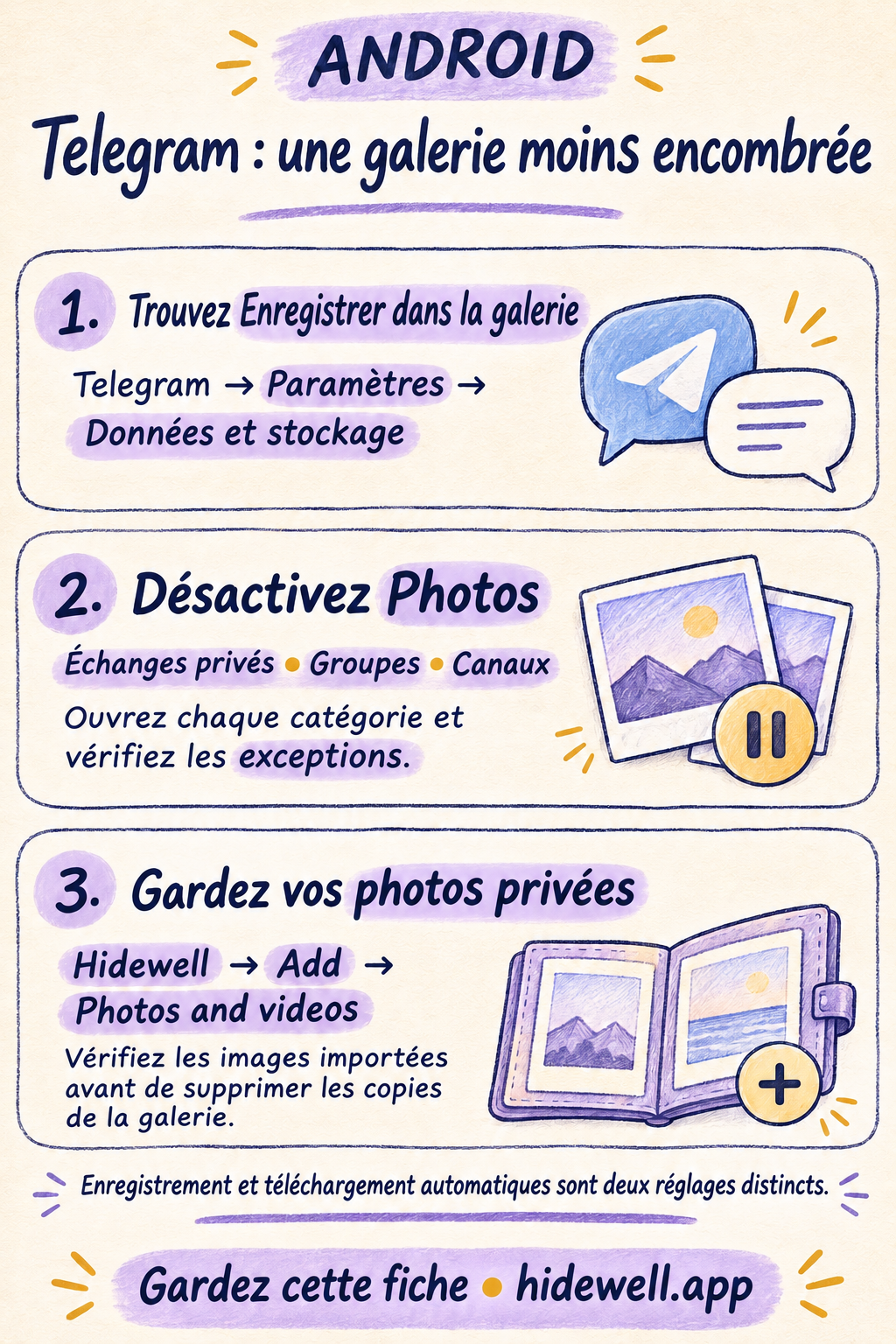
Pour empêcher Telegram d’enregistrer des photos dans votre galerie Android, ouvrez Telegram → Paramètres → Données et stockage → Enregistrer dans la galerie. Ouvrez successivement Échanges privés, Groupes et Canaux, puis désactivez Photos dans chaque catégorie. Vérifiez aussi les exceptions si certaines images continuent d’apparaître.
Pour les images privées que vous souhaitez conserver, Hidewell propose un coffre photo chiffré sur Android que vous ouvrez avec votre propre schéma. Une fois les nouvelles copies automatiques de Telegram désactivées, vous pouvez choisir ce que vous voulez y garder.
Modifier les réglages Enregistrer dans la galerie de Telegram
- Ouvrez Telegram → Paramètres → Données et stockage.
- Faites défiler jusqu’à Enregistrer dans la galerie.
- Touchez la ligne Échanges privés pour ouvrir ses réglages. Désactivez Photos. Désactivez aussi Vidéos si vous ne souhaitez plus les voir apparaître dans votre galerie.
- Faites de même pour Groupes et Canaux.
Touchez le nom de la catégorie pour afficher les réglages distincts des photos, des vidéos et des exceptions. Vous pouvez ainsi arrêter l’enregistrement des photos tout en conservant celui des vidéos, ou ne modifier qu’un type de discussion. Le guide officiel d’enregistrement automatique de Telegram présente Enregistrer dans la galerie comme le réglage à utiliser sur Android.
Empêcher un groupe ou un canal précis d’enregistrer des photos
Vous pouvez conserver l’enregistrement automatique pour certaines conversations et le désactiver pour un groupe très actif :
- Ouvrez la catégorie de cette discussion sous Enregistrer dans la galerie.
- Choisissez Ajouter une exception, puis sélectionnez la conversation.
- Désactivez Photos, choisissez le réglage souhaité pour Vidéos et enregistrez l’exception.
Si vous souhaitez désactiver l’enregistrement automatique partout, ouvrez aussi les exceptions déjà présentes dans chaque catégorie et désactivez leur enregistrement de photos. Telegram explique ces exceptions par conversation.
Enregistrement dans la galerie ou téléchargements automatiques : que faut-il modifier ?
Utilisez Enregistrer dans la galerie pour arrêter les copies automatiques dans votre galerie. Téléchargement automatique des médias, également dans Données et stockage, détermine ce que Telegram télécharge à l’intérieur de l’app via les données mobiles, le Wi-Fi ou l’itinérance. Ne modifiez ces options que si vous souhaitez aussi réduire les téléchargements automatiques.
Les images déjà enregistrées dans votre galerie y restent lorsque vous désactivez l’enregistrement automatique. Examinez-les séparément : ce réglage ne les organise pas et ne les supprime pas.
Placer vos photos privées dans Hidewell
Pour les images de Telegram déjà enregistrées dans votre galerie :
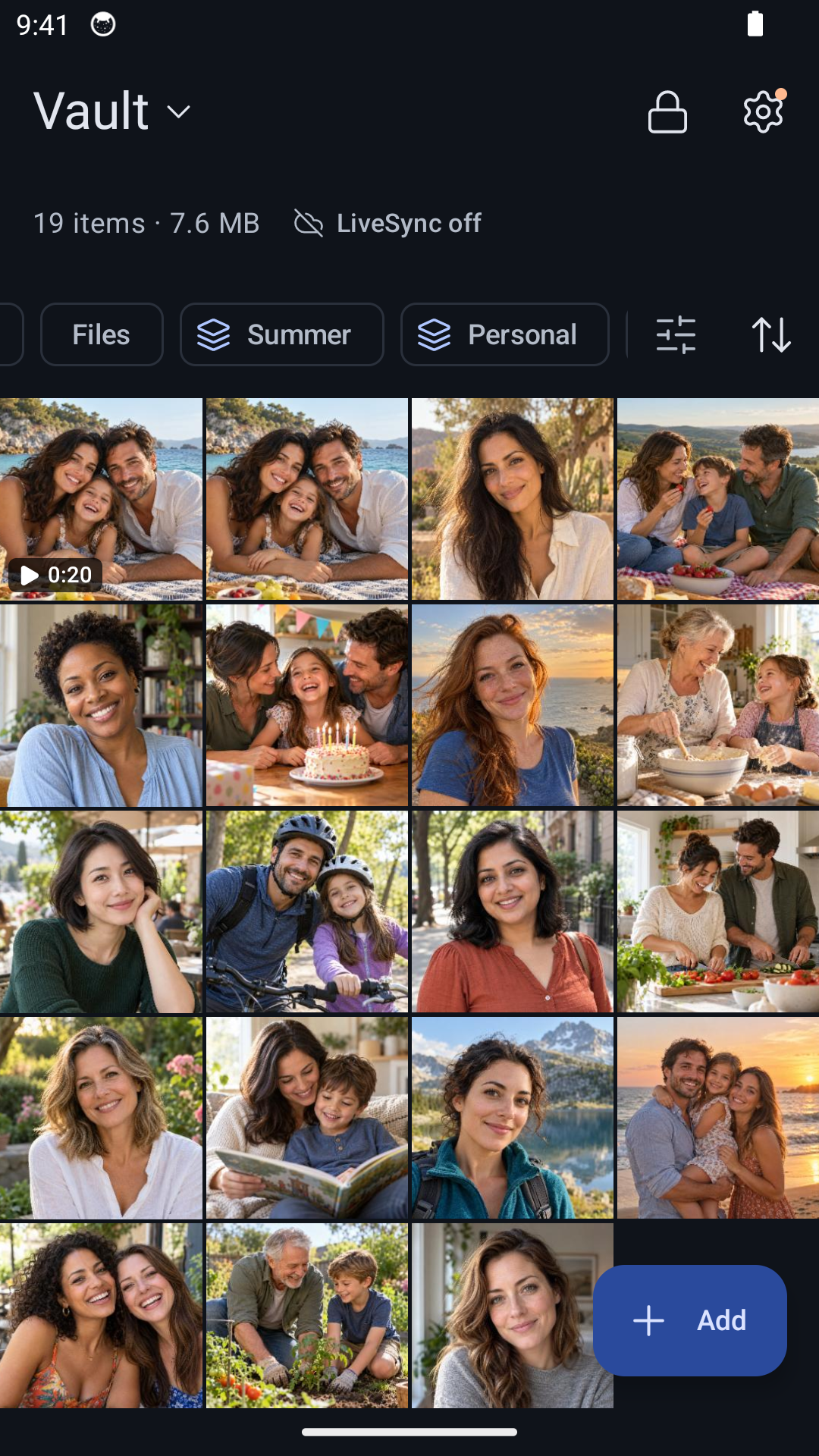
- Ouvrez Hidewell et déverrouillez votre coffre.
- Touchez Add → Photos and videos, choisissez les images à conserver et laissez l’importation se terminer.
- Si Hidewell vous interroge sur les originaux, choisissez Keep originals pendant votre vérification. Ouvrez les images importées dans le coffre, puis supprimez les copies correspondantes que vous ne voulez plus garder dans la galerie.
Organisez votre collection privée avec des albums. Touchez un album au-dessus de la grille pour retrouver ses images. Les copies présentes dans la conversation Telegram sont distinctes : importer des photos de la galerie ne les supprime pas du chat.
Télécharger Hidewell sur Google Play.
Si une autre messagerie remplit votre galerie, consultez comment empêcher WhatsApp d’enregistrer des photos. Pour un appareil Apple, suivez le guide Telegram pour iPhone et iPad.
Enregistrer la fiche pratique
Gardez ces réglages Android pour la prochaine fois que les photos de Telegram commenceront à remplir votre galerie.