Telegramの写真がAndroidのギャラリーに保存されないようにする方法
Telegramの写真がAndroidのギャラリーに増えるのを防ぐ設定を紹介。Save to Galleryとチャットの例外を確認し、選んだ写真はHidewellに保管できます。
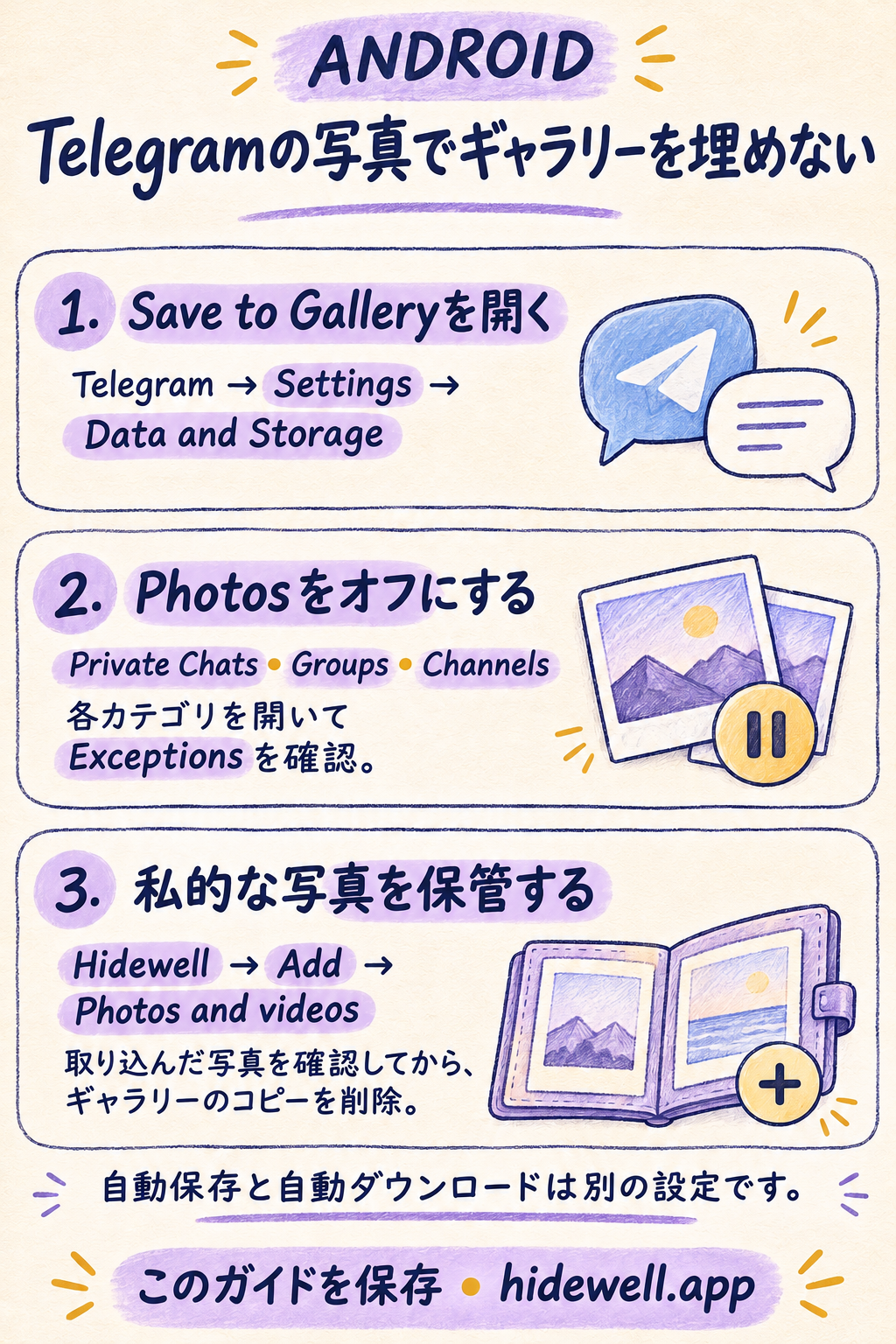
Telegramの写真をAndroidのギャラリーに自動保存したくないときは、Telegram → Settings → Data and Storage → Save to Galleryを開きます。Private Chats、Groups、Channelsを順に開き、それぞれPhotosをオフにしてください。 一部の写真が引き続き表示される場合は、チャットの例外設定も確認します。
残しておきたいプライベートな写真には、Hidewellを使えます。Androidで写真を暗号化して保管し、自分のパターンで開けるアプリです。Telegramの写真がギャラリーに増えなくなったら、保管庫に置きたい写真を選びましょう。
TelegramのSave to Galleryを変更する
- Telegram → Settings → Data and Storage(設定 → データとストレージ)を開きます。
- ギャラリーへの保存設定 Save to Gallery までスクロールします。
- Private Chats(個人チャット)の行をタップして設定を開き、Photos をオフにします。動画もギャラリーに表示したくない場合は、Videos もオフにします。
- Groups(グループ)と Channels(チャンネル)でも繰り返します。
カテゴリ名をタップすると、写真・動画・例外を個別に設定できます。写真だけ止めて動画は保存したい場合や、特定の種類のチャットだけ変えたい場合に便利です。Telegramの公式自動保存ガイドでも、Androidの設定として Save to Gallery を案内しています。
特定のグループやチャンネルの写真だけ保存しない
一部のチャットでは自動保存を続けながら、写真の多いグループだけオフにすることもできます。
- Save to Gallery で、そのチャットが属するカテゴリを開きます。
- Add Exception を選び、対象のチャットを選択します。
- Photos をオフにし、Videos は希望する設定にして、例外を保存します。
すべてのチャットで自動保存を止めたい場合は、各カテゴリに登録済みの例外も開き、写真の保存をオフにしてください。Telegramの自動保存の例外に関する解説でも、チャットごとの設定を紹介しています。
Save to Galleryと自動ダウンロード、どちらを変える?
ギャラリーへの自動保存を止めるには Save to Gallery を使います。同じ Data and Storage にある Automatic media download は、モバイル通信・Wi-Fi・ローミング時にTelegramがアプリ内にダウンロードする内容を設定します。自動ダウンロードも減らしたい場合だけ、こちらも変更しましょう。
自動保存をオフにしても、ギャラリーに保存済みの写真は残ります。設定を切り替えても既存の写真が整理・削除されるわけではないため、別に確認してください。
残したいプライベートな写真をHidewellへ
Telegramの写真がすでにギャラリーに保存されている場合は、次の手順で取り込めます。
- Hidewellを開き、保管庫のロックを解除します。
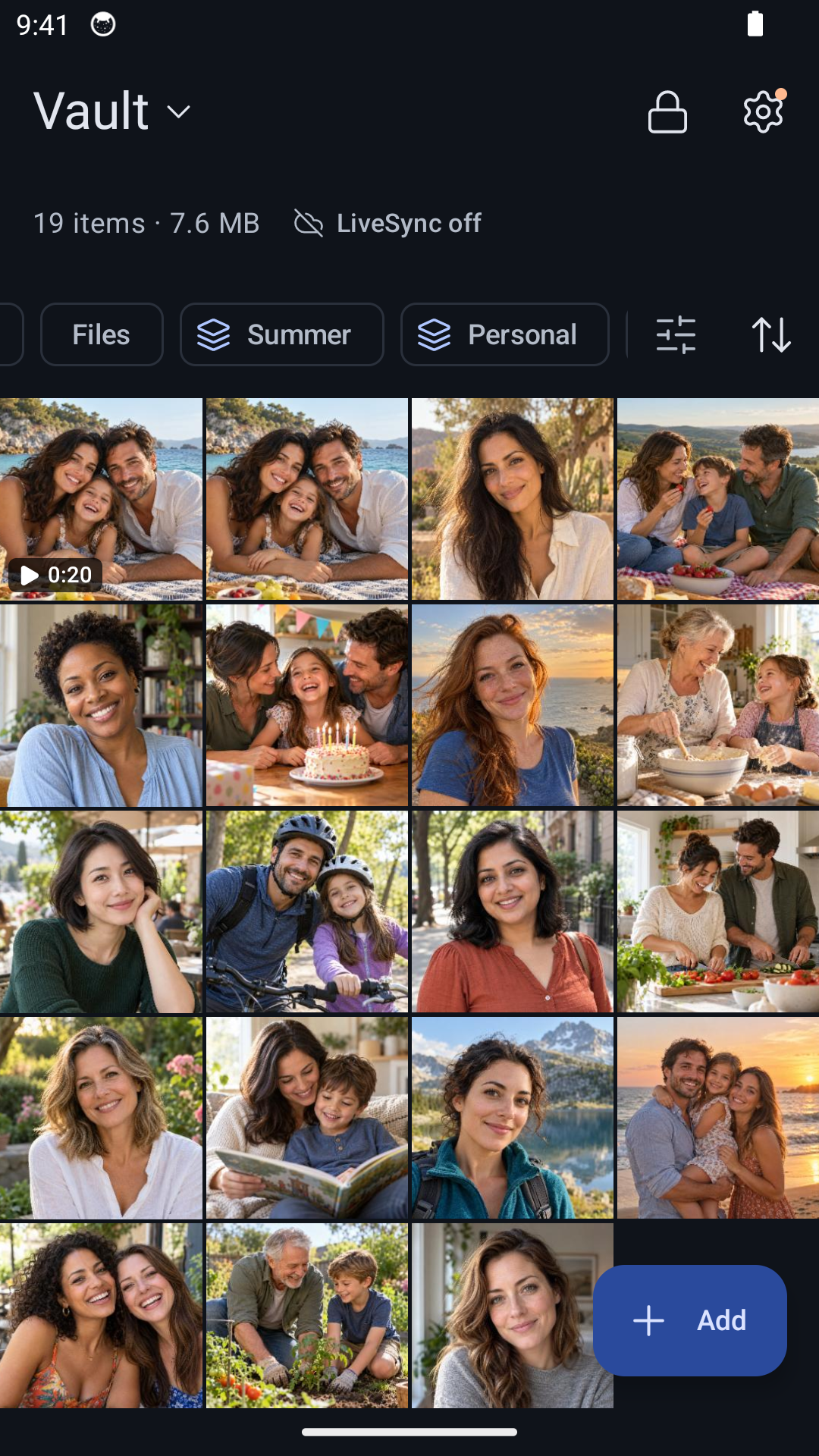
- Add → Photos and videos をタップし、残したい写真を選んで、取り込みが終わるまで待ちます。
- 元の写真をどうするか聞かれたら、確認が済むまでは Keep originals を選びます。保管庫で取り込んだ写真を開いて確認してから、ギャラリーに残したくない同じ写真のコピーを削除します。
プライベートな写真はアルバムで整理できます。写真一覧の上にあるアルバムをタップすると、その中の写真を表示できます。Telegramのチャット内の写真は別のコピーです。ギャラリーから取り込んでも、チャットからは削除されません。
別のメッセージアプリの写真でギャラリーがいっぱいになる場合は、WhatsAppの写真の自動保存を止める方法をご覧ください。Appleの端末では、TelegramのiPhone・iPad向けガイドをお使いください。
早見カードを保存する
Telegramの写真でギャラリーがいっぱいになったときのために、Androidの設定手順を保存しておきましょう。