Telegram-Fotos auf iPhone und iPad nicht automatisch speichern
So speichert Telegram keine Fotos mehr auf Ihrem iPhone oder iPad: Fotoeinstellungen ändern, Chat-Ausnahmen prüfen und private Bilder in Hidewell aufbewahren.
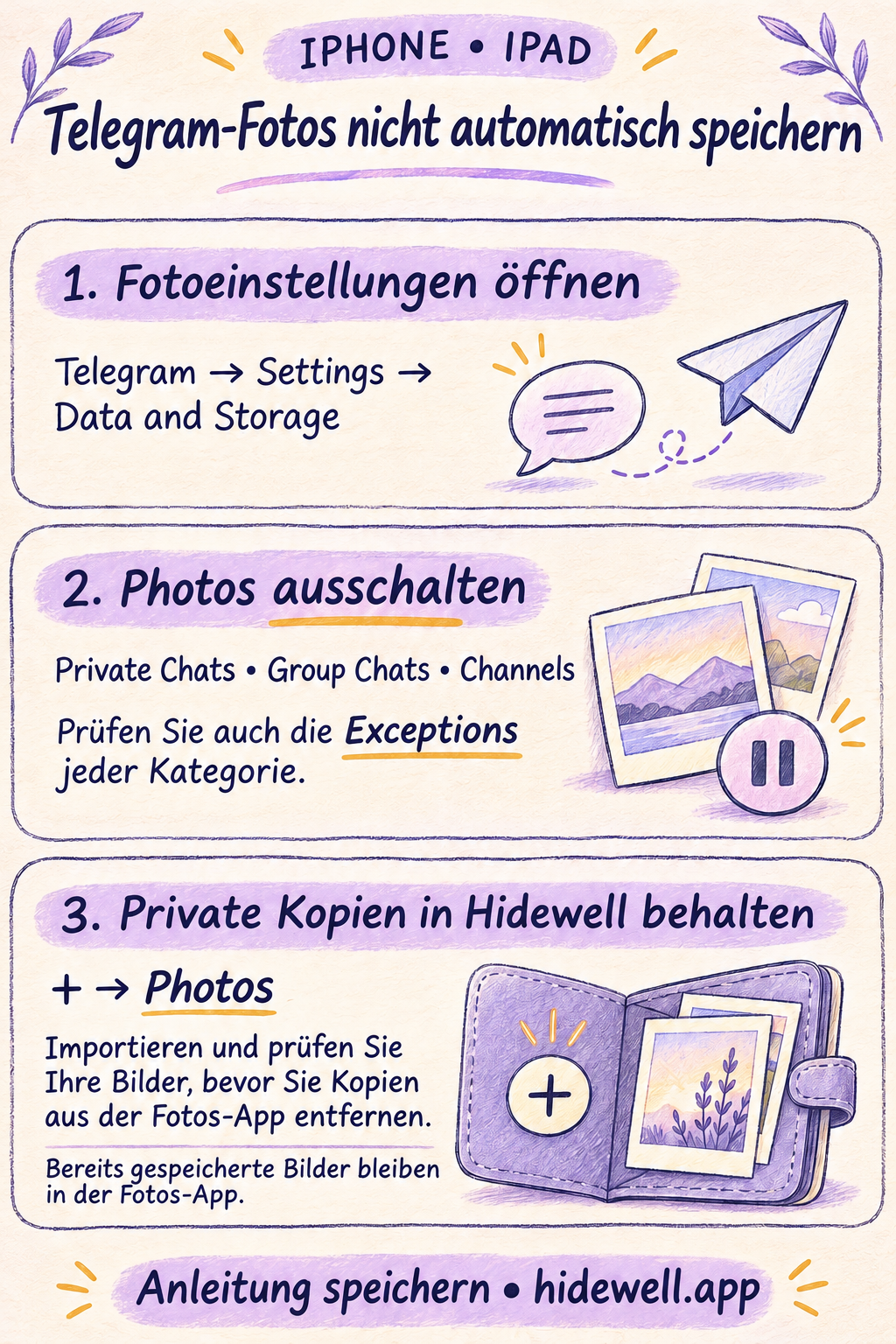
Damit Telegram keine Fotos mehr auf Ihrem iPhone oder iPad speichert, öffnen Sie Telegram → Settings → Data and Storage. Schalten Sie im Bereich zum Speichern von Fotos die Option Photos für Private Chats, Group Chats und Channels aus. Prüfen Sie auch die Ausnahmen jeder Kategorie: Für einzelne Chats können eigene Regeln gelten.
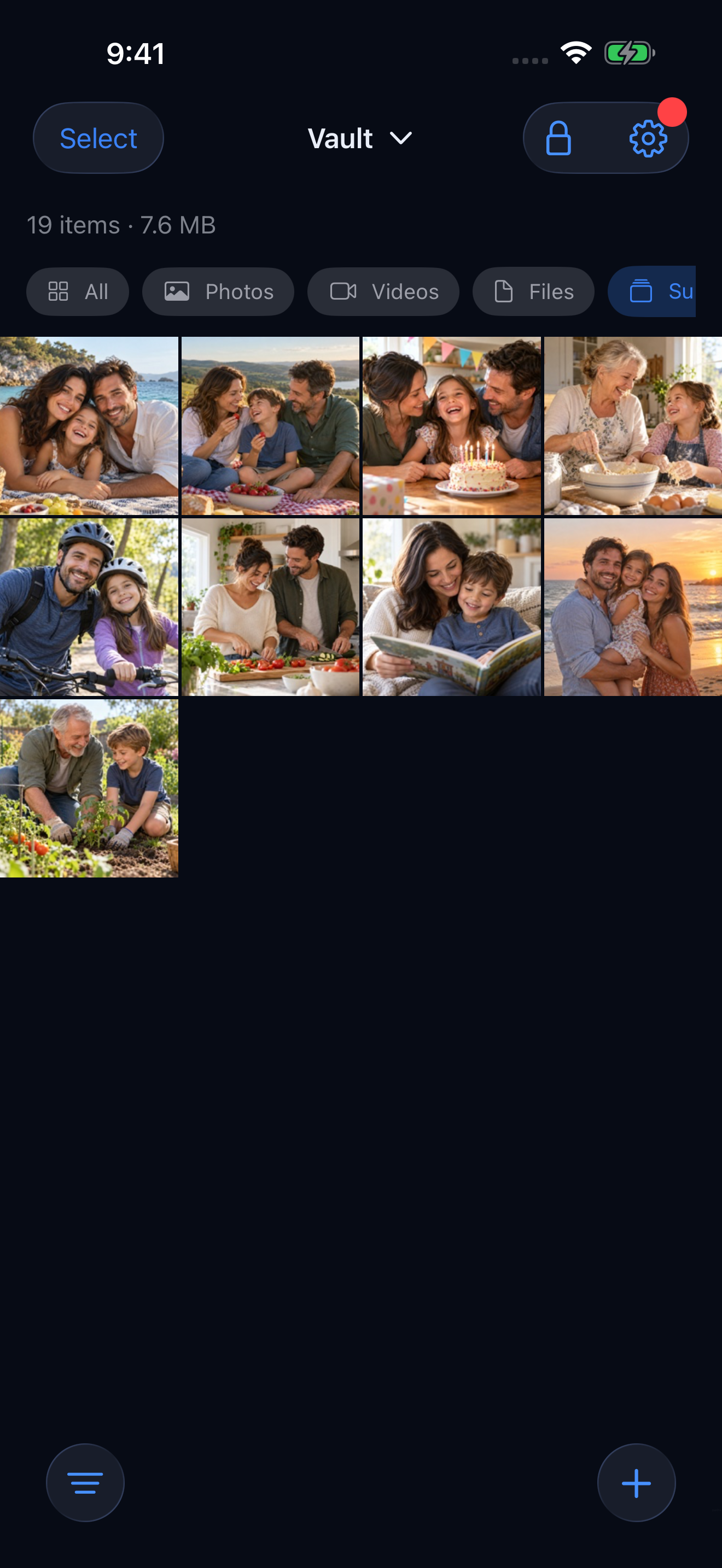
Private Bilder, die Sie behalten möchten, können Sie in Hidewell aufbewahren. Der verschlüsselte Fototresor für iPhone und iPad lässt sich mit Ihrem eigenen Muster öffnen. Sorgen Sie zunächst dafür, dass Telegram keine weiteren Bilder in Ihrer normalen Mediathek ablegt.
Automatisches Speichern von Telegram-Fotos ausschalten
- Öffnen Sie Telegram → Settings → Data and Storage (Einstellungen → Daten und Speicher).
- Suchen Sie Save to Photos, auch Save to Camera Roll genannt – den Bereich zum Speichern in der Fotos-App.
- Öffnen Sie Private Chats (Einzelchats) und schalten Sie Photos aus. Deaktivieren Sie auch Videos, wenn Videoclips nicht automatisch gespeichert werden sollen.
- Wiederholen Sie das für Group Chats (Gruppenchats) und Channels (Kanäle).
Telegram trennt diese Kategorien, damit Sie Bilder einer bestimmten Art von Unterhaltung weiter speichern und die anderen ausschalten können. Die offizielle Anleitung zum automatischen Speichern erklärt diesen Bereich und die Ausnahmen für einzelne Chats.
Ausnahmen prüfen, wenn ein Chat weiterhin Bilder speichert
Sehen Sie in jeder Kategorie unter Exceptions (Ausnahmen) nach. Öffnen Sie die dort aufgeführten Chats und schalten Sie jeweils Photos aus. Verfahren Sie bei Bedarf mit Videos genauso.
Über Add Exception können Sie auch gezielt eine Ausnahme hinzufügen, etwa um Familienfotos aus einer Unterhaltung weiter zu speichern, während andere Bilder in Telegram bleiben. Telegram erklärt hier, wie Ausnahmen funktionieren.
Tauchen Bilder, die Sie in Telegram bearbeiten, weiterhin in der Fotos-App auf? Schalten Sie unter Data and Storage auch Save Edited Photos aus.
Muss ich auch automatische Downloads ausschalten?
Nur, wenn Sie ändern möchten, was Telegram innerhalb der App herunterlädt. Automatic Media Download auf derselben Seite Data and Storage ist eine andere Einstellung als das Speichern von Kopien in Apple Fotos. Für eine aufgeräumte Mediathek reichen die oben beschriebenen Einstellungen zum Speichern von Fotos.
Wenn Sie das automatische Speichern ausschalten, bleiben bereits in Fotos gespeicherte Bilder erhalten. Sehen Sie diese separat durch und behalten Sie, was Sie noch brauchen.
Ausgewählte private Bilder in Hidewell aufbewahren
Telegram-Bilder, die bereits in der Fotos-App liegen, können Sie in Ihren Hidewell-Tresor übernehmen:
- Öffnen Sie Hidewell und entsperren Sie Ihren Tresor.
- Tippen Sie auf + → Photos, wählen Sie die Bilder aus und warten Sie, bis der Import abgeschlossen ist.
- Falls nach den Originalen gefragt wird, wählen Sie zunächst Keep Originals. Öffnen Sie die importierten Bilder in Hidewell und entfernen Sie anschließend die Kopien, die Sie nicht mehr in der Fotos-App haben möchten.
Mit Alben können Sie Ihre Bilder im Tresor ordnen. Der Import entfernt ein Bild nicht aus seiner Telegram-Unterhaltung.
Hidewell für iPhone und iPad herunterladen.
Wie Sie den Zugriff anderer Apps einschränken, erfahren Sie in der Anleitung zum Schutz Ihrer Fotos vor App-Zugriffen. Nutzen Sie stattdessen ein Android-Smartphone? Dann lesen Sie die Telegram-Anleitung für Android.
Kurzanleitung speichern
Halten Sie die Telegram-Kategorien und die Schritte für den Import in Hidewell griffbereit.