Cómo evitar que Telegram guarde fotos en iPhone y iPad
Evita que las fotos de Telegram aparezcan en el carrete de tu iPhone o iPad. Cambia los ajustes, revisa las excepciones y guarda tus fotos privadas en Hidewell.
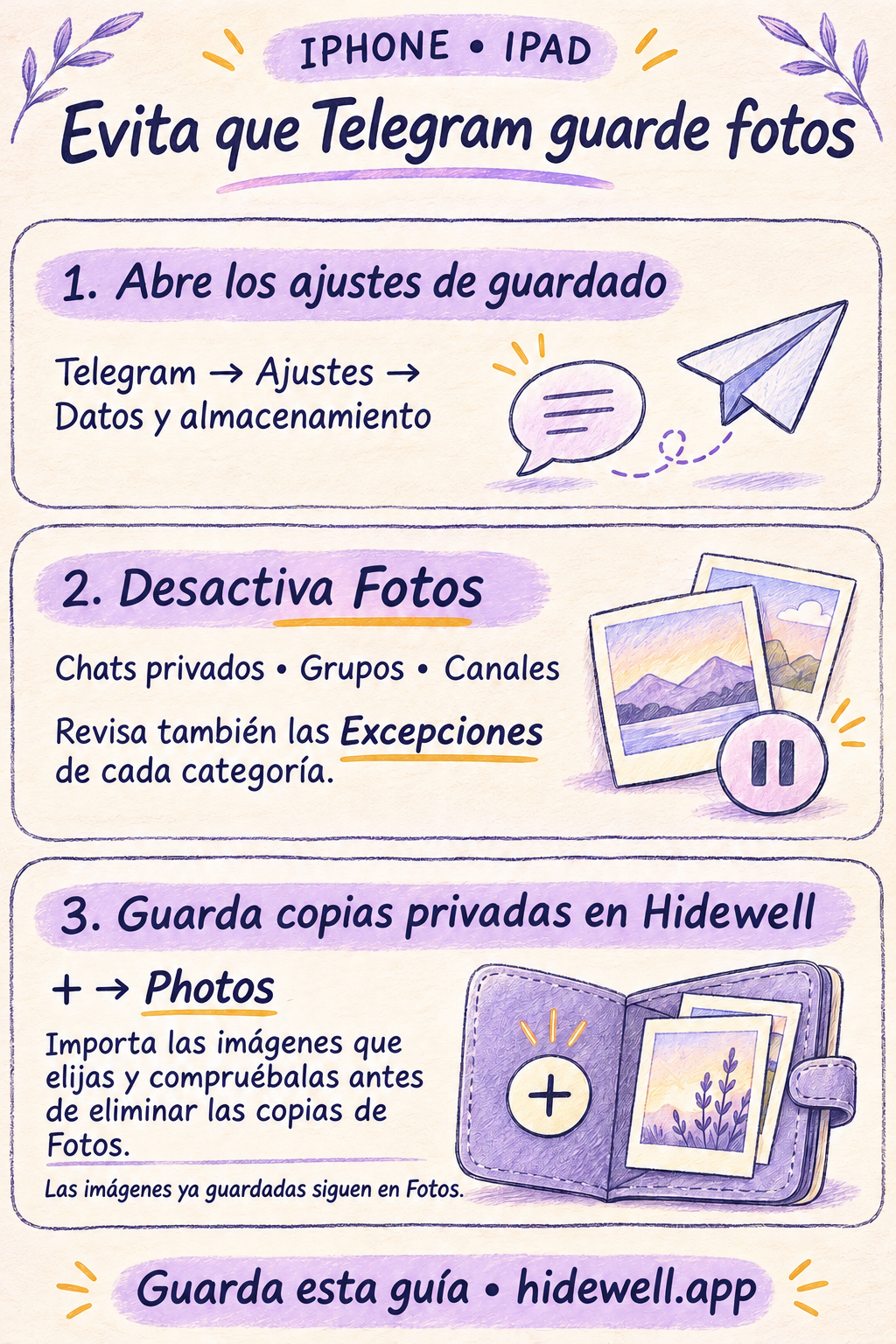
Para evitar que Telegram guarde fotos en tu iPhone o iPad, abre Telegram → Ajustes → Datos y almacenamiento. En la sección para guardar fotos, desactiva Fotos en Chats privados, Grupos y Canales. Revisa también las excepciones de cada categoría: un chat puede tener sus propias reglas.
Para las imágenes privadas que quieras conservar, Hidewell ofrece una caja fuerte de fotos cifrada en iPhone y iPad que abres con tu propio patrón. Primero, evita que Telegram siga añadiendo fotos a tu fototeca habitual.
Desactiva el guardado automático de fotos en Telegram
- Abre Telegram → Ajustes → Datos y almacenamiento.
- Busca Guardar en Fotos.
- Abre Chats privados y desactiva Fotos. Desactiva también Videos si no quieres que se guarden automáticamente.
- Vuelve atrás y repite los pasos en Grupos y Canales.
Telegram separa estas categorías para que puedas seguir guardando imágenes de un tipo de conversación y desactivar los demás. Su guía oficial de guardado automático explica esta sección y las excepciones por chat.
Revisa las excepciones si un chat sigue guardando fotos
Dentro de cada categoría, busca Excepciones. Abre los chats de la lista y desactiva su opción Fotos. Haz lo mismo con Videos si lo necesitas.
También puedes usar Añadir excepción para permitirlo en una conversación concreta; por ejemplo, para seguir guardando las fotos de un chat familiar mientras las demás se quedan en Telegram. Telegram explica aquí cómo funcionan las excepciones.
Si las imágenes que editas en Telegram siguen apareciendo en Fotos, desactiva también Guardar fotos editadas en Datos y almacenamiento.
¿También tengo que desactivar las descargas automáticas?
Solo si quieres cambiar lo que Telegram descarga dentro de la app. Autodescarga de multimedia, en la misma pantalla de Datos y almacenamiento, es independiente del guardado de copias en Fotos de Apple. Si lo que quieres es evitar nuevas imágenes en el carrete, usa los ajustes anteriores.
Cambiar el guardado automático no elimina las imágenes que ya están en Fotos. Revísalas por separado y conserva las que necesites.
Guarda las fotos privadas que elijas en Hidewell
Si las imágenes de Telegram ya están en Fotos, puedes guardar las que quieras mantener privadas en tu caja fuerte de Hidewell:
- Abre Hidewell y desbloquea tu caja fuerte.
- Toca + → Photos, selecciona las imágenes y espera a que termine la importación.
- Si aparece una pregunta sobre los originales, elige Keep Originals mientras los compruebas. Abre las imágenes importadas en Hidewell y después elimina las copias que ya no quieras en Fotos.
Los álbumes te ayudan a organizar lo que guardas en la caja fuerte. Importar una imagen no la elimina de su conversación de Telegram.
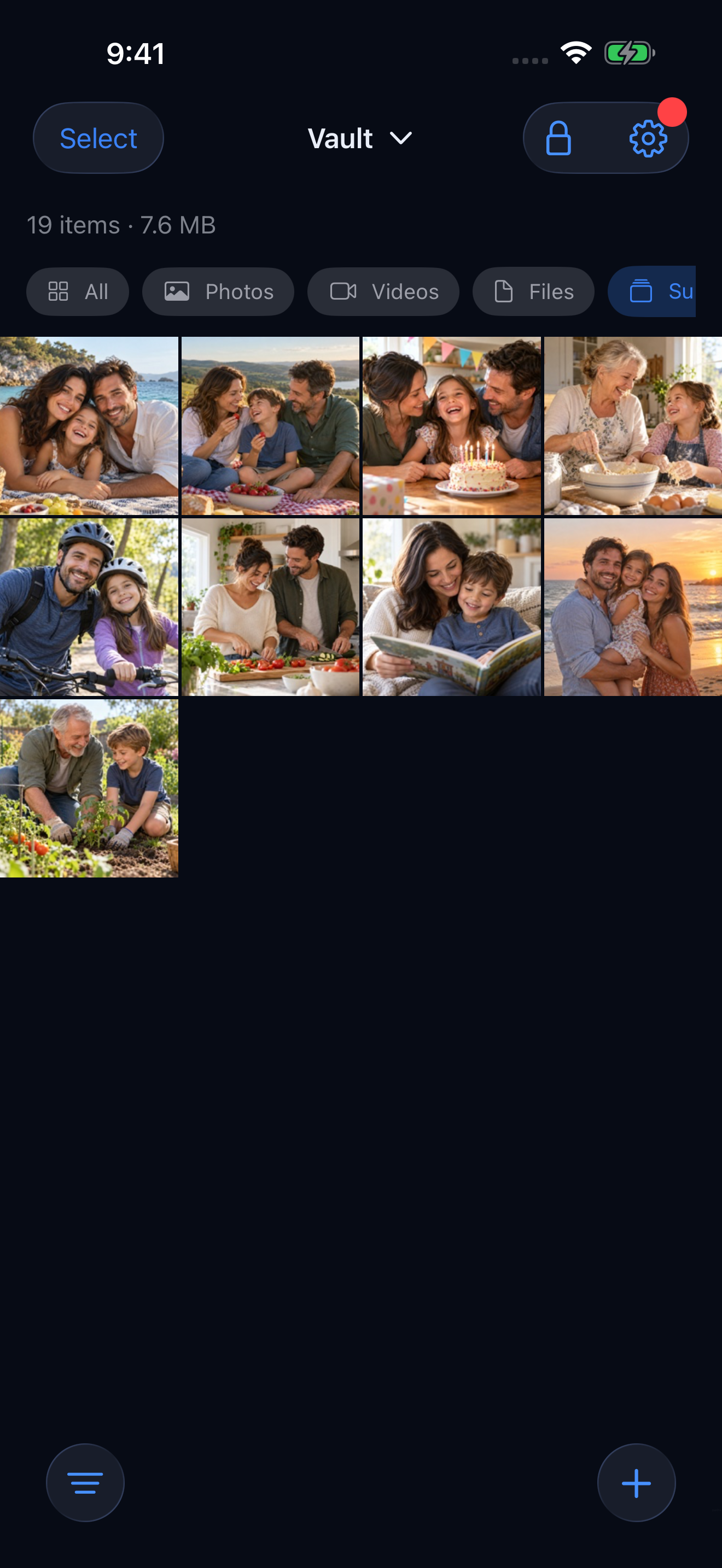
Descarga Hidewell para iPhone y iPad.
Para controlar el acceso de otras apps a tu fototeca, consulta cómo impedir que las apps accedan a todas tus fotos. ¿Usas un teléfono Android? Sigue la guía de Telegram para Android.
Guarda la ficha de consulta rápida
Ten a mano las categorías de Telegram y los pasos para importar a Hidewell.