Empêcher Telegram d’enregistrer des photos sur iPhone et iPad
Empêchez les photos de Telegram d’apparaître dans Photos sur iPhone et iPad. Modifiez l’enregistrement, vérifiez les exceptions et gardez vos photos privées dans Hidewell.
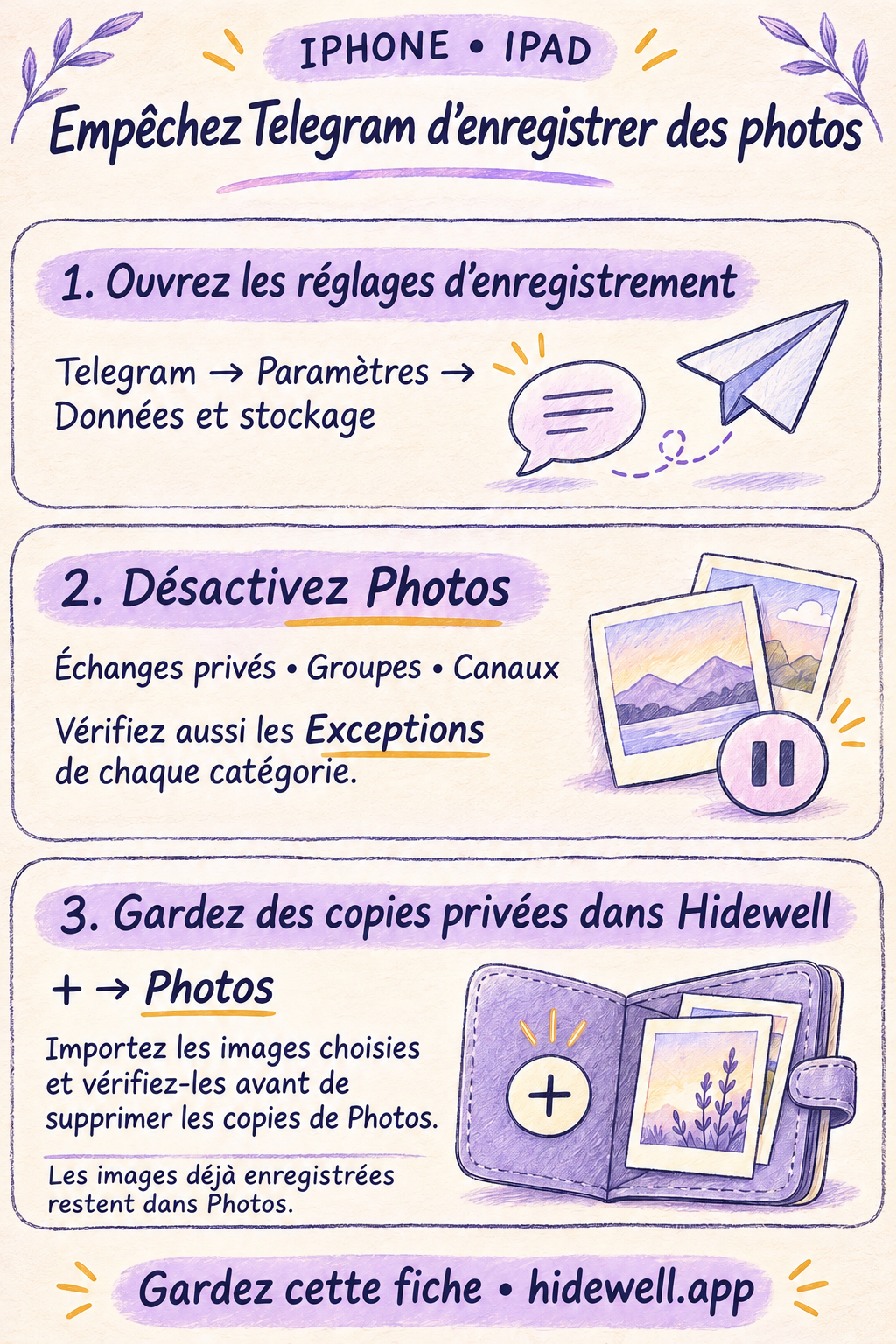
Pour empêcher Telegram d’enregistrer des photos sur votre iPhone ou iPad, ouvrez Telegram → Paramètres → Données et stockage. Dans la section d’enregistrement des photos, désactivez Photos pour Échanges privés, Groupes et Canaux. Vérifiez aussi les exceptions de chaque catégorie : une discussion peut avoir ses propres règles.
Pour les images privées que vous souhaitez conserver, Hidewell propose un coffre photo chiffré sur iPhone et iPad, accessible avec votre propre schéma. Commencez par empêcher Telegram d’ajouter de nouvelles images à votre photothèque habituelle.
Désactiver l’enregistrement automatique des photos dans Telegram
- Ouvrez Telegram → Paramètres → Données et stockage.
- Trouvez Enregistrer dans Photos.
- Ouvrez Échanges privés et désactivez Photos. Désactivez aussi Vidéos si vous ne souhaitez pas les enregistrer automatiquement.
- Revenez en arrière et faites de même pour Groupes et Canaux.
Telegram sépare ces catégories pour vous permettre de conserver l’enregistrement pour un type de conversation et de le désactiver pour les autres. Son guide officiel d’enregistrement automatique explique cette section et les exceptions par discussion.
Vérifier les exceptions si une discussion continue d’enregistrer des photos
Dans chaque catégorie, consultez Exceptions. Ouvrez les discussions répertoriées et désactivez leur option Photos. Faites de même pour Vidéos si nécessaire.
Vous pouvez aussi choisir Ajouter une exception pour conserver volontairement l’enregistrement dans une discussion précise, par exemple pour les photos d’une conversation familiale, tout en laissant les autres dans Telegram. Telegram explique ici le fonctionnement des exceptions.
Si les images que vous retouchez dans Telegram apparaissent encore dans Photos, désactivez aussi Enregistrer les photos éditées dans Données et stockage.
Faut-il aussi désactiver les téléchargements automatiques ?
Uniquement si vous souhaitez modifier ce que Telegram télécharge à l’intérieur de l’app. Téléchargement automatique, sur le même écran Données et stockage, est indépendant de l’enregistrement de copies dans Photos d’Apple. Pour éviter de nouvelles images dans votre photothèque, utilisez les réglages d’enregistrement ci-dessus.
Modifier l’enregistrement automatique ne supprime pas les images déjà enregistrées dans Photos. Examinez-les séparément et conservez celles dont vous avez besoin.
Conserver certaines photos privées dans Hidewell
Si les images de Telegram se trouvent déjà dans Photos, vous pouvez placer celles que vous souhaitez garder privées dans votre coffre Hidewell :
- Ouvrez Hidewell et déverrouillez votre coffre.
- Touchez + → Photos, sélectionnez les images et attendez la fin de l’importation.
- Si l’app vous interroge sur les originaux, choisissez Keep Originals pendant votre vérification. Ouvrez les images importées dans Hidewell, puis supprimez les copies que vous ne voulez plus garder dans Photos.
Les albums vous aident à organiser les images de votre coffre. Importer une image ne la supprime pas de sa conversation Telegram.
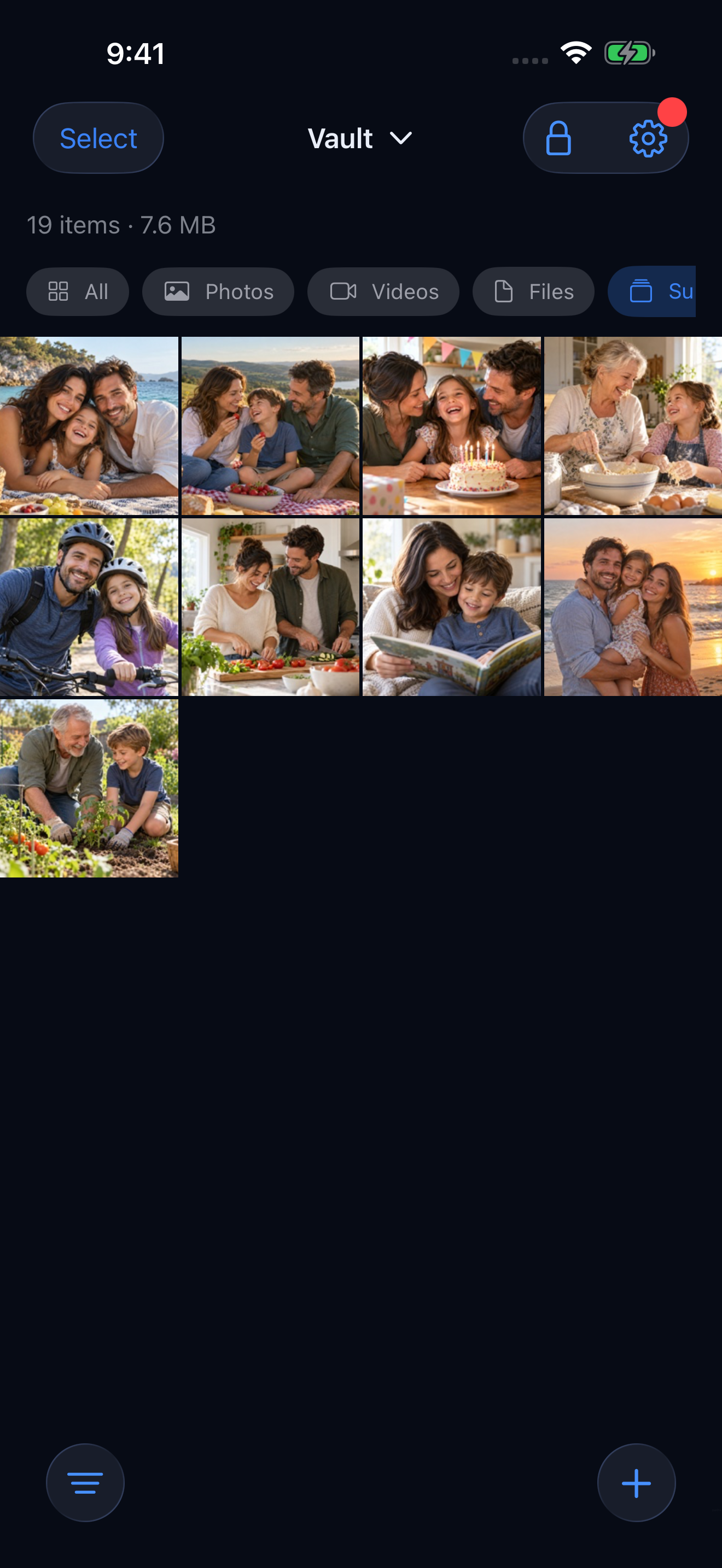
Télécharger Hidewell pour iPhone et iPad.
Pour gérer l’accès des autres apps à votre photothèque, consultez comment empêcher les apps d’accéder à toutes vos photos. Vous utilisez un téléphone Android ? Suivez le guide Telegram pour Android.
Enregistrer la fiche pratique
Gardez les catégories de Telegram et les étapes d’importation dans Hidewell à portée de main.