Como impedir que o Telegram salve fotos no iPhone e iPad
Impeça que fotos do Telegram apareçam no Fotos do iPhone ou iPad. Altere o salvamento, confira exceções e guarde suas imagens privadas no Hidewell.
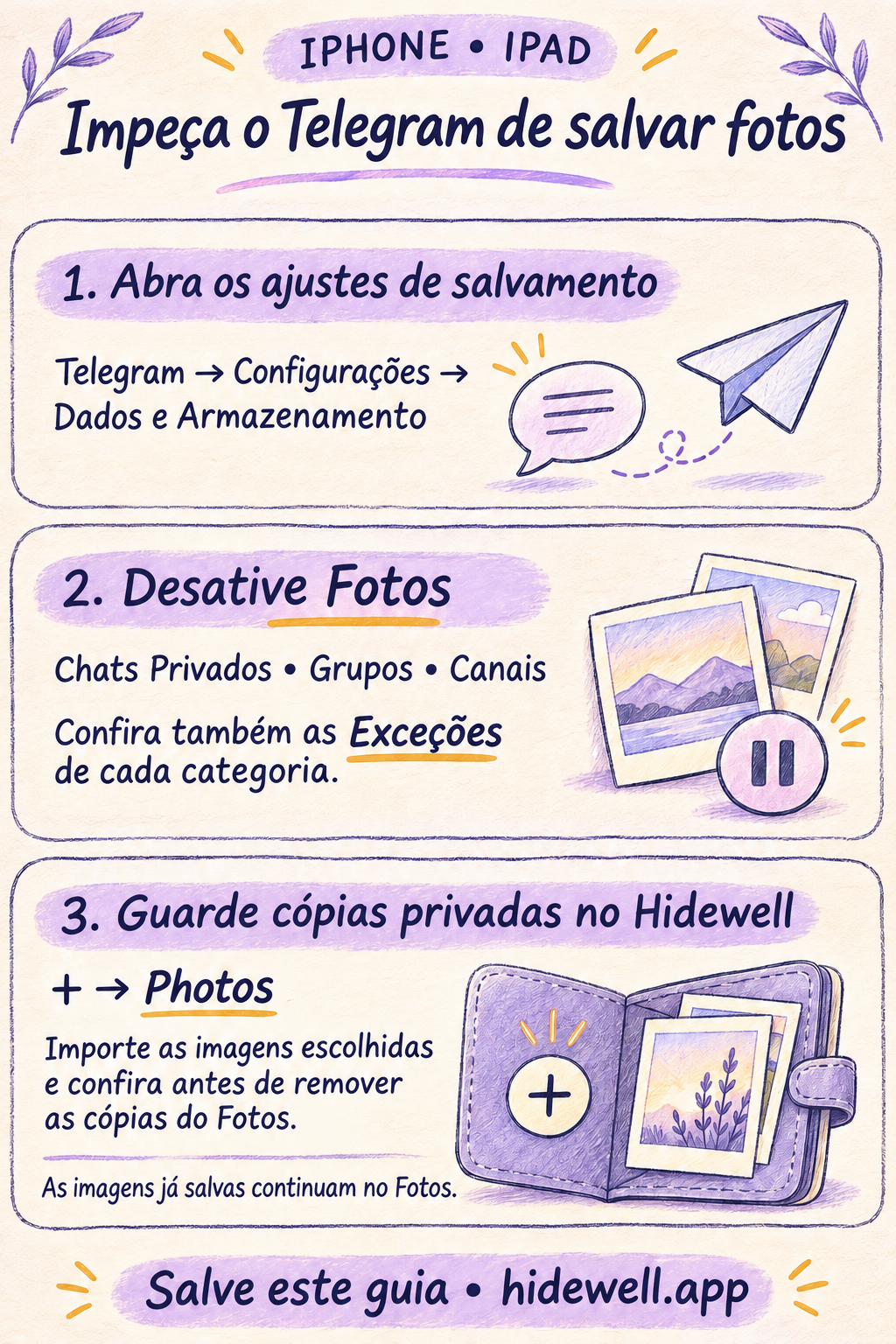
Para impedir que o Telegram salve fotos no iPhone ou iPad, abra Telegram → Configurações → Dados e Armazenamento. Na seção de salvamento de fotos, desative Fotos em Chats Privados, Grupos e Canais. Confira também as exceções de cada categoria: uma conversa pode ter suas próprias regras.
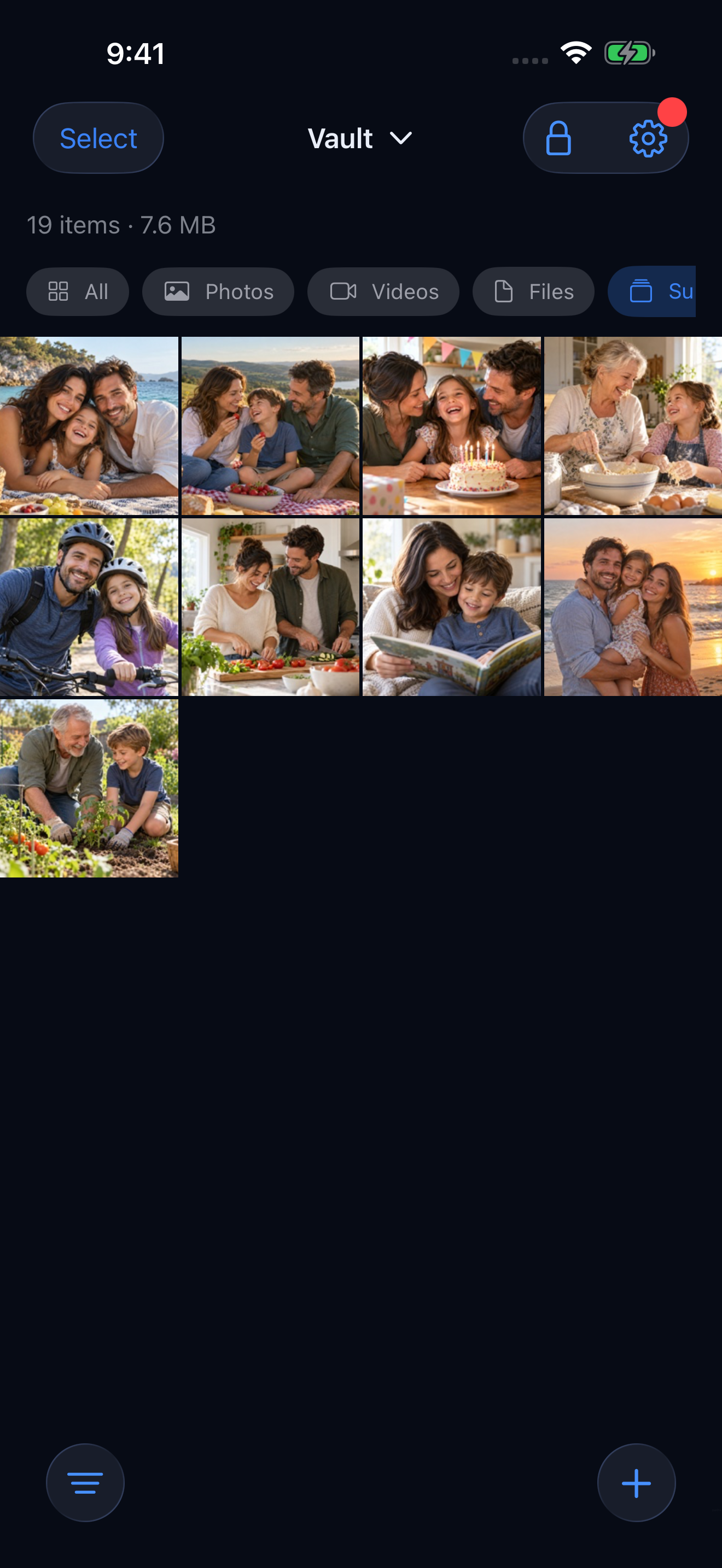
Para as imagens privadas que você quer guardar, o Hidewell oferece um cofre de fotos criptografado no iPhone e iPad, aberto com seu próprio padrão. Primeiro, impeça que o Telegram continue adicionando imagens à sua biblioteca do dia a dia.
Desative o salvamento automático de fotos no Telegram
- Abra Telegram → Configurações → Dados e Armazenamento.
- Encontre Salvar no Fotos.
- Abra Chats Privados e desative Fotos. Desative também Vídeos se não quiser que sejam salvos automaticamente.
- Volte e repita em Grupos e Canais.
O Telegram separa essas categorias para que você possa manter o salvamento em um tipo de conversa e desativá-lo nos demais. O guia oficial de salvamento automático explica essa seção e as exceções por conversa.
Confira as exceções se uma conversa continuar salvando fotos
Dentro de cada categoria, procure Exceções. Abra as conversas da lista e desative a opção Fotos de cada uma. Faça o mesmo com Vídeos, se necessário.
Você também pode usar Adicionar Exceção para permitir o salvamento em uma conversa específica: por exemplo, continuar salvando fotos de um grupo da família enquanto as demais ficam no Telegram. O Telegram explica aqui como as exceções funcionam.
Se as imagens que você edita no Telegram ainda aparecerem no Fotos, desative também Salvar Fotos Editadas em Dados e Armazenamento.
Também preciso desativar os downloads automáticos?
Só se quiser mudar o que o Telegram baixa dentro do app. Download automático de mídia, na mesma tela de Dados e Armazenamento, é separado do salvamento de cópias no Fotos da Apple. Se o objetivo é evitar novas imagens na biblioteca, use os controles de salvamento acima.
Alterar o salvamento automático não remove as imagens já salvas no Fotos. Confira essas imagens separadamente e mantenha as que ainda precisa.
Guarde as fotos privadas que escolher no Hidewell
Se as imagens do Telegram já estiverem no Fotos, você pode colocar as que deseja manter privadas no seu cofre do Hidewell:
- Abra o Hidewell e desbloqueie seu cofre.
- Toque em + → Photos, selecione as imagens e espere a importação terminar.
- Se o app perguntar sobre os originais, escolha Keep Originals enquanto confere as imagens. Abra as fotos importadas no Hidewell e depois remova as cópias que não quer mais no Fotos.
Os álbuns ajudam a organizar o que você guarda no cofre. Importar uma imagem não a remove da conversa no Telegram.
Baixe o Hidewell para iPhone e iPad.
Para controlar o acesso de outros apps à sua biblioteca, veja como impedir que apps acessem todas as suas fotos. Usa um celular Android? Siga o guia do Telegram para Android.
Salve o guia de consulta rápida
Tenha à mão as categorias do Telegram e os passos para importar no Hidewell.