iPhone・iPadでTelegramの写真の自動保存を止める方法
Telegramの写真がiPhone・iPadの写真アプリに増えないようにする設定を紹介。チャットの例外設定と、選んだ写真をHidewellに保管する手順も解説します。
iPhone・iPadでTelegramの写真の自動保存を止めるには、Telegram → Settings → Data and Storageを開きます。写真の保存設定で、Private Chats、Group Chats、ChannelsそれぞれのPhotosをオフにしてください。 カテゴリごとの例外も確認しましょう。チャット単位で別の保存設定がある場合があります。
残しておきたいプライベートな写真には、Hidewellを使えます。iPhone・iPadの写真を暗号化して保管し、自分のパターンで開けるアプリです。まずは、Telegramの写真が普段のライブラリに増え続けないように設定しましょう。
Telegramの写真の自動保存をオフにする
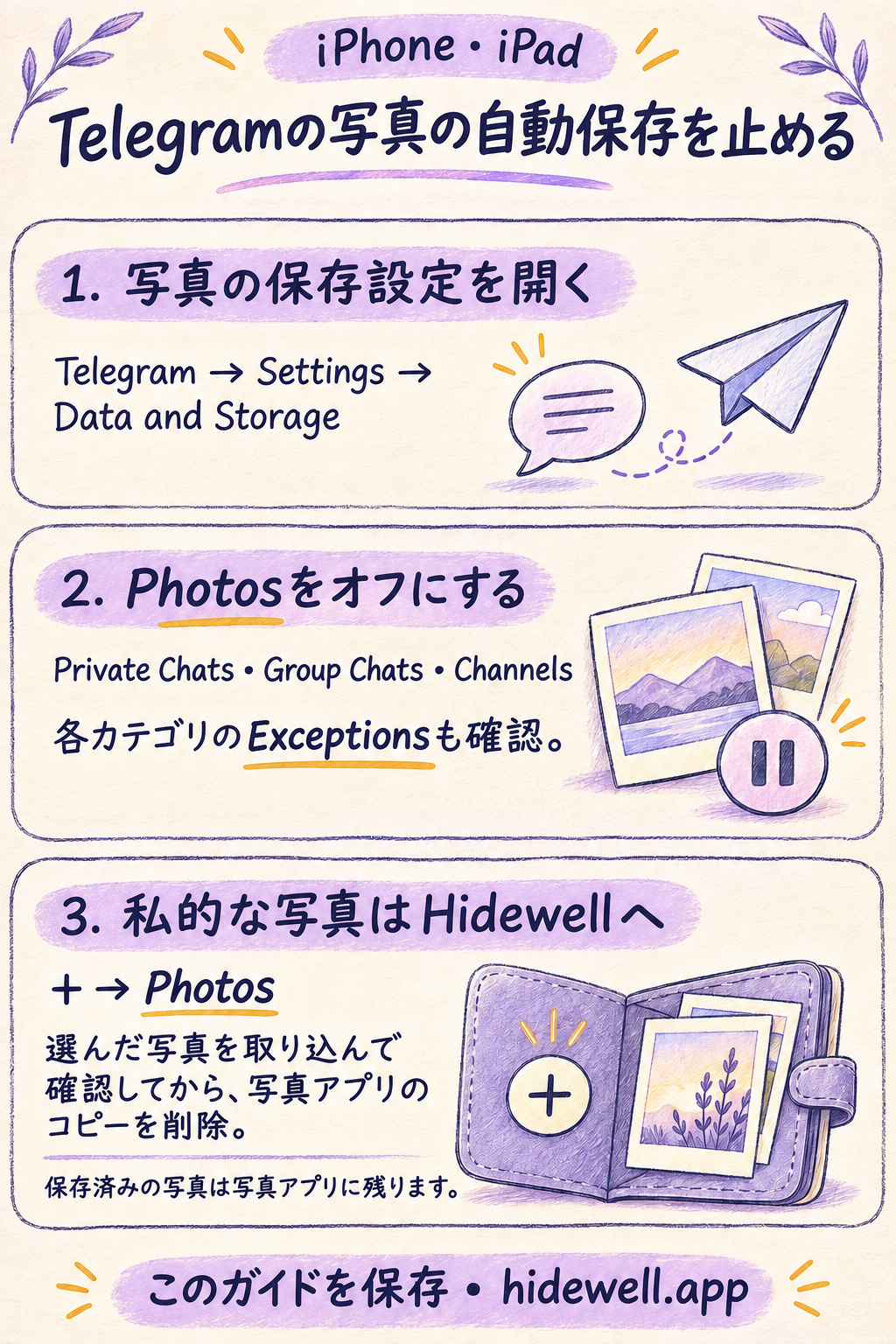
- Telegram → Settings → Data and Storage(設定 → データとストレージ)を開きます。
- 写真アプリへの保存設定 Save to Photos を探します。Save to Camera Roll と表示されることもあります。
- Private Chats(個人チャット)を開き、Photos をオフにします。動画も自動保存したくない場合は、Videos もオフにします。
- 戻って Group Chats(グループチャット)と Channels(チャンネル)でも繰り返します。
Telegramではカテゴリごとに設定できるため、ある種類のチャットだけ写真の保存を続け、ほかを止めることもできます。公式の自動保存ガイドでは、写真の保存設定とチャットごとの例外を紹介しています。
特定のチャットの写真だけ保存される場合は例外を確認
各カテゴリの Exceptions(例外)を確認します。一覧にあるチャットを開き、Photos をオフにしてください。必要なら Videos も同じように設定します。
Add Exception で例外を追加することもできます。例えば、家族のチャットの写真だけ保存し、それ以外はTelegram内にとどめる設定です。例外の仕組みはTelegramの解説をご覧ください。
Telegramで編集した写真が写真アプリに保存され続ける場合は、Data and Storage の Save Edited Photos もオフにします。
自動ダウンロードも止める必要はある?
Telegramがアプリ内にダウンロードする内容も変えたい場合だけ、変更してください。同じ Data and Storage にある Automatic Media Download は、Appleの写真アプリへのコピー保存とは別の設定です。写真ライブラリをすっきりさせたいだけなら、上記の保存設定を使います。
自動保存の設定を変えても、写真アプリに保存済みの画像は削除されません。すでにある写真は別に確認し、必要なものを残しましょう。
選んだプライベートな写真をHidewellに保管する
Telegramの写真がすでに写真アプリにある場合は、残しておきたい私的な写真をHidewellの保管庫に取り込めます。
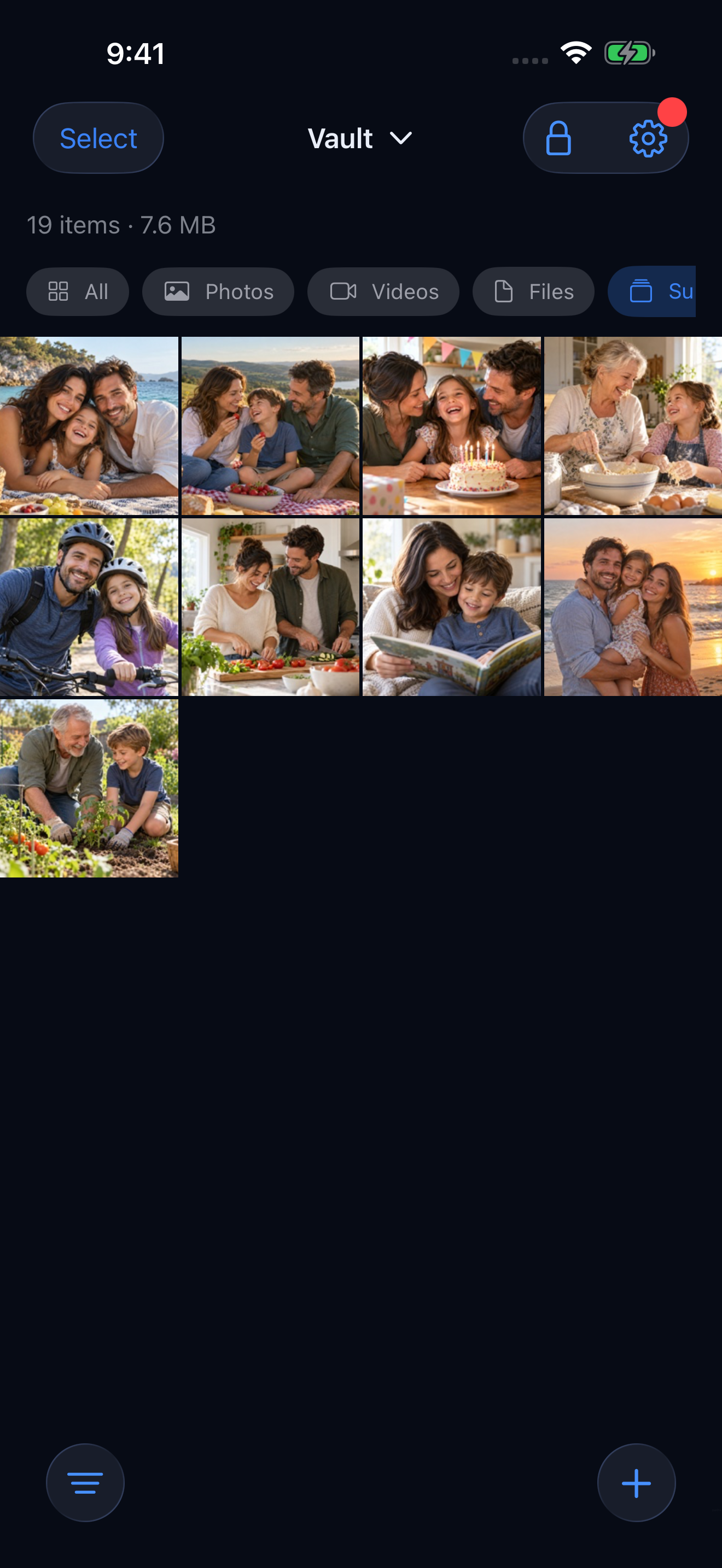
- Hidewellを開き、保管庫のロックを解除します。
- + → Photos をタップして写真を選び、取り込みが終わるまで待ちます。
- 元の写真をどうするか聞かれたら、確認が済むまでは Keep Originals を選びます。Hidewellで取り込んだ写真を開いて確認してから、写真アプリに残したくないコピーを削除します。
保管庫の写真はアルバムで整理できます。写真を取り込んでも、Telegramのチャットからその写真が消えるわけではありません。
ほかのアプリによるライブラリへのアクセスは、アプリがすべての写真にアクセスするのを防ぐ方法をご覧ください。Androidを使っている方は、TelegramのAndroid向けガイドへ。
早見カードを保存する
Telegramで確認するカテゴリとHidewellへの取り込み手順を、手元に残しておけます。